Workday : activer PastaHR pour des Job Requisitions
Activez PastaHR pour certaines Job Requisitions dans Workday en leur attribuant un flow.
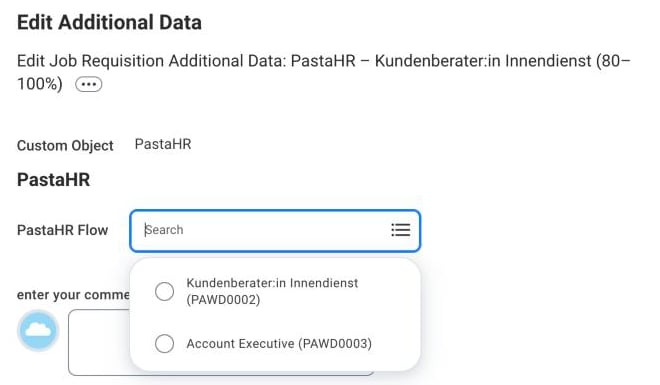
Avec cette configuration, les recruteur·euse·s décident directement dans Workday pour quelles Job Requisitions PastaHR est actif. Pour activer PastaHR pour un poste, ils·elles sélectionnent un flow dans une liste déroulante sur la Job Requisition. PastaHR relie automatiquement le poste à ce flow. Plus besoin de copier des ID d’un système à l’autre.
Les recruteur·euse·s activent PastaHR en sélectionnant un flow sur la Job Requisition
PastaHR traite aussi les candidatures qui arrivent directement dans Workday, par exemple via des sites d’emploi ou votre site carrières Workday. PastaHR les évalue avec JobFit, vous pouvez inviter les candidat·e·s à réserver un entretien et démarrer un chat avec eux·elles.Pour cela, PastaHR doit savoir quel flow appartient à la Job Requisition : le flow définit les critères JobFit, la langue et les paramètres qui s’appliquent aux candidat·e·s. PastaHR ne traite pas les candidatures pour une Job Requisition sans flow : elles n’obtiennent donc pas de score JobFit.
Le traitement des candidatures issues de votre ATS est activé par client. Contactez support@pastahr.com pour l’activer.
Activer PastaHR pour une Job Requisition (pour les recruteur·euse·s)
1
Ouvrir la Job Requisition
Ouvrez la Job Requisition dans Workday et cliquez sur ⋯ (Related Actions) à côté de son titre.
2
Modifier les Additional Data
Choisissez Additional Data → Edit Effective-Dated Custom Object, conservez la date du jour comme Effective Date et cliquez sur OK.
3
Choisir le flow
Dans la section PastaHR, sélectionnez le flow sous PastaHR Flow et cliquez sur Submit. Si Workday affiche ensuite d’autres étapes Additional Data, complétez-les ou ignorez-les comme d’habitude.
Pour changer de flow plus tard, répétez ces étapes et choisissez-en un autre.
Configuration (pour les administrateur·rice·s Workday)
La configuration prend environ 20 minutes et ne se fait qu’une fois. Vous avez besoin des droits pour créer des Custom Objects, des Calculated Fields et des Integration Systems, et pour modifier des Business Process Definitions.
Votre intégration Workday avec PastaHR doit déjà être active. En cas de doute, contactez support@pastahr.com.
1
Autoriser PastaHR à gérer la liste des flows
PastaHR crée dans votre tenant une Custom List appelée PastaHR Flows et y ajoute vos flows. Pour cela, PastaHR utilise l’Integration System User (ISU) que vous avez créé lors de la connexion de Workday à PastaHR. Vous en avez choisi le nom vous-même à ce moment-là.Pour trouver l’ISU, saisissez View API Clients dans la barre de recherche et ouvrez l’onglet API Clients for Integrations. La colonne Integration System User du client API PastaHR indique son nom. Son Security Group porte généralement le même nom.Workday protège le web service qui gère les Custom Lists (Put Custom List) avec le domaine Custom Object Management dans le Functional Area System. Donnez accès à l’ISU :
Saisissez Maintain Permissions for Security Group dans la barre de recherche et sélectionnez le Security Group de l’ISU.
Sous Domain Security Policy Permissions, ajoutez Custom Object Management avec View and Modify (Get et Put).
Vérifiez que le client API PastaHR contient System sous Scope (Functional Areas). Sinon, ajoutez-le avec Edit API Client for Integrations.
Prévenez support@pastahr.com. Nous créons la liste PastaHR Flows dans votre tenant et la remplissons avec vos flows.
Pour vérifier quel domaine protège le web service dans votre tenant, saisissez View Security for Securable Item dans la barre de recherche et recherchez Put Custom List.
Attendez notre confirmation avant de continuer : vous aurez besoin de la liste à l’étape 3.
2
Créer le Custom Object
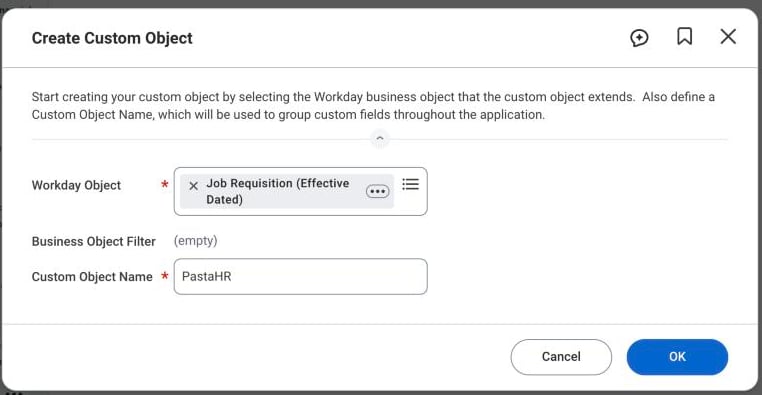
Saisissez Create Custom Object dans la barre de recherche et définissez :
Champ
Valeur
Workday Object
Job Requisition (Effective Dated)
Custom Object Name
PastaHR
Cliquez sur OK et poursuivez avec ces paramètres :
Champ
Valeur
Web Service Alias
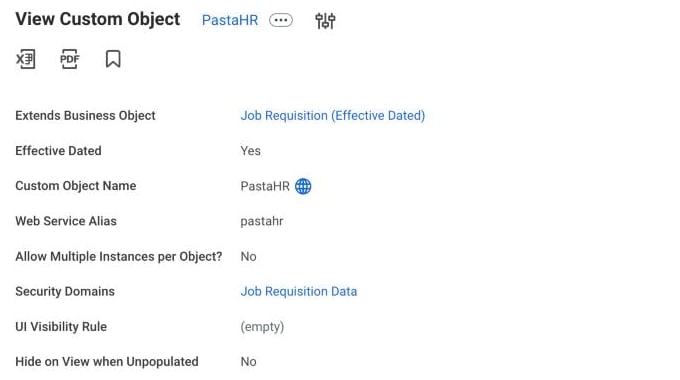
pastahr
Allow Multiple Instances per Object?
No
3
Ajouter la liste déroulante des flows
Dans la même tâche, ajoutez un champ sous Field Definitions :
Champ
Valeur
Field Label
PastaHR Flow
Field Type
PastaHR Flows (la liste de l’étape 1)
Web Service Alias (sous Details)
pastahrFlow
Sous Permissions, définissez le Domain sur Job Requisition Data. Cliquez sur OK et confirmez l’activation.
Le Custom Object terminé
4
Afficher la liste déroulante aux recruteur·euse·s
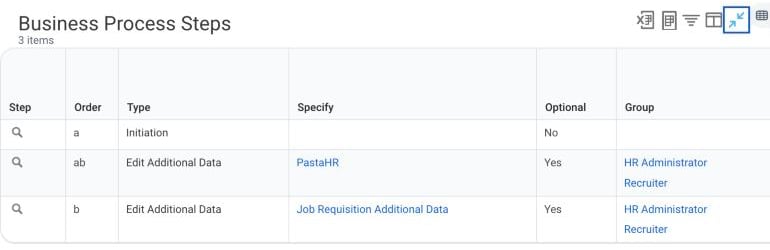
Workday modifie ces données via le business process Edit Job Requisition Additional Data. Ajoutez une étape pour le nouvel objet :
Saisissez Business Process Definitions dans la barre de recherche et ouvrez Edit Job Requisition Additional Data. Si vous avez plusieurs définitions (par exemple une par organisation), répétez l’opération pour chaque définition utilisée par vos recruteur·euse·s.
Ouvrez les Related Actions et choisissez Business Process → Edit Definition.
Ajoutez une ligne juste après Initiation (par exemple Order ab) :
Colonne
Valeur
Type
Edit Additional Data
Specify
PastaHR
Optional
Yes
Group
Les rôles qui doivent définir le flow, par exemple Recruiter et HR Administrator
Cette étape n’apparaît que lorsque quelqu’un modifie les Additional Data d’une requisition. La création des requisitions n’est pas concernée.
5
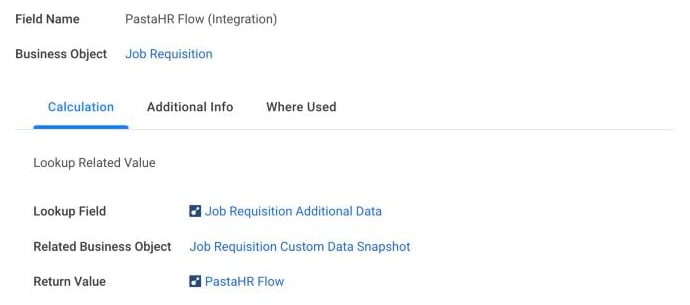
Créer le Calculated Field
Les intégrations ne peuvent lire que les champs situés directement sur la Job Requisition. Un Calculated Field transmet la sélection du flow. Saisissez Create Calculated Field dans la barre de recherche et définissez :
Champ
Valeur
Field Name
PastaHR Flow (Integration)
Business Object
Job Requisition
Function
Lookup Related Value
Lookup Field
Job Requisition Additional Data
Return Value
PastaHR Flow
6
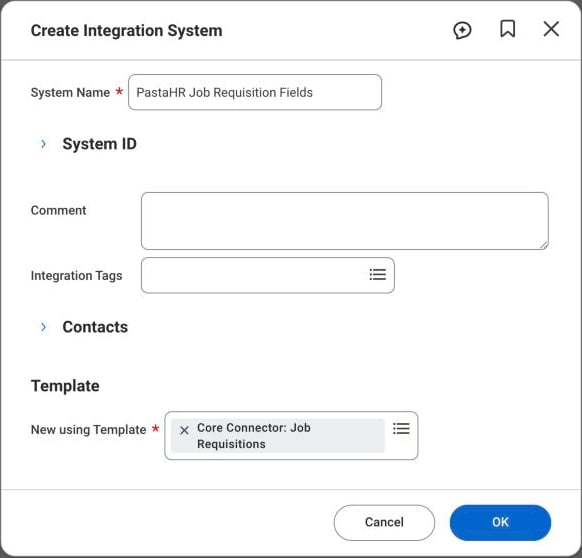
Créer l'Integration System
Saisissez Create Integration System dans la barre de recherche et définissez :
Champ
Valeur
System Name
PastaHR Job Requisition Fields
New using Template
Core Connector: Job Requisitions
Workday peut ensuite afficher l’avertissement indiquant que l’attribut Version est “Required for Launch”. Vous pouvez l’ignorer : PastaHR lit uniquement le champ, l’intégration n’est jamais lancée.
7
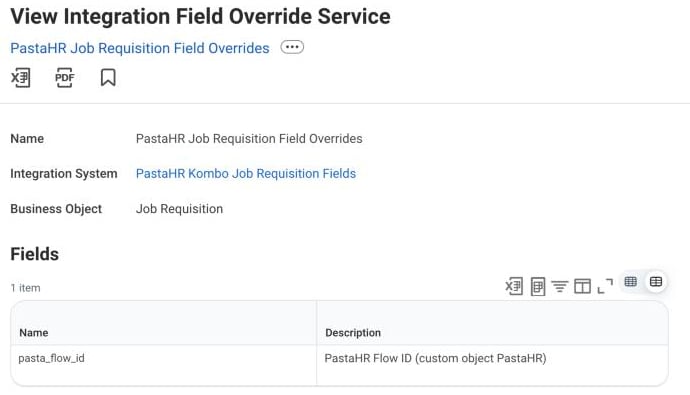
Ajouter le Field Override Service
Après l’étape précédente, Workday ouvre Configure Integration Services. Sous Custom Integration Services, cliquez sur +, ouvrez la liste et choisissez Create → Create Integration Field Override Service :
Champ
Valeur
Name
PastaHR Job Requisition Field Overrides
Business Object
Job Requisition
Fields → Name
pasta_flow_id
Cliquez sur OK dans les deux boîtes de dialogue.
8
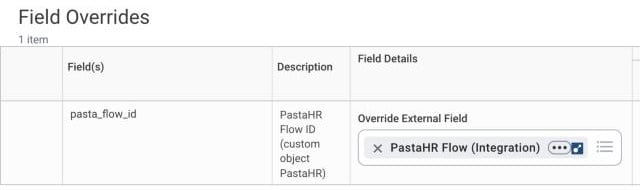
Relier le champ
Saisissez View Integration System dans la barre de recherche et ouvrez PastaHR Job Requisition Fields. Ouvrez les Related Actions et choisissez Integration System → Configure Integration Field Overrides. À côté de pasta_flow_id, définissez Override External Field sur PastaHR Flow (Integration) et cliquez sur OK.
9
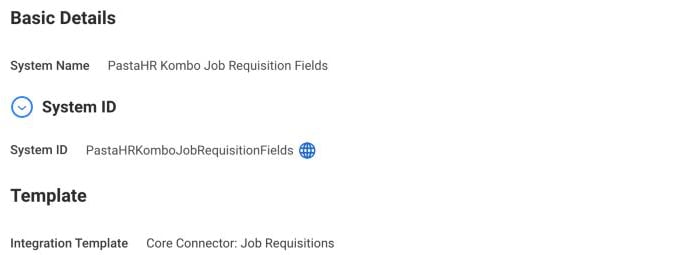
Nous envoyer le System ID
Sur le même Integration System, dépliez System ID et envoyez la valeur à support@pastahr.com. Nous activons la connexion et vous confirmons quand vos recruteur·euse·s peuvent commencer à activer PastaHR pour leurs Job Requisitions.
Un nouveau flow n'apparaît pas dans la liste déroulante
Les nouveaux flows ne sont pas ajoutés automatiquement. Indiquez à support@pastahr.com le flow dont vous avez besoin et nous l’ajoutons à la liste. Il en va de même si vous renommez un flow ou ne l’utilisez plus.
Pourquoi les ID des flows sont-ils entre parenthèses ?
Chaque entrée affiche le titre du flow et son ID, par exemple Account Executive (PAWD0003). L’ID reste le même même si le titre du flow change, le lien avec le poste continue donc de fonctionner.
Pouvons-nous utiliser d'autres noms pour les objets et les champs ?
Les libellés comme PastaHR Flow peuvent être renommés. Conservez le nom de champ pasta_flow_id dans le Field Override Service et la liste PastaHR Flows telle que nous l’avons créée, car PastaHR en dépend.
Pouvons-nous ajouter le flow au Custom Object JobFit ?
Non. Le Custom Object pour JobFit dans Workday appartient à la Job Application, car chaque candidature a son propre score. Le flow appartient à la Job Requisition. Workday rattache chaque Custom Object à un seul Business Object, vous avez donc besoin de deux Custom Objects distincts.
Pourquoi un Calculated Field est-il nécessaire ?
Workday stocke les champs personnalisés d’une Job Requisition dans un Custom Object distinct. Les intégrations ne peuvent lire que les champs situés directement sur la Job Requisition, et le Calculated Field fait le lien. Il ne stocke aucune donnée lui-même.
Cette page vous a-t-elle été utile ?
⌘I
{"docsConfig":{"theme":"almond","$schema":"https://mintlify.com/docs.json","name":"PastaHR","colors":{"primary":"#3b82f6","light":"#3b82f6","dark":"#27272a"},"logo":{"light":"https://pastahr-static.s3.eu-central-1.amazonaws.com/logos/Logo_base.png","dark":"https://pastahr-static.s3.eu-central-1.amazonaws.com/logos/Logo_white_color_icon.png","href":"https://pastahr.com"},"favicon":"https://media.brand.dev/6b9b45da-633f-42d7-b73f-8baadf991ff1.png","background":{"color":{"light":"#fafaf9","dark":"#1c1917"}},"navbar":{"links":[],"primary":{"type":"button","label":"Login","href":"https://app.pastahr.com"}},"fonts":{"family":"Inter"},"icons":{"library":"lucide"},"contextual":{"options":["copy","view"],"display":"header"},"thumbnails":{"fonts":{"family":"Inter"}},"styling":{"latex":false},"navigation":{"languages":[{"language":"de","default":true,"href":"recruiters/introduction"},{"language":"en","href":"en/recruiters/introduction"},{"language":"fr","href":"fr/recruiters/introduction"},{"language":"it","href":"it/recruiters/introduction"}]}},"deployment":{"deploymentMetadataValue":{"subdomain":"pastahr","hasAudioNarration":false,"actualSubdomain":"pastahr","customDomains":["docs.pastahr.com"],"gitSource":{"type":"github","owner":"mintlify-community","repo":"docs-pastahr-8a98c3a3","deployBranch":"main","contentDirectory":"","isPrivate":true,"mountPath":"","label":""},"chroma":{"collectionId":"66d0b285-b2da-4b2d-ae26-929f577d3842","liveDeploymentHistoryId":"6ae8bad1ca78e468455a5eed","schemaVersion":"v3","latestBuiltDeploymentHistoryId":"6ae8bad1ca78e468455a5eed"},"feedback":{"thumbs":true},"entitlements":{"AI_CHAT":{"status":"DISABLED"}},"buildId":"6ae8bad1ca78e468455a5eed","clientVersion":"0.0.4045","searchFilterCounts":[{"language":"de","tag":"Für Recruiter","count":42},{"language":"en","tag":"For Recruiters","count":41},{"language":"fr","tag":"Pour les recruteurs","count":40},{"language":"it","tag":"Per i recruiter","count":39},{"language":"de","tag":"Konto \u0026 Team","count":6},{"language":"de","tag":"ATS-Integrationen","count":6},{"language":"en","tag":"Account \u0026 Team","count":6},{"language":"en","tag":"ATS Integrations","count":6},{"language":"fr","tag":"Intégrations ATS","count":6},{"language":"it","tag":"Integrazioni ATS","count":6},{"language":"de","tag":"KI-unterstütztes Screening","count":5},{"language":"de","tag":"Chat","count":5},{"language":"de","tag":"Insights","count":5},{"language":"en","tag":"Chat","count":5},{"language":"en","tag":"Insights","count":5},{"language":"fr","tag":"Compte \u0026 Équipe","count":5},{"language":"fr","tag":"Chat","count":5},{"language":"fr","tag":"Insights","count":5},{"language":"it","tag":"Account e team","count":5},{"language":"it","tag":"Chat","count":5},{"language":"it","tag":"Insights","count":5},{"language":"de","tag":"Bewerbungen","count":4},{"language":"de","tag":"Grundlagen","count":4},{"language":"en","tag":"AI Screening (JobFit)","count":4},{"language":"en","tag":"Get Started","count":4},{"language":"en","tag":"Applications","count":4},{"language":"fr","tag":"Présélection IA","count":4},{"language":"fr","tag":"Candidatures","count":4},{"language":"fr","tag":"Premiers pas","count":4},{"language":"it","tag":"Selezione IA","count":4},{"language":"it","tag":"Candidature","count":4},{"language":"de","tag":"Interview-Buchung","count":3},{"language":"en","tag":"Interview Booking","count":3},{"language":"fr","tag":"Réservation d'entretiens","count":3},{"language":"it","tag":"Prenotazione colloqui","count":3},{"language":"it","tag":"Per iniziare","count":3},{"language":"de","tag":"Karriereseite \u0026 Links","count":2},{"language":"en","tag":"Career Page \u0026 Links","count":2},{"language":"fr","tag":"Page carrière \u0026 Liens","count":2},{"language":"it","tag":"Pagina carriere e link","count":2}]},"assistantConfig":{"enableAskAiButton":false,"enableStarterQuestions":false,"enableContextualStarterQuestions":false,"enableAskAiSearchBar":true},"basePath":"","hasChatPermissions":false,"hasWebMcpPermissions":false,"toggles":[{"name":"kill-isr","enabled":true,"variant":{"name":"disabled","enabled":false,"feature_enabled":true},"impressionData":false},{"name":"agent-mintlify-slack","enabled":true,"variant":{"name":"disabled","enabled":false,"feature_enabled":true},"impressionData":false},{"name":"agent-integrations-settings","enabled":true,"variant":{"name":"disabled","enabled":false,"feature_enabled":true},"impressionData":false},{"name":"automations-pr-grouping","enabled":true,"variant":{"name":"disabled","enabled":false,"feature_enabled":true},"impressionData":false},{"name":"custom-prefix","enabled":true,"variant":{"name":"disabled","enabled":false,"feature_enabled":true},"impressionData":false},{"name":"analytics-v7","enabled":true,"variant":{"name":"disabled","enabled":false,"feature_enabled":true},"impressionData":false},{"name":"user-flows-analytics","enabled":true,"variant":{"name":"disabled","enabled":false,"feature_enabled":true},"impressionData":false},{"name":"no-publish-flow","enabled":true,"variant":{"name":"disabled","enabled":false,"feature_enabled":true},"impressionData":false},{"name":"workos-onboarding","enabled":true,"variant":{"name":"disabled","enabled":false,"feature_enabled":true},"impressionData":false},{"name":"llms-txt-v2","enabled":true,"variant":{"name":"disabled","enabled":false,"feature_enabled":true},"impressionData":false},{"name":"snapshot-serving-live","enabled":true,"variant":{"name":"disabled","enabled":false,"feature_enabled":true},"impressionData":false},{"name":"stripTemperatureMiddleware","enabled":true,"variant":{"name":"disabled","enabled":false,"feature_enabled":true},"impressionData":false},{"name":"support-platform-pylon-zendesk","enabled":true,"variant":{"name":"disabled","enabled":false,"feature_enabled":true},"impressionData":false},{"name":"snapshot-serving","enabled":true,"variant":{"name":"disabled","enabled":false,"feature_enabled":true},"impressionData":false},{"name":"instant-rollback","enabled":true,"variant":{"name":"disabled","enabled":false,"feature_enabled":true},"impressionData":false},{"name":"granular-notifications-server","enabled":true,"variant":{"name":"disabled","enabled":false,"feature_enabled":true},"impressionData":false},{"name":"granular-notifications","enabled":true,"variant":{"name":"disabled","enabled":false,"feature_enabled":true},"impressionData":false},{"name":"automations-fable","enabled":true,"variant":{"name":"disabled","enabled":false,"feature_enabled":true},"impressionData":false},{"name":"fixed-ai-action-pricing","enabled":true,"variant":{"name":"disabled","enabled":false,"feature_enabled":true},"impressionData":false},{"name":"automation-resolve-merge-conflict","enabled":true,"variant":{"name":"disabled","enabled":false,"feature_enabled":true},"impressionData":false},{"name":"scoped-publishing","enabled":true,"variant":{"name":"disabled","enabled":false,"feature_enabled":true},"impressionData":false},{"name":"mintql","enabled":true,"variant":{"name":"disabled","enabled":false,"feature_enabled":true},"impressionData":false},{"name":"page-level-analytics","enabled":true,"variant":{"name":"disabled","enabled":false,"feature_enabled":true},"impressionData":false},{"name":"editor-version-history-v2","enabled":true,"variant":{"name":"disabled","enabled":false,"feature_enabled":true},"impressionData":false},{"name":"billing-page-v2","enabled":true,"variant":{"name":"disabled","enabled":false,"feature_enabled":true},"impressionData":false},{"name":"full-page-search","enabled":true,"variant":{"name":"disabled","enabled":false,"feature_enabled":true},"impressionData":false},{"name":"workspace-projects","enabled":true,"variant":{"name":"disabled","enabled":false,"feature_enabled":true},"impressionData":false},{"name":"assistant-v5","enabled":true,"variant":{"name":"disabled","enabled":false,"feature_enabled":true},"impressionData":false},{"name":"byok-sep-25","enabled":true,"variant":{"name":"disabled","enabled":false,"feature_enabled":true},"impressionData":false},{"name":"fork-pr-previews","enabled":true,"variant":{"name":"disabled","enabled":false,"feature_enabled":true},"impressionData":false},{"name":"revalidation-jwt","enabled":true,"variant":{"name":"disabled","enabled":false,"feature_enabled":true},"impressionData":false},{"name":"vite-origin","enabled":true,"variant":{"name":"disabled","enabled":false,"feature_enabled":true},"impressionData":false},{"name":"billing-updated-9-15","enabled":true,"variant":{"name":"disabled","enabled":false,"feature_enabled":true},"impressionData":false},{"name":"workos-sso-scim","enabled":true,"variant":{"name":"disabled","enabled":false,"feature_enabled":true},"impressionData":false},{"name":"hobby-abuse-scan","enabled":true,"variant":{"name":"disabled","enabled":false,"feature_enabled":true},"impressionData":false},{"name":"dashboard-inbox","enabled":true,"variant":{"name":"disabled","enabled":false,"feature_enabled":true},"impressionData":false},{"name":"workos-signup","enabled":true,"variant":{"name":"disabled","enabled":false,"feature_enabled":true},"impressionData":false},{"name":"turbopuffer-dual-write","enabled":true,"variant":{"name":"disabled","enabled":false,"feature_enabled":true},"impressionData":false},{"name":"workos-enabled","enabled":true,"variant":{"name":"disabled","enabled":false,"feature_enabled":true},"impressionData":false},{"name":"approve-review-flow","enabled":true,"variant":{"name":"disabled","enabled":false,"feature_enabled":true},"impressionData":false},{"name":"sso-setup-deadline-banner","enabled":true,"variant":{"name":"disabled","enabled":false,"feature_enabled":true},"impressionData":false}],"googleFontsInlined":false},"customCss":[],"page":{"pagePath":"fr/recruiters/workday-flow-selection","slug":"/fr/recruiters/workday-flow-selection","pageMetadata":{"title":"Workday : activer PastaHR pour des Job Requisitions","sidebarTitle":"Workday : activer PastaHR","description":"Activez PastaHR pour certaines Job Requisitions dans Workday en leur attribuant un flow.","keywords":["Workday","flow","Job Requisition","Custom Object","Integration System","Field Override"],"href":"/fr/recruiters/workday-flow-selection"},"description":{"compiledSource":"\"use strict\";\nconst {jsx: _jsx} = arguments[0];\nconst {useMDXComponents: _provideComponents} = arguments[0];\nfunction _createMdxContent(props) {\n const _components = {\n p: \"p\",\n ..._provideComponents(),\n ...props.components\n };\n return _jsx(_components.p, {\n children: \"Activez PastaHR pour certaines Job Requisitions dans Workday en leur attribuant un flow.\"\n });\n}\nfunction MDXContent(props = {}) {\n const {wrapper: MDXLayout} = {\n ..._provideComponents(),\n ...props.components\n };\n return MDXLayout ? _jsx(MDXLayout, {\n ...props,\n children: _jsx(_createMdxContent, {\n ...props\n })\n }) : _createMdxContent(props);\n}\nreturn {\n default: MDXContent\n};\n","frontmatter":{},"scope":{}},"pageType":"default","mdx":{"mdxSource":{"compiledSource":"\"use strict\";const{Fragment:_Fragment,jsx:_jsx,jsxs:_jsxs}=arguments[0];const{useMDXComponents:_provideComponents}=arguments[0];function _createMdxContent(props){const _components={a:`a`,code:`code`,em:`em`,li:`li`,ol:`ol`,p:`p`,strong:`strong`,tbody:`tbody`,td:`td`,th:`th`,thead:`thead`,tr:`tr`,..._provideComponents(),...props.components},{Accordion,AccordionGroup,Frame,Heading,Note,OptimizedImage,Step,Steps,Table,Tip}=_components;if(!Accordion)_missingMdxReference(`Accordion`,true);if(!AccordionGroup)_missingMdxReference(`AccordionGroup`,true);if(!Frame)_missingMdxReference(`Frame`,true);if(!Heading)_missingMdxReference(`Heading`,true);if(!Note)_missingMdxReference(`Note`,true);if(!OptimizedImage)_missingMdxReference(`OptimizedImage`,true);if(!Step)_missingMdxReference(`Step`,true);if(!Steps)_missingMdxReference(`Steps`,true);if(!Table)_missingMdxReference(`Table`,true);if(!Tip)_missingMdxReference(`Tip`,true);return _jsxs(_Fragment,{children:[_jsx(_components.p,{children:`Avec cette configuration, les recruteur·euse·s décident directement dans Workday pour quelles Job Requisitions PastaHR est actif. Pour activer PastaHR pour un poste, ils·elles sélectionnent un flow dans une liste déroulante sur la Job Requisition. PastaHR relie automatiquement le poste à ce flow. Plus besoin de copier des ID d’un système à l’autre.`}),`\n`,_jsx(Frame,{caption:`Les recruteur·euse·s activent PastaHR en sélectionnant un flow sur la Job Requisition`,children:_jsx(OptimizedImage,{src:`https://mintcdn.com/pastahr/1cnmA6tUoO7dylWB/images/workday-flow-00-recruiter-dropdown.png?fit=max\u0026auto=format\u0026n=1cnmA6tUoO7dylWB\u0026q=85\u0026s=2e7b8ee573e8fee7079b12aae9e6d8ee`,alt:`Liste déroulante PastaHR Flow dans Workday`,\"data-og-width\":`660`,width:`660`,\"data-og-height\":`385`,height:`385`,\"data-path\":`images/workday-flow-00-recruiter-dropdown.png`,\"data-optimize\":`true`,\"data-opv\":`3`,srcset:`https://mintcdn.com/pastahr/1cnmA6tUoO7dylWB/images/workday-flow-00-recruiter-dropdown.png?w=280\u0026fit=max\u0026auto=format\u0026n=1cnmA6tUoO7dylWB\u0026q=85\u0026s=41679b0b468084d015ff8fc223176f98 280w, https://mintcdn.com/pastahr/1cnmA6tUoO7dylWB/images/workday-flow-00-recruiter-dropdown.png?w=560\u0026fit=max\u0026auto=format\u0026n=1cnmA6tUoO7dylWB\u0026q=85\u0026s=28046125ca0bff6042c0e2b8c300c309 560w, https://mintcdn.com/pastahr/1cnmA6tUoO7dylWB/images/workday-flow-00-recruiter-dropdown.png?w=840\u0026fit=max\u0026auto=format\u0026n=1cnmA6tUoO7dylWB\u0026q=85\u0026s=f5c86f801415b5cb6dfae0e2a53e9bba 840w, https://mintcdn.com/pastahr/1cnmA6tUoO7dylWB/images/workday-flow-00-recruiter-dropdown.png?w=1100\u0026fit=max\u0026auto=format\u0026n=1cnmA6tUoO7dylWB\u0026q=85\u0026s=30613e865b158395f814e7713e3c8fb8 1100w, https://mintcdn.com/pastahr/1cnmA6tUoO7dylWB/images/workday-flow-00-recruiter-dropdown.png?w=1650\u0026fit=max\u0026auto=format\u0026n=1cnmA6tUoO7dylWB\u0026q=85\u0026s=de4f30cc5bb5fab39b8da12425e88c12 1650w, https://mintcdn.com/pastahr/1cnmA6tUoO7dylWB/images/workday-flow-00-recruiter-dropdown.png?w=2500\u0026fit=max\u0026auto=format\u0026n=1cnmA6tUoO7dylWB\u0026q=85\u0026s=3e099b62177b3c4a9f0fe8b40bc3da7e 2500w`})}),`\n`,_jsx(Heading,{level:`2`,id:`pourquoi-activer-pastahr-par-job-requisition`,children:`Pourquoi activer PastaHR par Job Requisition`}),`\n`,_jsxs(_components.p,{children:[`PastaHR traite aussi les candidatures qui arrivent directement dans Workday, par exemple via des sites d’emploi ou votre site carrières Workday. PastaHR les évalue avec `,_jsx(_components.a,{href:`/fr/recruiters/ai-screening`,children:`JobFit`}),`, vous pouvez inviter les candidat·e·s à `,_jsx(_components.a,{href:`/fr/recruiters/interview-booking`,children:`réserver un entretien`}),` et démarrer un chat avec eux·elles.`]}),`\n`,_jsx(_components.p,{children:`Pour cela, PastaHR doit savoir quel flow appartient à la Job Requisition\\xA0: le flow définit les critères JobFit, la langue et les paramètres qui s’appliquent aux candidat·e·s. PastaHR ne traite pas les candidatures pour une Job Requisition sans flow\\xA0: elles n’obtiennent donc pas de score JobFit.`}),`\n`,_jsx(Note,{children:_jsxs(_components.p,{children:[`Le traitement des candidatures issues de votre ATS est activé par client. Contactez `,_jsx(_components.a,{href:`mailto:support@pastahr.com`,children:`support@pastahr.com`}),` pour l’activer.`]})}),`\n`,_jsx(Heading,{level:`2`,id:`fonctionnement`,children:`Fonctionnement`}),`\n`,_jsxs(_components.ol,{children:[`\n`,_jsx(_components.li,{children:`PastaHR remplit une liste dans Workday avec vos flows. Lorsque vous créez un nouveau flow, prévenez-nous et nous l’ajoutons à la liste.`}),`\n`,_jsx(_components.li,{children:`Un·e recruteur·euse sélectionne un flow sur la Job Requisition.`}),`\n`,_jsx(_components.li,{children:`PastaHR lit la sélection lors de la synchronisation suivante et relie le poste au flow.`}),`\n`]}),`\n`,_jsx(Heading,{level:`2`,id:`activer-pastahr-pour-une-job-requisition-pour-les-recruteur·euse·s`,children:`Activer PastaHR pour une Job Requisition (pour les recruteur·euse·s)`}),`\n`,_jsxs(Steps,{children:[_jsx(Step,{title:`Ouvrir la Job Requisition`,children:_jsxs(_components.p,{children:[`Ouvrez la Job Requisition dans Workday et cliquez sur `,_jsx(_components.strong,{children:`⋯`}),` (Related Actions) à côté de son titre.`]})}),_jsx(Step,{title:`Modifier les Additional Data`,children:_jsxs(_components.p,{children:[`Choisissez `,_jsx(_components.strong,{children:`Additional Data → Edit Effective-Dated Custom Object`}),`, conservez la date du jour comme `,_jsx(_components.strong,{children:`Effective Date`}),` et cliquez sur `,_jsx(_components.strong,{children:`OK`}),`.`]})}),_jsx(Step,{title:`Choisir le flow`,children:_jsxs(_components.p,{children:[`Dans la section `,_jsx(_components.strong,{children:`PastaHR`}),`, sélectionnez le flow sous `,_jsx(_components.strong,{children:`PastaHR Flow`}),` et cliquez sur `,_jsx(_components.strong,{children:`Submit`}),`. Si Workday affiche ensuite d’autres étapes Additional Data, complétez-les ou ignorez-les comme d’habitude.`]})})]}),`\n`,_jsx(_components.p,{children:`Pour changer de flow plus tard, répétez ces étapes et choisissez-en un autre.`}),`\n`,_jsx(Heading,{level:`2`,id:`configuration-pour-les-administrateur·rice·s-workday`,children:`Configuration (pour les administrateur·rice·s Workday)`}),`\n`,_jsx(_components.p,{children:`La configuration prend environ 20 minutes et ne se fait qu’une fois. Vous avez besoin des droits pour créer des Custom Objects, des Calculated Fields et des Integration Systems, et pour modifier des Business Process Definitions.`}),`\n`,_jsx(Note,{children:_jsxs(_components.p,{children:[`Votre intégration Workday avec PastaHR doit déjà être active. En cas de doute, contactez `,_jsx(_components.a,{href:`mailto:support@pastahr.com`,children:`support@pastahr.com`}),`.`]})}),`\n`,_jsxs(Steps,{children:[_jsxs(Step,{title:`Autoriser PastaHR à gérer la liste des flows`,children:[_jsxs(_components.p,{children:[`PastaHR crée dans votre tenant une Custom List appelée `,_jsx(_components.strong,{children:`PastaHR Flows`}),` et y ajoute vos flows. Pour cela, PastaHR utilise l’Integration System User (ISU) que vous avez créé lors de la connexion de Workday à PastaHR. Vous en avez choisi le nom vous-même à ce moment-là.`]}),_jsxs(_components.p,{children:[`Pour trouver l’ISU, saisissez `,_jsx(_components.strong,{children:`View API Clients`}),` dans la barre de recherche et ouvrez l’onglet `,_jsx(_components.strong,{children:`API Clients for Integrations`}),`. La colonne `,_jsx(_components.strong,{children:`Integration System User`}),` du client API PastaHR indique son nom. Son Security Group porte généralement le même nom.`]}),_jsxs(_components.p,{children:[`Workday protège le web service qui gère les Custom Lists (`,_jsx(_components.strong,{children:`Put Custom List`}),`) avec le domaine `,_jsx(_components.strong,{children:`Custom Object Management`}),` dans le Functional Area `,_jsx(_components.strong,{children:`System`}),`. Donnez accès à l’ISU\\xA0:`]}),_jsxs(_components.ol,{children:[`\n`,_jsxs(_components.li,{children:[`Saisissez `,_jsx(_components.strong,{children:`Maintain Permissions for Security Group`}),` dans la barre de recherche et sélectionnez le Security Group de l’ISU.`]}),`\n`,_jsxs(_components.li,{children:[`Sous `,_jsx(_components.strong,{children:`Domain Security Policy Permissions`}),`, ajoutez `,_jsx(_components.strong,{children:`Custom Object Management`}),` avec `,_jsx(_components.strong,{children:`View and Modify`}),` (Get et Put).`]}),`\n`,_jsxs(_components.li,{children:[`Exécutez `,_jsx(_components.strong,{children:`Activate Pending Security Policy Changes`}),`.`]}),`\n`,_jsxs(_components.li,{children:[`Vérifiez que le client API PastaHR contient `,_jsx(_components.strong,{children:`System`}),` sous `,_jsx(_components.strong,{children:`Scope (Functional Areas)`}),`. Sinon, ajoutez-le avec `,_jsx(_components.strong,{children:`Edit API Client for Integrations`}),`.`]}),`\n`,_jsxs(_components.li,{children:[`Prévenez `,_jsx(_components.a,{href:`mailto:support@pastahr.com`,children:`support@pastahr.com`}),`. Nous créons la liste `,_jsx(_components.strong,{children:`PastaHR Flows`}),` dans votre tenant et la remplissons avec vos flows.`]}),`\n`]}),_jsx(Tip,{children:_jsxs(_components.p,{children:[`Pour vérifier quel domaine protège le web service dans votre tenant, saisissez `,_jsx(_components.strong,{children:`View Security for Securable Item`}),` dans la barre de recherche et recherchez `,_jsx(_components.strong,{children:`Put Custom List`}),`.`]})}),_jsx(_components.p,{children:`Attendez notre confirmation avant de continuer\\xA0: vous aurez besoin de la liste à l’étape 3.`})]}),_jsxs(Step,{title:`Créer le Custom Object`,children:[_jsxs(_components.p,{children:[`Saisissez `,_jsx(_components.strong,{children:`Create Custom Object`}),` dans la barre de recherche et définissez\\xA0:`]}),_jsxs(Table,{children:[_jsx(_components.thead,{children:_jsxs(_components.tr,{children:[_jsx(_components.th,{children:`Champ`}),_jsx(_components.th,{children:`Valeur`})]})}),_jsxs(_components.tbody,{children:[_jsxs(_components.tr,{children:[_jsx(_components.td,{children:_jsx(_components.strong,{children:`Workday Object`})}),_jsx(_components.td,{children:`Job Requisition (Effective Dated)`})]}),_jsxs(_components.tr,{children:[_jsx(_components.td,{children:_jsx(_components.strong,{children:`Custom Object Name`})}),_jsx(_components.td,{children:_jsx(_components.code,{children:`PastaHR`})})]})]})]}),_jsx(Frame,{children:_jsx(OptimizedImage,{src:`https://mintcdn.com/pastahr/1cnmA6tUoO7dylWB/images/workday-flow-01-create-custom-object.png?fit=max\u0026auto=format\u0026n=1cnmA6tUoO7dylWB\u0026q=85\u0026s=3a42265626e1cf7cab79c2b4cfe970ac`,alt:`Create Custom Object dans Workday`,\"data-og-width\":`762`,width:`762`,\"data-og-height\":`395`,height:`395`,\"data-path\":`images/workday-flow-01-create-custom-object.png`,\"data-optimize\":`true`,\"data-opv\":`3`,srcset:`https://mintcdn.com/pastahr/1cnmA6tUoO7dylWB/images/workday-flow-01-create-custom-object.png?w=280\u0026fit=max\u0026auto=format\u0026n=1cnmA6tUoO7dylWB\u0026q=85\u0026s=4efbf4df5cef30740073eda07392ae48 280w, https://mintcdn.com/pastahr/1cnmA6tUoO7dylWB/images/workday-flow-01-create-custom-object.png?w=560\u0026fit=max\u0026auto=format\u0026n=1cnmA6tUoO7dylWB\u0026q=85\u0026s=97fdb66595229c3fc567d3dafd1124c5 560w, https://mintcdn.com/pastahr/1cnmA6tUoO7dylWB/images/workday-flow-01-create-custom-object.png?w=840\u0026fit=max\u0026auto=format\u0026n=1cnmA6tUoO7dylWB\u0026q=85\u0026s=6b5ca503f27413584c58e36011eae2b7 840w, https://mintcdn.com/pastahr/1cnmA6tUoO7dylWB/images/workday-flow-01-create-custom-object.png?w=1100\u0026fit=max\u0026auto=format\u0026n=1cnmA6tUoO7dylWB\u0026q=85\u0026s=bf6533f3b166486201707b2f8b62cc77 1100w, https://mintcdn.com/pastahr/1cnmA6tUoO7dylWB/images/workday-flow-01-create-custom-object.png?w=1650\u0026fit=max\u0026auto=format\u0026n=1cnmA6tUoO7dylWB\u0026q=85\u0026s=36170c11a8bf5755539bbb1ddea79f6f 1650w, https://mintcdn.com/pastahr/1cnmA6tUoO7dylWB/images/workday-flow-01-create-custom-object.png?w=2500\u0026fit=max\u0026auto=format\u0026n=1cnmA6tUoO7dylWB\u0026q=85\u0026s=800f15c005b9ad62efa01e734569554a 2500w`})}),_jsxs(_components.p,{children:[`Cliquez sur `,_jsx(_components.strong,{children:`OK`}),` et poursuivez avec ces paramètres\\xA0:`]}),_jsxs(Table,{children:[_jsx(_components.thead,{children:_jsxs(_components.tr,{children:[_jsx(_components.th,{children:`Champ`}),_jsx(_components.th,{children:`Valeur`})]})}),_jsxs(_components.tbody,{children:[_jsxs(_components.tr,{children:[_jsx(_components.td,{children:_jsx(_components.strong,{children:`Web Service Alias`})}),_jsx(_components.td,{children:_jsx(_components.code,{children:`pastahr`})})]}),_jsxs(_components.tr,{children:[_jsx(_components.td,{children:_jsx(_components.strong,{children:`Allow Multiple Instances per Object?`})}),_jsx(_components.td,{children:`No`})]})]})]})]}),_jsxs(Step,{title:`Ajouter la liste déroulante des flows`,children:[_jsxs(_components.p,{children:[`Dans la même tâche, ajoutez un champ sous `,_jsx(_components.strong,{children:`Field Definitions`}),`\\xA0:`]}),_jsxs(Table,{children:[_jsx(_components.thead,{children:_jsxs(_components.tr,{children:[_jsx(_components.th,{children:`Champ`}),_jsx(_components.th,{children:`Valeur`})]})}),_jsxs(_components.tbody,{children:[_jsxs(_components.tr,{children:[_jsx(_components.td,{children:_jsx(_components.strong,{children:`Field Label`})}),_jsx(_components.td,{children:_jsx(_components.code,{children:`PastaHR Flow`})})]}),_jsxs(_components.tr,{children:[_jsx(_components.td,{children:_jsx(_components.strong,{children:`Field Type`})}),_jsxs(_components.td,{children:[_jsx(_components.code,{children:`PastaHR Flows`}),` (la liste de l’étape 1)`]})]}),_jsxs(_components.tr,{children:[_jsxs(_components.td,{children:[_jsx(_components.strong,{children:`Web Service Alias`}),` (sous `,_jsx(_components.strong,{children:`Details`}),`)`]}),_jsx(_components.td,{children:_jsx(_components.code,{children:`pastahrFlow`})})]})]})]}),_jsxs(_components.p,{children:[`Sous `,_jsx(_components.strong,{children:`Permissions`}),`, définissez le `,_jsx(_components.strong,{children:`Domain`}),` sur `,_jsx(_components.strong,{children:`Job Requisition Data`}),`. Cliquez sur `,_jsx(_components.strong,{children:`OK`}),` et confirmez l’activation.`]}),_jsx(Frame,{caption:`Le Custom Object terminé`,children:_jsx(OptimizedImage,{src:`https://mintcdn.com/pastahr/1cnmA6tUoO7dylWB/images/workday-flow-02-custom-object-summary.png?fit=max\u0026auto=format\u0026n=1cnmA6tUoO7dylWB\u0026q=85\u0026s=c4e0d4f8457971c001cd520f1a702e9e`,alt:`Custom Object PastaHR dans Workday`,\"data-og-width\":`680`,width:`680`,\"data-og-height\":`380`,height:`380`,\"data-path\":`images/workday-flow-02-custom-object-summary.png`,\"data-optimize\":`true`,\"data-opv\":`3`,srcset:`https://mintcdn.com/pastahr/1cnmA6tUoO7dylWB/images/workday-flow-02-custom-object-summary.png?w=280\u0026fit=max\u0026auto=format\u0026n=1cnmA6tUoO7dylWB\u0026q=85\u0026s=944151a9c2be9e1cd6d71d2fed618546 280w, https://mintcdn.com/pastahr/1cnmA6tUoO7dylWB/images/workday-flow-02-custom-object-summary.png?w=560\u0026fit=max\u0026auto=format\u0026n=1cnmA6tUoO7dylWB\u0026q=85\u0026s=ff59bf23a4177ec1280335130affe0a6 560w, https://mintcdn.com/pastahr/1cnmA6tUoO7dylWB/images/workday-flow-02-custom-object-summary.png?w=840\u0026fit=max\u0026auto=format\u0026n=1cnmA6tUoO7dylWB\u0026q=85\u0026s=81ab1b0cd7e6c9caf724af344b9d6b5d 840w, https://mintcdn.com/pastahr/1cnmA6tUoO7dylWB/images/workday-flow-02-custom-object-summary.png?w=1100\u0026fit=max\u0026auto=format\u0026n=1cnmA6tUoO7dylWB\u0026q=85\u0026s=8277b66ab312798f2f51248b9afade74 1100w, https://mintcdn.com/pastahr/1cnmA6tUoO7dylWB/images/workday-flow-02-custom-object-summary.png?w=1650\u0026fit=max\u0026auto=format\u0026n=1cnmA6tUoO7dylWB\u0026q=85\u0026s=ed4b861cbb705d9c187cdfb96f9fefa1 1650w, https://mintcdn.com/pastahr/1cnmA6tUoO7dylWB/images/workday-flow-02-custom-object-summary.png?w=2500\u0026fit=max\u0026auto=format\u0026n=1cnmA6tUoO7dylWB\u0026q=85\u0026s=4c87cd3976f9ca22d9af9a96a76cd49e 2500w`})})]}),_jsxs(Step,{title:`Afficher la liste déroulante aux recruteur·euse·s`,children:[_jsxs(_components.p,{children:[`Workday modifie ces données via le business process `,_jsx(_components.strong,{children:`Edit Job Requisition Additional Data`}),`. Ajoutez une étape pour le nouvel objet\\xA0:`]}),_jsxs(_components.ol,{children:[`\n`,_jsxs(_components.li,{children:[`Saisissez `,_jsx(_components.strong,{children:`Business Process Definitions`}),` dans la barre de recherche et ouvrez `,_jsx(_components.strong,{children:`Edit Job Requisition Additional Data`}),`. Si vous avez plusieurs définitions (par exemple une par organisation), répétez l’opération pour chaque définition utilisée par vos recruteur·euse·s.`]}),`\n`,_jsxs(_components.li,{children:[`Ouvrez les Related Actions et choisissez `,_jsx(_components.strong,{children:`Business Process → Edit Definition`}),`.`]}),`\n`,_jsxs(_components.li,{children:[`Ajoutez une ligne juste après `,_jsx(_components.strong,{children:`Initiation`}),` (par exemple Order `,_jsx(_components.code,{children:`ab`}),`)\\xA0:`]}),`\n`]}),_jsxs(Table,{children:[_jsx(_components.thead,{children:_jsxs(_components.tr,{children:[_jsx(_components.th,{children:`Colonne`}),_jsx(_components.th,{children:`Valeur`})]})}),_jsxs(_components.tbody,{children:[_jsxs(_components.tr,{children:[_jsx(_components.td,{children:_jsx(_components.strong,{children:`Type`})}),_jsx(_components.td,{children:`Edit Additional Data`})]}),_jsxs(_components.tr,{children:[_jsx(_components.td,{children:_jsx(_components.strong,{children:`Specify`})}),_jsx(_components.td,{children:_jsx(_components.code,{children:`PastaHR`})})]}),_jsxs(_components.tr,{children:[_jsx(_components.td,{children:_jsx(_components.strong,{children:`Optional`})}),_jsx(_components.td,{children:`Yes`})]}),_jsxs(_components.tr,{children:[_jsx(_components.td,{children:_jsx(_components.strong,{children:`Group`})}),_jsxs(_components.td,{children:[`Les rôles qui doivent définir le flow, par exemple `,_jsx(_components.em,{children:`Recruiter`}),` et `,_jsx(_components.em,{children:`HR Administrator`})]})]})]})]}),_jsx(Frame,{children:_jsx(OptimizedImage,{src:`https://mintcdn.com/pastahr/1cnmA6tUoO7dylWB/images/workday-flow-03-business-process-step.png?fit=max\u0026auto=format\u0026n=1cnmA6tUoO7dylWB\u0026q=85\u0026s=eb3956b06fc9056bda6522e44128cb7f`,alt:`Étape de business process pour PastaHR`,\"data-og-width\":`770`,width:`770`,\"data-og-height\":`250`,height:`250`,\"data-path\":`images/workday-flow-03-business-process-step.png`,\"data-optimize\":`true`,\"data-opv\":`3`,srcset:`https://mintcdn.com/pastahr/1cnmA6tUoO7dylWB/images/workday-flow-03-business-process-step.png?w=280\u0026fit=max\u0026auto=format\u0026n=1cnmA6tUoO7dylWB\u0026q=85\u0026s=043344f2c165621aaf2d0d44d5c7612c 280w, https://mintcdn.com/pastahr/1cnmA6tUoO7dylWB/images/workday-flow-03-business-process-step.png?w=560\u0026fit=max\u0026auto=format\u0026n=1cnmA6tUoO7dylWB\u0026q=85\u0026s=e1d6a07476dee84fe36b2d2458643234 560w, https://mintcdn.com/pastahr/1cnmA6tUoO7dylWB/images/workday-flow-03-business-process-step.png?w=840\u0026fit=max\u0026auto=format\u0026n=1cnmA6tUoO7dylWB\u0026q=85\u0026s=c6751752c3506a6f8f0c31d94ee7dd25 840w, https://mintcdn.com/pastahr/1cnmA6tUoO7dylWB/images/workday-flow-03-business-process-step.png?w=1100\u0026fit=max\u0026auto=format\u0026n=1cnmA6tUoO7dylWB\u0026q=85\u0026s=564e3554a85dad0ca05c20db7cc94061 1100w, https://mintcdn.com/pastahr/1cnmA6tUoO7dylWB/images/workday-flow-03-business-process-step.png?w=1650\u0026fit=max\u0026auto=format\u0026n=1cnmA6tUoO7dylWB\u0026q=85\u0026s=93d4cca3b495993c492b4bb1496a5e36 1650w, https://mintcdn.com/pastahr/1cnmA6tUoO7dylWB/images/workday-flow-03-business-process-step.png?w=2500\u0026fit=max\u0026auto=format\u0026n=1cnmA6tUoO7dylWB\u0026q=85\u0026s=adedbaafa76488b095e0929afc4b4499 2500w`})}),_jsx(Note,{children:_jsx(_components.p,{children:`Cette étape n’apparaît que lorsque quelqu’un modifie les Additional Data d’une requisition. La création des requisitions n’est pas concernée.`})})]}),_jsxs(Step,{title:`Créer le Calculated Field`,children:[_jsxs(_components.p,{children:[`Les intégrations ne peuvent lire que les champs situés directement sur la Job Requisition. Un Calculated Field transmet la sélection du flow. Saisissez `,_jsx(_components.strong,{children:`Create Calculated Field`}),` dans la barre de recherche et définissez\\xA0:`]}),_jsxs(Table,{children:[_jsx(_components.thead,{children:_jsxs(_components.tr,{children:[_jsx(_components.th,{children:`Champ`}),_jsx(_components.th,{children:`Valeur`})]})}),_jsxs(_components.tbody,{children:[_jsxs(_components.tr,{children:[_jsx(_components.td,{children:_jsx(_components.strong,{children:`Field Name`})}),_jsx(_components.td,{children:_jsx(_components.code,{children:`PastaHR Flow (Integration)`})})]}),_jsxs(_components.tr,{children:[_jsx(_components.td,{children:_jsx(_components.strong,{children:`Business Object`})}),_jsx(_components.td,{children:`Job Requisition`})]}),_jsxs(_components.tr,{children:[_jsx(_components.td,{children:_jsx(_components.strong,{children:`Function`})}),_jsx(_components.td,{children:`Lookup Related Value`})]}),_jsxs(_components.tr,{children:[_jsx(_components.td,{children:_jsx(_components.strong,{children:`Lookup Field`})}),_jsx(_components.td,{children:`Job Requisition Additional Data`})]}),_jsxs(_components.tr,{children:[_jsx(_components.td,{children:_jsx(_components.strong,{children:`Return Value`})}),_jsx(_components.td,{children:`PastaHR Flow`})]})]})]}),_jsx(Frame,{children:_jsx(OptimizedImage,{src:`https://mintcdn.com/pastahr/1cnmA6tUoO7dylWB/images/workday-flow-04-calculated-field.png?fit=max\u0026auto=format\u0026n=1cnmA6tUoO7dylWB\u0026q=85\u0026s=9d768d17a9076eb24896bf50991f60df`,alt:`Calculated Field PastaHR Flow (Integration)`,\"data-og-width\":`690`,width:`690`,\"data-og-height\":`305`,height:`305`,\"data-path\":`images/workday-flow-04-calculated-field.png`,\"data-optimize\":`true`,\"data-opv\":`3`,srcset:`https://mintcdn.com/pastahr/1cnmA6tUoO7dylWB/images/workday-flow-04-calculated-field.png?w=280\u0026fit=max\u0026auto=format\u0026n=1cnmA6tUoO7dylWB\u0026q=85\u0026s=f709202eea626fcc4023f6b936043b6e 280w, https://mintcdn.com/pastahr/1cnmA6tUoO7dylWB/images/workday-flow-04-calculated-field.png?w=560\u0026fit=max\u0026auto=format\u0026n=1cnmA6tUoO7dylWB\u0026q=85\u0026s=79fabf890d26698794e839061aa544c3 560w, https://mintcdn.com/pastahr/1cnmA6tUoO7dylWB/images/workday-flow-04-calculated-field.png?w=840\u0026fit=max\u0026auto=format\u0026n=1cnmA6tUoO7dylWB\u0026q=85\u0026s=f92bd60bf9fe208e8f91dcb60d9ba3d4 840w, https://mintcdn.com/pastahr/1cnmA6tUoO7dylWB/images/workday-flow-04-calculated-field.png?w=1100\u0026fit=max\u0026auto=format\u0026n=1cnmA6tUoO7dylWB\u0026q=85\u0026s=d89e23fbbd7ae953ad9b267873c6f4d0 1100w, https://mintcdn.com/pastahr/1cnmA6tUoO7dylWB/images/workday-flow-04-calculated-field.png?w=1650\u0026fit=max\u0026auto=format\u0026n=1cnmA6tUoO7dylWB\u0026q=85\u0026s=35746374bcbaa091bbfcb2d2b79f75ee 1650w, https://mintcdn.com/pastahr/1cnmA6tUoO7dylWB/images/workday-flow-04-calculated-field.png?w=2500\u0026fit=max\u0026auto=format\u0026n=1cnmA6tUoO7dylWB\u0026q=85\u0026s=0fdf30ff1c3ec9fdf4a3a3e14ad42543 2500w`})})]}),_jsxs(Step,{title:`Créer l'Integration System`,children:[_jsxs(_components.p,{children:[`Saisissez `,_jsx(_components.strong,{children:`Create Integration System`}),` dans la barre de recherche et définissez\\xA0:`]}),_jsxs(Table,{children:[_jsx(_components.thead,{children:_jsxs(_components.tr,{children:[_jsx(_components.th,{children:`Champ`}),_jsx(_components.th,{children:`Valeur`})]})}),_jsxs(_components.tbody,{children:[_jsxs(_components.tr,{children:[_jsx(_components.td,{children:_jsx(_components.strong,{children:`System Name`})}),_jsx(_components.td,{children:_jsx(_components.code,{children:`PastaHR Job Requisition Fields`})})]}),_jsxs(_components.tr,{children:[_jsx(_components.td,{children:_jsx(_components.strong,{children:`New using Template`})}),_jsx(_components.td,{children:`Core Connector: Job Requisitions`})]})]})]}),_jsx(Frame,{children:_jsx(OptimizedImage,{src:`https://mintcdn.com/pastahr/1cnmA6tUoO7dylWB/images/workday-flow-05-create-integration-system.png?fit=max\u0026auto=format\u0026n=1cnmA6tUoO7dylWB\u0026q=85\u0026s=18558f24c4d3cca899d990db972e06cb`,alt:`Create Integration System`,\"data-og-width\":`582`,width:`582`,\"data-og-height\":`558`,height:`558`,\"data-path\":`images/workday-flow-05-create-integration-system.png`,\"data-optimize\":`true`,\"data-opv\":`3`,srcset:`https://mintcdn.com/pastahr/1cnmA6tUoO7dylWB/images/workday-flow-05-create-integration-system.png?w=280\u0026fit=max\u0026auto=format\u0026n=1cnmA6tUoO7dylWB\u0026q=85\u0026s=c0cd350858f7c7871c412b18b945c0b0 280w, https://mintcdn.com/pastahr/1cnmA6tUoO7dylWB/images/workday-flow-05-create-integration-system.png?w=560\u0026fit=max\u0026auto=format\u0026n=1cnmA6tUoO7dylWB\u0026q=85\u0026s=46f329f3ef35e8e35434ce821680d888 560w, https://mintcdn.com/pastahr/1cnmA6tUoO7dylWB/images/workday-flow-05-create-integration-system.png?w=840\u0026fit=max\u0026auto=format\u0026n=1cnmA6tUoO7dylWB\u0026q=85\u0026s=a7ba9dd316647c8f56e6151b4f4d77af 840w, https://mintcdn.com/pastahr/1cnmA6tUoO7dylWB/images/workday-flow-05-create-integration-system.png?w=1100\u0026fit=max\u0026auto=format\u0026n=1cnmA6tUoO7dylWB\u0026q=85\u0026s=87a64c0a19424733c0ae4ffc0a5b9cef 1100w, https://mintcdn.com/pastahr/1cnmA6tUoO7dylWB/images/workday-flow-05-create-integration-system.png?w=1650\u0026fit=max\u0026auto=format\u0026n=1cnmA6tUoO7dylWB\u0026q=85\u0026s=ffc5229b1f6002cfc54f3af68e1fc18b 1650w, https://mintcdn.com/pastahr/1cnmA6tUoO7dylWB/images/workday-flow-05-create-integration-system.png?w=2500\u0026fit=max\u0026auto=format\u0026n=1cnmA6tUoO7dylWB\u0026q=85\u0026s=82239c11885cd4cb80a11d72f3464d5d 2500w`})}),_jsx(Tip,{children:_jsxs(_components.p,{children:[`Workday peut ensuite afficher l’avertissement indiquant que l’attribut `,_jsx(_components.strong,{children:`Version`}),` est “Required for Launch”. Vous pouvez l’ignorer\\xA0: PastaHR lit uniquement le champ, l’intégration n’est jamais lancée.`]})})]}),_jsxs(Step,{title:`Ajouter le Field Override Service`,children:[_jsxs(_components.p,{children:[`Après l’étape précédente, Workday ouvre `,_jsx(_components.strong,{children:`Configure Integration Services`}),`. Sous `,_jsx(_components.strong,{children:`Custom Integration Services`}),`, cliquez sur `,_jsx(_components.strong,{children:`+`}),`, ouvrez la liste et choisissez `,_jsx(_components.strong,{children:`Create → Create Integration Field Override Service`}),`\\xA0:`]}),_jsxs(Table,{children:[_jsx(_components.thead,{children:_jsxs(_components.tr,{children:[_jsx(_components.th,{children:`Champ`}),_jsx(_components.th,{children:`Valeur`})]})}),_jsxs(_components.tbody,{children:[_jsxs(_components.tr,{children:[_jsx(_components.td,{children:_jsx(_components.strong,{children:`Name`})}),_jsx(_components.td,{children:_jsx(_components.code,{children:`PastaHR Job Requisition Field Overrides`})})]}),_jsxs(_components.tr,{children:[_jsx(_components.td,{children:_jsx(_components.strong,{children:`Business Object`})}),_jsx(_components.td,{children:`Job Requisition`})]}),_jsxs(_components.tr,{children:[_jsx(_components.td,{children:_jsx(_components.strong,{children:`Fields → Name`})}),_jsx(_components.td,{children:_jsx(_components.code,{children:`pasta_flow_id`})})]})]})]}),_jsxs(_components.p,{children:[`Cliquez sur `,_jsx(_components.strong,{children:`OK`}),` dans les deux boîtes de dialogue.`]}),_jsx(Frame,{children:_jsx(OptimizedImage,{src:`https://mintcdn.com/pastahr/1cnmA6tUoO7dylWB/images/workday-flow-06-field-override-service.png?fit=max\u0026auto=format\u0026n=1cnmA6tUoO7dylWB\u0026q=85\u0026s=69cdd000ff4b158e6c04f875f20448f9`,alt:`Field Override Service avec le champ pasta_flow_id`,\"data-og-width\":`690`,width:`690`,\"data-og-height\":`395`,height:`395`,\"data-path\":`images/workday-flow-06-field-override-service.png`,\"data-optimize\":`true`,\"data-opv\":`3`,srcset:`https://mintcdn.com/pastahr/1cnmA6tUoO7dylWB/images/workday-flow-06-field-override-service.png?w=280\u0026fit=max\u0026auto=format\u0026n=1cnmA6tUoO7dylWB\u0026q=85\u0026s=1745fe7b45bf8ea18ee9aad1e77c154f 280w, https://mintcdn.com/pastahr/1cnmA6tUoO7dylWB/images/workday-flow-06-field-override-service.png?w=560\u0026fit=max\u0026auto=format\u0026n=1cnmA6tUoO7dylWB\u0026q=85\u0026s=1da341e6bb643446a110267193c5622c 560w, https://mintcdn.com/pastahr/1cnmA6tUoO7dylWB/images/workday-flow-06-field-override-service.png?w=840\u0026fit=max\u0026auto=format\u0026n=1cnmA6tUoO7dylWB\u0026q=85\u0026s=cd184d3105ddc3758324c2fa05efd26e 840w, https://mintcdn.com/pastahr/1cnmA6tUoO7dylWB/images/workday-flow-06-field-override-service.png?w=1100\u0026fit=max\u0026auto=format\u0026n=1cnmA6tUoO7dylWB\u0026q=85\u0026s=59da37dce8365737529ec142a997936d 1100w, https://mintcdn.com/pastahr/1cnmA6tUoO7dylWB/images/workday-flow-06-field-override-service.png?w=1650\u0026fit=max\u0026auto=format\u0026n=1cnmA6tUoO7dylWB\u0026q=85\u0026s=0180c1a08117e48eaf3820a5b21c1e77 1650w, https://mintcdn.com/pastahr/1cnmA6tUoO7dylWB/images/workday-flow-06-field-override-service.png?w=2500\u0026fit=max\u0026auto=format\u0026n=1cnmA6tUoO7dylWB\u0026q=85\u0026s=da5af34db4621b89572a2921ef040bca 2500w`})})]}),_jsxs(Step,{title:`Relier le champ`,children:[_jsxs(_components.p,{children:[`Saisissez `,_jsx(_components.strong,{children:`View Integration System`}),` dans la barre de recherche et ouvrez `,_jsx(_components.strong,{children:`PastaHR Job Requisition Fields`}),`. Ouvrez les Related Actions et choisissez `,_jsx(_components.strong,{children:`Integration System → Configure Integration Field Overrides`}),`. À côté de `,_jsx(_components.code,{children:`pasta_flow_id`}),`, définissez `,_jsx(_components.strong,{children:`Override External Field`}),` sur `,_jsx(_components.strong,{children:`PastaHR Flow (Integration)`}),` et cliquez sur `,_jsx(_components.strong,{children:`OK`}),`.`]}),_jsx(Frame,{children:_jsx(OptimizedImage,{src:`https://mintcdn.com/pastahr/1cnmA6tUoO7dylWB/images/workday-flow-08-field-override-mapping.png?fit=max\u0026auto=format\u0026n=1cnmA6tUoO7dylWB\u0026q=85\u0026s=b4f714743be64f814778b583a81d4336`,alt:`Field Override pasta_flow_id relié au Calculated Field`,\"data-og-width\":`640`,width:`640`,\"data-og-height\":`190`,height:`190`,\"data-path\":`images/workday-flow-08-field-override-mapping.png`,\"data-optimize\":`true`,\"data-opv\":`3`,srcset:`https://mintcdn.com/pastahr/1cnmA6tUoO7dylWB/images/workday-flow-08-field-override-mapping.png?w=280\u0026fit=max\u0026auto=format\u0026n=1cnmA6tUoO7dylWB\u0026q=85\u0026s=cd8bd57338fde1ce4707ec7cb4075da1 280w, https://mintcdn.com/pastahr/1cnmA6tUoO7dylWB/images/workday-flow-08-field-override-mapping.png?w=560\u0026fit=max\u0026auto=format\u0026n=1cnmA6tUoO7dylWB\u0026q=85\u0026s=6ab3d52c208e1869926b12ef7df741ae 560w, https://mintcdn.com/pastahr/1cnmA6tUoO7dylWB/images/workday-flow-08-field-override-mapping.png?w=840\u0026fit=max\u0026auto=format\u0026n=1cnmA6tUoO7dylWB\u0026q=85\u0026s=9d55bcdd68a9fdab3ea6dd15f5b4ca64 840w, https://mintcdn.com/pastahr/1cnmA6tUoO7dylWB/images/workday-flow-08-field-override-mapping.png?w=1100\u0026fit=max\u0026auto=format\u0026n=1cnmA6tUoO7dylWB\u0026q=85\u0026s=f57f465e3e7833ceba082ed9d60f1851 1100w, https://mintcdn.com/pastahr/1cnmA6tUoO7dylWB/images/workday-flow-08-field-override-mapping.png?w=1650\u0026fit=max\u0026auto=format\u0026n=1cnmA6tUoO7dylWB\u0026q=85\u0026s=d6fd8781fc6e9465b18937e893371231 1650w, https://mintcdn.com/pastahr/1cnmA6tUoO7dylWB/images/workday-flow-08-field-override-mapping.png?w=2500\u0026fit=max\u0026auto=format\u0026n=1cnmA6tUoO7dylWB\u0026q=85\u0026s=9abc2cf59dbeef2f5887fda717720cca 2500w`})})]}),_jsxs(Step,{title:`Nous envoyer le System ID`,children:[_jsxs(_components.p,{children:[`Sur le même Integration System, dépliez `,_jsx(_components.strong,{children:`System ID`}),` et envoyez la valeur à `,_jsx(_components.a,{href:`mailto:support@pastahr.com`,children:`support@pastahr.com`}),`. Nous activons la connexion et vous confirmons quand vos recruteur·euse·s peuvent commencer à activer PastaHR pour leurs Job Requisitions.`]}),_jsx(Frame,{children:_jsx(OptimizedImage,{src:`https://mintcdn.com/pastahr/1cnmA6tUoO7dylWB/images/workday-flow-07-system-id.png?fit=max\u0026auto=format\u0026n=1cnmA6tUoO7dylWB\u0026q=85\u0026s=5858aaa301126d5db64b3b6cde6df5c9`,alt:`System ID de l'Integration System`,\"data-og-width\":`690`,width:`690`,\"data-og-height\":`255`,height:`255`,\"data-path\":`images/workday-flow-07-system-id.png`,\"data-optimize\":`true`,\"data-opv\":`3`,srcset:`https://mintcdn.com/pastahr/1cnmA6tUoO7dylWB/images/workday-flow-07-system-id.png?w=280\u0026fit=max\u0026auto=format\u0026n=1cnmA6tUoO7dylWB\u0026q=85\u0026s=af2d4648e471203a0b16207cabbea780 280w, https://mintcdn.com/pastahr/1cnmA6tUoO7dylWB/images/workday-flow-07-system-id.png?w=560\u0026fit=max\u0026auto=format\u0026n=1cnmA6tUoO7dylWB\u0026q=85\u0026s=42ddc0d9977e250414c441ac4c2b0394 560w, https://mintcdn.com/pastahr/1cnmA6tUoO7dylWB/images/workday-flow-07-system-id.png?w=840\u0026fit=max\u0026auto=format\u0026n=1cnmA6tUoO7dylWB\u0026q=85\u0026s=db48a454d11bf43f27f1a44aa76eddab 840w, https://mintcdn.com/pastahr/1cnmA6tUoO7dylWB/images/workday-flow-07-system-id.png?w=1100\u0026fit=max\u0026auto=format\u0026n=1cnmA6tUoO7dylWB\u0026q=85\u0026s=d39608e467c0fe19b6bebb38034cca3b 1100w, https://mintcdn.com/pastahr/1cnmA6tUoO7dylWB/images/workday-flow-07-system-id.png?w=1650\u0026fit=max\u0026auto=format\u0026n=1cnmA6tUoO7dylWB\u0026q=85\u0026s=08686e3ae725408968e1f27b66a3af9d 1650w, https://mintcdn.com/pastahr/1cnmA6tUoO7dylWB/images/workday-flow-07-system-id.png?w=2500\u0026fit=max\u0026auto=format\u0026n=1cnmA6tUoO7dylWB\u0026q=85\u0026s=dd76c6462e2ccb56e41010205c119c27 2500w`})})]})]}),`\n`,_jsx(Heading,{level:`2`,id:`tester-la-configuration`,children:`Tester la configuration`}),`\n`,_jsxs(_components.ol,{children:[`\n`,_jsxs(_components.li,{children:[`Activez PastaHR pour une requisition de test, comme décrit plus haut sous `,_jsx(_components.strong,{children:`Activer PastaHR pour une Job Requisition`}),`.`]}),`\n`,_jsxs(_components.li,{children:[`Vérifiez la sélection\\xA0: ouvrez les Related Actions de la requisition et choisissez `,_jsx(_components.strong,{children:`Additional Data → View All As Of`}),`. Le flow apparaît sous `,_jsx(_components.strong,{children:`PastaHR`}),`.`]}),`\n`,_jsx(_components.li,{children:`En quelques minutes, le poste dans PastaHR est relié au flow sélectionné.`}),`\n`]}),`\n`,_jsx(Heading,{level:`2`,id:`faq`,children:`FAQ`}),`\n`,_jsxs(AccordionGroup,{children:[_jsx(Accordion,{title:`Un nouveau flow n'apparaît pas dans la liste déroulante`,id:`un-nouveau-flow-n-apparait-pas-dans-la-liste-deroulante`,children:_jsxs(_components.p,{children:[`Les nouveaux flows ne sont pas ajoutés automatiquement. Indiquez à `,_jsx(_components.a,{href:`mailto:support@pastahr.com`,children:`support@pastahr.com`}),` le flow dont vous avez besoin et nous l’ajoutons à la liste. Il en va de même si vous renommez un flow ou ne l’utilisez plus.`]})}),_jsx(Accordion,{title:`Pourquoi les ID des flows sont-ils entre parenthèses\\xA0?`,id:`pourquoi-les-id-des-flows-sont-ils-entre-parentheses`,children:_jsxs(_components.p,{children:[`Chaque entrée affiche le titre du flow et son ID, par exemple `,_jsx(_components.em,{children:`Account Executive (PAWD0003)`}),`. L’ID reste le même même si le titre du flow change, le lien avec le poste continue donc de fonctionner.`]})}),_jsx(Accordion,{title:`Pouvons-nous utiliser d'autres noms pour les objets et les champs\\xA0?`,id:`pouvons-nous-utiliser-d-autres-noms-pour-les-objets-et-les-champs`,children:_jsxs(_components.p,{children:[`Les libellés comme `,_jsx(_components.strong,{children:`PastaHR Flow`}),` peuvent être renommés. Conservez le nom de champ `,_jsx(_components.code,{children:`pasta_flow_id`}),` dans le Field Override Service et la liste `,_jsx(_components.strong,{children:`PastaHR Flows`}),` telle que nous l’avons créée, car PastaHR en dépend.`]})}),_jsx(Accordion,{title:`Pouvons-nous ajouter le flow au Custom Object JobFit\\xA0?`,id:`pouvons-nous-ajouter-le-flow-au-custom-object-jobfit`,children:_jsxs(_components.p,{children:[`Non. Le Custom Object pour `,_jsx(_components.a,{href:`/fr/recruiters/jobfit-im-ats`,children:`JobFit dans Workday`}),` appartient à la `,_jsx(_components.strong,{children:`Job Application`}),`, car chaque candidature a son propre score. Le flow appartient à la `,_jsx(_components.strong,{children:`Job Requisition`}),`. Workday rattache chaque Custom Object à un seul Business Object, vous avez donc besoin de deux Custom Objects distincts.`]})}),_jsx(Accordion,{title:`Pourquoi un Calculated Field est-il nécessaire\\xA0?`,id:`pourquoi-un-calculated-field-est-il-necessaire`,children:_jsx(_components.p,{children:`Workday stocke les champs personnalisés d’une Job Requisition dans un Custom Object distinct. Les intégrations ne peuvent lire que les champs situés directement sur la Job Requisition, et le Calculated Field fait le lien. Il ne stocke aucune donnée lui-même.`})})]})]})}function MDXContent(props={}){const{wrapper:MDXLayout}={..._provideComponents(),...props.components};return MDXLayout?_jsx(MDXLayout,{...props,children:_jsx(_createMdxContent,{...props})}):_createMdxContent(props)}return{default:MDXContent};function _missingMdxReference(id,component){throw new Error(`Expected `+(component?`component`:`object`)+\" `\"+id+\"` to be defined: you likely forgot to import, pass, or provide it.\")}","frontmatter":{},"scope":{"config":{},"pageMetadata":{"title":"Workday : activer PastaHR pour des Job Requisitions","sidebarTitle":"Workday : activer PastaHR","description":"Activez PastaHR pour certaines Job Requisitions dans Workday en leur attribuant un flow.","keywords":["Workday","flow","Job Requisition","Custom Object","Integration System","Field Override"],"href":"/fr/recruiters/workday-flow-selection"}}},"mdxSourceWithNoJs":null},"mdxExtracts":{"tableOfContents":[{"title":"Pourquoi activer PastaHR par Job Requisition","slug":"pourquoi-activer-pastahr-par-job-requisition","depth":2,"children":[]},{"title":"Fonctionnement","slug":"fonctionnement","depth":2,"children":[]},{"title":"Activer PastaHR pour une Job Requisition (pour les recruteur·euse·s)","slug":"activer-pastahr-pour-une-job-requisition-pour-les-recruteur·euse·s","depth":2,"children":[]},{"title":"Configuration (pour les administrateur·rice·s Workday)","slug":"configuration-pour-les-administrateur·rice·s-workday","depth":2,"children":[]},{"title":"Tester la configuration","slug":"tester-la-configuration","depth":2,"children":[]},{"title":"FAQ","slug":"faq","depth":2,"children":[]}],"codeExamples":{}},"jsLinks":[],"subdomain":"pastahr","siteName":"PastaHR","title":"Workday : activer PastaHR pour des Job Requisitions - PastaHR","navMaps":{"firstHrefInVersion":{},"firstHrefInLanguage":{"de":{"href":"/recruiters/workday-flow-selection","matchLevel":1},"en":{"href":"/en/recruiters/workday-flow-selection","matchLevel":1},"fr":{"href":"/fr/recruiters/workday-flow-selection","matchLevel":0},"it":{"href":"/it/recruiters/workday-flow-selection","matchLevel":1}}},"lastModified":"2026-11-02T16:32:24.259Z","originalFileLocation":"fr/recruiters/workday-flow-selection.mdx","locale":"fr"},"headHtml":"\u003cscript data-mint-head>(function(){var d=document.documentElement,p=null;if(!p){try{p=localStorage.getItem(\"isDarkMode\")}catch(e){}if(p==='true')p='dark';else if(p==='false')p='light';if(p!=='light'\u0026\u0026p!=='dark'\u0026\u0026p!=='system')p=\"system\"}var r=p==='system'?(matchMedia(\"(prefers-color-scheme: dark)\").matches?'dark':'light'):p;d.classList.remove(r==='dark'?'light':'dark');d.classList.add(r);d.setAttribute(\"data-theme-preference\",p)})();\u003c/script>\u003cmeta data-mint-head name=\"description\" content=\"Activez PastaHR pour certaines Job Requisitions dans Workday en leur attribuant un flow.\">\u003cmeta data-mint-head name=\"application-name\" content=\"PastaHR\">\u003cmeta data-mint-head name=\"generator\" content=\"Mintlify\">\u003clink data-mint-head rel=\"apple-touch-icon\" type=\"image/png\" sizes=\"180x180\" href=\"https://media.brand.dev/6b9b45da-633f-42d7-b73f-8baadf991ff1.png\">\u003clink data-mint-head rel=\"icon\" type=\"image/png\" sizes=\"32x32\" href=\"https://media.brand.dev/6b9b45da-633f-42d7-b73f-8baadf991ff1.png\">\u003clink data-mint-head rel=\"icon\" type=\"image/png\" sizes=\"16x16\" href=\"https://media.brand.dev/6b9b45da-633f-42d7-b73f-8baadf991ff1.png\">\u003clink data-mint-head rel=\"shortcut icon\" type=\"image/png\" href=\"https://media.brand.dev/6b9b45da-633f-42d7-b73f-8baadf991ff1.png\">\u003cmeta data-mint-head property=\"og:title\" content=\"Workday : activer PastaHR pour des Job Requisitions - PastaHR\">\u003cmeta data-mint-head property=\"og:description\" content=\"Activez PastaHR pour certaines Job Requisitions dans Workday en leur attribuant un flow.\">\u003cmeta data-mint-head property=\"og:site_name\" content=\"PastaHR\">\u003cmeta data-mint-head property=\"og:url\" content=\"https://docs.pastahr.com/fr/recruiters/workday-flow-selection\">\u003cmeta data-mint-head property=\"og:type\" content=\"website\">\u003cmeta data-mint-head property=\"og:image\" content=\"https://pastahr.mintlify.app/_mintlify/api/og/v2?division=Int%C3%A9grations+ATS\u0026amp;title=Workday%C2%A0%3A+activer+PastaHR+pour+des+Job+Requisitions\u0026amp;description=Activez+PastaHR+pour+certaines+Job+Requisitions+dans+Workday+en+leur+attribuant+un+flow.\u0026amp;theme=1eb78e2b5223544e7c6c5a2c\u0026amp;signature=cabd68cdd79fc6dbccb1040bf6f322fae298b5fbf69d8ecf8ee53c1364336a5d\">\u003cmeta data-mint-head property=\"og:image:width\" content=\"1200\">\u003cmeta data-mint-head property=\"og:image:height\" content=\"630\">\u003cmeta data-mint-head name=\"twitter:card\" content=\"summary_large_image\">\u003cmeta data-mint-head name=\"twitter:title\" content=\"Workday : activer PastaHR pour des Job Requisitions - PastaHR\">\u003cmeta data-mint-head name=\"twitter:description\" content=\"Activez PastaHR pour certaines Job Requisitions dans Workday en leur attribuant un flow.\">\u003cmeta data-mint-head name=\"twitter:image\" content=\"https://pastahr.mintlify.app/_mintlify/api/og/v2?division=Int%C3%A9grations+ATS\u0026amp;title=Workday%C2%A0%3A+activer+PastaHR+pour+des+Job+Requisitions\u0026amp;description=Activez+PastaHR+pour+certaines+Job+Requisitions+dans+Workday+en+leur+attribuant+un+flow.\u0026amp;theme=1eb78e2b5223544e7c6c5a2c\u0026amp;signature=cabd68cdd79fc6dbccb1040bf6f322fae298b5fbf69d8ecf8ee53c1364336a5d\">\u003cmeta data-mint-head name=\"twitter:image:width\" content=\"1200\">\u003cmeta data-mint-head name=\"twitter:image:height\" content=\"630\">\u003cmeta data-mint-head name=\"msapplication-config\" content=\"https://mintlify.s3.us-west-1.amazonaws.com/pastahr/_generated/favicon/browserconfig.xml?v=3\">\u003cmeta data-mint-head name=\"apple-mobile-web-app-title\" content=\"PastaHR\">\u003cmeta data-mint-head name=\"msapplication-TileColor\" content=\"#3b82f6\">\u003clink data-mint-head rel=\"canonical\" href=\"https://docs.pastahr.com/fr/recruiters/workday-flow-selection\">\u003clink data-mint-head rel=\"alternate\" type=\"application/xml\" href=\"/sitemap.xml\">\u003clink data-mint-head rel=\"alternate\" type=\"text/markdown\" href=\"/fr/recruiters/workday-flow-selection.md\">\u003clink data-mint-head rel=\"alternate\" hreflang=\"fr\" href=\"https://docs.pastahr.com/fr/recruiters/workday-flow-selection\">\u003clink data-mint-head rel=\"alternate\" hreflang=\"de\" href=\"https://docs.pastahr.com/recruiters/workday-flow-selection\">\u003clink data-mint-head rel=\"alternate\" hreflang=\"en\" href=\"https://docs.pastahr.com/en/recruiters/workday-flow-selection\">\u003clink data-mint-head rel=\"alternate\" hreflang=\"it\" href=\"https://docs.pastahr.com/it/recruiters/workday-flow-selection\">\u003clink data-mint-head rel=\"alternate\" hreflang=\"x-default\" href=\"https://docs.pastahr.com/recruiters/workday-flow-selection\">\u003cscript data-mint-head type=\"application/ld+json\">{\"@context\":\"https://schema.org\",\"@graph\":[{\"@type\":\"Organization\",\"@id\":\"https://docs.pastahr.com/#organization\",\"name\":\"PastaHR\",\"url\":\"https://docs.pastahr.com\",\"logo\":{\"@type\":\"ImageObject\",\"url\":\"https://pastahr-static.s3.eu-central-1.amazonaws.com/logos/Logo_base.png\"}},{\"@type\":\"WebSite\",\"@id\":\"https://docs.pastahr.com#website\",\"name\":\"PastaHR\",\"url\":\"https://docs.pastahr.com\",\"publisher\":{\"@id\":\"https://docs.pastahr.com/#organization\"}},{\"@type\":\"WebPage\",\"@id\":\"https://docs.pastahr.com/fr/recruiters/workday-flow-selection#webpage\",\"url\":\"https://docs.pastahr.com/fr/recruiters/workday-flow-selection\",\"name\":\"Workday : activer PastaHR pour des Job Requisitions\",\"description\":\"Activez PastaHR pour certaines Job Requisitions dans Workday en leur attribuant un flow.\",\"dateModified\":\"2026-11-02T16:32:24.259Z\",\"isPartOf\":{\"@id\":\"https://docs.pastahr.com#website\"},\"breadcrumb\":{\"@id\":\"https://docs.pastahr.com/fr/recruiters/workday-flow-selection#breadcrumb\"}},{\"@type\":\"BreadcrumbList\",\"@id\":\"https://docs.pastahr.com/fr/recruiters/workday-flow-selection#breadcrumb\",\"itemListElement\":[{\"@type\":\"ListItem\",\"position\":1,\"name\":\"Intégrations ATS\",\"item\":\"https://docs.pastahr.com/fr/recruiters/ats-overview\"},{\"@type\":\"ListItem\",\"position\":2,\"name\":\"Workday : activer PastaHR pour des Job Requisitions\",\"item\":\"https://docs.pastahr.com/fr/recruiters/workday-flow-selection\"}]},{\"@type\":[\"Article\",\"TechArticle\"],\"@id\":\"https://docs.pastahr.com/fr/recruiters/workday-flow-selection#article\",\"headline\":\"Workday : activer PastaHR pour des Job Requisitions\",\"name\":\"Workday : activer PastaHR pour des Job Requisitions\",\"description\":\"Activez PastaHR pour certaines Job Requisitions dans Workday en leur attribuant un flow.\",\"url\":\"https://docs.pastahr.com/fr/recruiters/workday-flow-selection\",\"mainEntityOfPage\":{\"@id\":\"https://docs.pastahr.com/fr/recruiters/workday-flow-selection#webpage\"},\"dateModified\":\"2026-11-02T16:32:24.259Z\",\"keywords\":\"Workday, flow, Job Requisition, Custom Object, Integration System, Field Override\",\"publisher\":{\"@id\":\"https://docs.pastahr.com/#organization\"},\"isPartOf\":{\"@id\":\"https://docs.pastahr.com#website\"}}]}\u003c/script>\u003cscript data-mint-head type=\"application/ld+json\">{\"@context\":\"https://schema.org\",\"@type\":\"WebSite\",\"name\":\"PastaHR\",\"creator\":{\"@type\":\"Organization\",\"name\":\"Mintlify\",\"url\":\"https://mintlify.com\"}}\u003c/script>","siteName":"PastaHR","nav":{"global":null,"languages":[{"language":"de","default":true,"pages":[{"title":"de","href":"/recruiters/workday-flow-selection"}]},{"language":"en","pages":[{"title":"en","href":"/en/recruiters/workday-flow-selection"}]},{"language":"fr","tabs":[{"tab":"Pour les recruteurs","groups":[{"group":"Premiers pas","pages":[{"title":"Bienvenue chez PastaHR","sidebarTitle":"Introduction","href":"/fr/recruiters/introduction"},{"title":"Flows de candidature : ce qu'ils sont et comment ils fonctionnent","sidebarTitle":"Flows","href":"/fr/recruiters/flows"},{"title":"Politique de confidentialité pour les candidat·es : quelles règles s'appliquent","sidebarTitle":"Politique de confidentialité pour les candidat·es","href":"/fr/recruiters/privacy-policy-applicants"},{"title":"Configurer un canal WhatsApp","sidebarTitle":"Canal WhatsApp","href":"/fr/recruiters/whatsapp-channel"}]},{"group":"Compte \u0026 Équipe","pages":[{"title":"Se connecter à PastaHR : code par e-mail et MFA","sidebarTitle":"Connexion","href":"/fr/recruiters/login"},{"title":"Ajouter des membres à PastaHR","sidebarTitle":"Ajouter des membres","href":"/fr/recruiters/add-team-members"},{"title":"Rôles PastaHR","sidebarTitle":"Rôles","href":"/fr/recruiters/roles"},{"title":"Activer l'authentification multifacteur (MFA) dans PastaHR","sidebarTitle":"MFA","href":"/fr/recruiters/mfa"},{"title":"Authentification unique pour PastaHR via Microsoft Entra ID","sidebarTitle":"SSO","href":"/fr/recruiters/sso"}]},{"group":"Candidatures","pages":[{"title":"Aperçu des candidatures : gérer toutes les candidatures entrantes","sidebarTitle":"Aperçu des candidatures","href":"/fr/recruiters/managing-applications"},{"title":"Adapter les phases du processus de candidature","sidebarTitle":"Phases de candidature","href":"/fr/recruiters/application-phases"},{"title":"Partager des candidatures en toute sécurité avec des évaluateur·rice·s externes","sidebarTitle":"Partager des candidatures","href":"/fr/recruiters/share-applications"},{"title":"Configurer les notifications PastaHR pour votre équipe de recrutement","sidebarTitle":"Notifications","href":"/fr/recruiters/notifications"}]},{"group":"Chat","pages":[{"title":"Boîte de réception","sidebarTitle":"Boîte de réception","href":"/fr/recruiters/chat-overview"},{"title":"Assigner des chats de candidat·e·s dans PastaHR","sidebarTitle":"Assigner des chats","href":"/fr/recruiters/chat-assign"},{"title":"Mode FAQ chat : réponses automatiques aux questions fréquentes","sidebarTitle":"Mode FAQ chat","href":"/fr/recruiters/faq-chat-mode"},{"title":"Modèles de messages : des réponses plus rapides et cohérentes","sidebarTitle":"Modèles de messages","href":"/fr/recruiters/message-templates"},{"title":"Chat sans candidature : permettre aux personnes intéressées de poser des questions","sidebarTitle":"Chat sans candidature","href":"/fr/recruiters/standalone-chat"}]},{"group":"Présélection IA","pages":[{"title":"JobFit","sidebarTitle":"Présélection IA","href":"/fr/recruiters/ai-screening"},{"title":"Résumés de candidature générés par IA : ce qu'ils incluent","sidebarTitle":"Résumés IA","href":"/fr/recruiters/ai-summaries"},{"title":"JobFit et résumé IA dans votre ATS","sidebarTitle":"JobFit dans l'ATS","href":"/fr/recruiters/jobfit-im-ats"},{"title":"Transparence AI Act de l'UE","sidebarTitle":"EU AI Act","href":"/fr/recruiters/ai-act-transparency"}]},{"group":"Marketing \u0026 Campagnes","pages":[{"title":"Créer et gérer des landing pages","sidebarTitle":"Landing Pages","href":"/fr/recruiters/landing-pages"},{"title":"Suivi UTM : mesurer chaque canal de source de candidature","sidebarTitle":"Suivi UTM","href":"/fr/recruiters/utm-tracking"}]},{"group":"Page carrière \u0026 Liens","pages":[{"title":"Créer des liens de candidature","sidebarTitle":"Liens de candidature","href":"/fr/recruiters/application-links"},{"title":"Widget page carrière","sidebarTitle":"Widget page carrière","href":"/fr/recruiters/career-page-widget"}]},{"group":"Intégrations ATS","pages":[{"title":"Intégration ATS : connecté en trois étapes","sidebarTitle":"Aperçu ATS","href":"/fr/recruiters/ats-overview"},{"title":"Intégration SAP SuccessFactors : configuration et comportement","sidebarTitle":"SAP SuccessFactors","href":"/fr/recruiters/successfactors"},{"title":"Umantis : configurer un bouton de candidature","sidebarTitle":"Umantis","href":"/fr/recruiters/umantis"},{"title":"Intégration Workday : configuration et remote_job_id","sidebarTitle":"Workday","description":"Connectez PastaHR à Workday pour transférer automatiquement les candidatures.","href":"/fr/recruiters/workday"},{"title":"Workday : activer PastaHR pour des Job Requisitions","sidebarTitle":"Workday : activer PastaHR","href":"/fr/recruiters/workday-flow-selection"},{"title":"Dépannage de l'intégration ATS : résoudre les problèmes courants","sidebarTitle":"Dépannage","description":"Diagnostiquez et résolvez les problèmes d'intégration ATS courants dans PastaHR : candidatures manquantes, documents non synchronisés et erreurs de questions de qualification.","href":"/fr/recruiters/ats-troubleshooting"}]},{"group":"Réservation d'entretiens","pages":[{"title":"Configurer les types de réservation d'entretien","sidebarTitle":"Types de réservation d'entretien","href":"/fr/recruiters/interview-types"},{"title":"Réservation d'entretien : planifiez les candidat·e·s sans effort","sidebarTitle":"Réservation d'entretien","href":"/fr/recruiters/interview-booking"},{"title":"Connecter votre calendrier pour la réservation d'entretiens PastaHR","sidebarTitle":"Connecter le calendrier","href":"/fr/recruiters/connect-calendar"}]},{"group":"Insights","pages":[{"title":"Insights de recrutement : comprendre la performance de votre pipeline","sidebarTitle":"Insights","href":"/fr/recruiters/insights"},{"title":"Insights hebdomadaires : indicateurs de recrutement livrés par e-mail","sidebarTitle":"Insights hebdomadaires","href":"/fr/recruiters/weekly-insights"},{"title":"Connecter Facebook Pixel à PastaHR","sidebarTitle":"Facebook Pixel","href":"/fr/recruiters/facebook-pixel"},{"title":"Télécharger un rapport HAR","sidebarTitle":"Rapport HAR","href":"/fr/recruiters/har-report"},{"title":"Configurer les pixels de suivi des sites d'offres d'emploi","sidebarTitle":"Pixel de suivi","href":"/fr/recruiters/job-board-tracking-pixel"}]}]}]},{"language":"it","pages":[{"title":"it","href":"/it/recruiters/workday-flow-selection"}]}]},"basePath":"","title":"Workday : activer PastaHR pour des Job Requisitions - PastaHR","buildId":"dpl_36EDyZCDfRuoUD9af5CH4M1bqY2h","deploymentId":"dpl_36EDyZCDfRuoUD9af5CH4M1bqY2h","dynamics":["07c022d89b","a74be98ba7"],"chunks":["Frame-DW6UFrUy.js","DynamicMarkdown-B62XqCSI.js","zoom-image-lightbox-eHyQ0tlO.js","lightbox-handle-r17bVUz3.js"]}