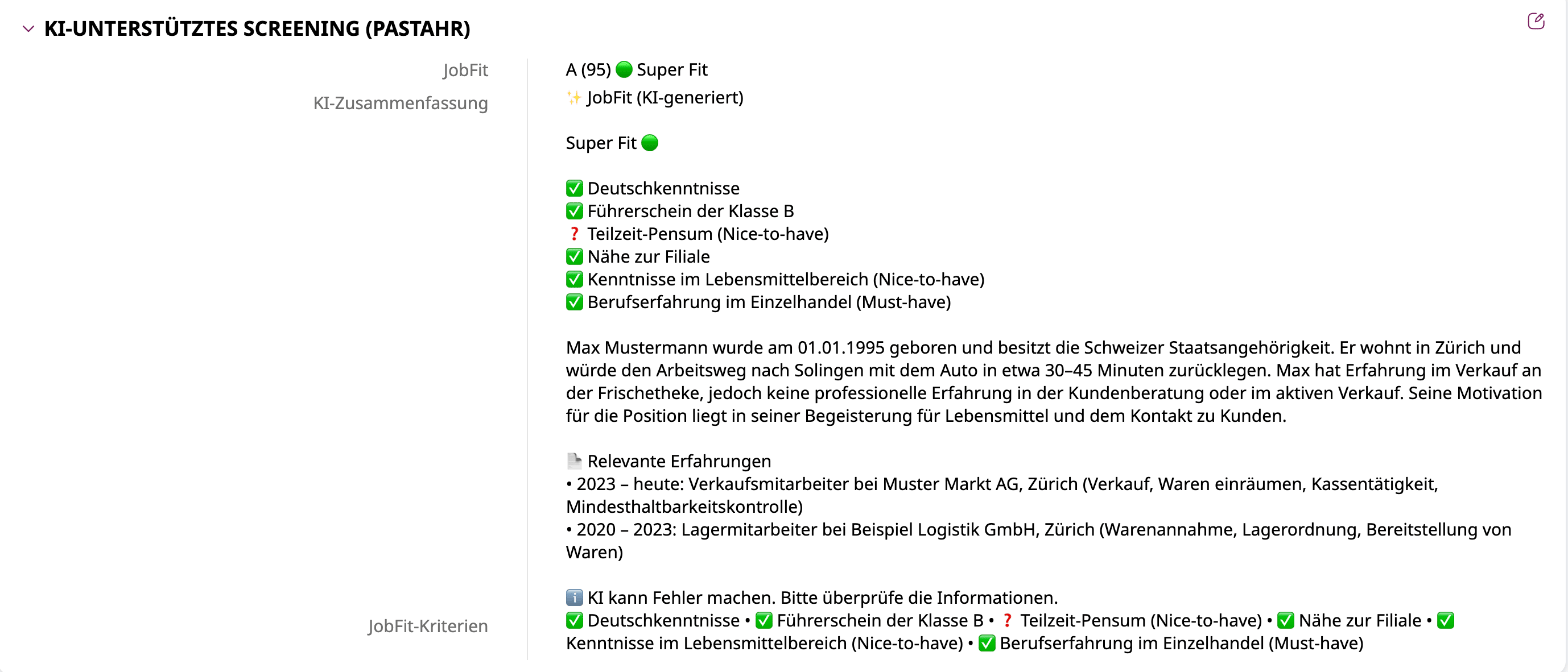
Ce qui est transmis à l’ATS
Tous les champs sont configurés par client, car chaque ATS est configuré différemment. La configuration se fait dans votre ATS ; vous indiquez ensuite à PastaHR les champs utilisés.
Détails par ATS
- SAP SuccessFactors
- Workday
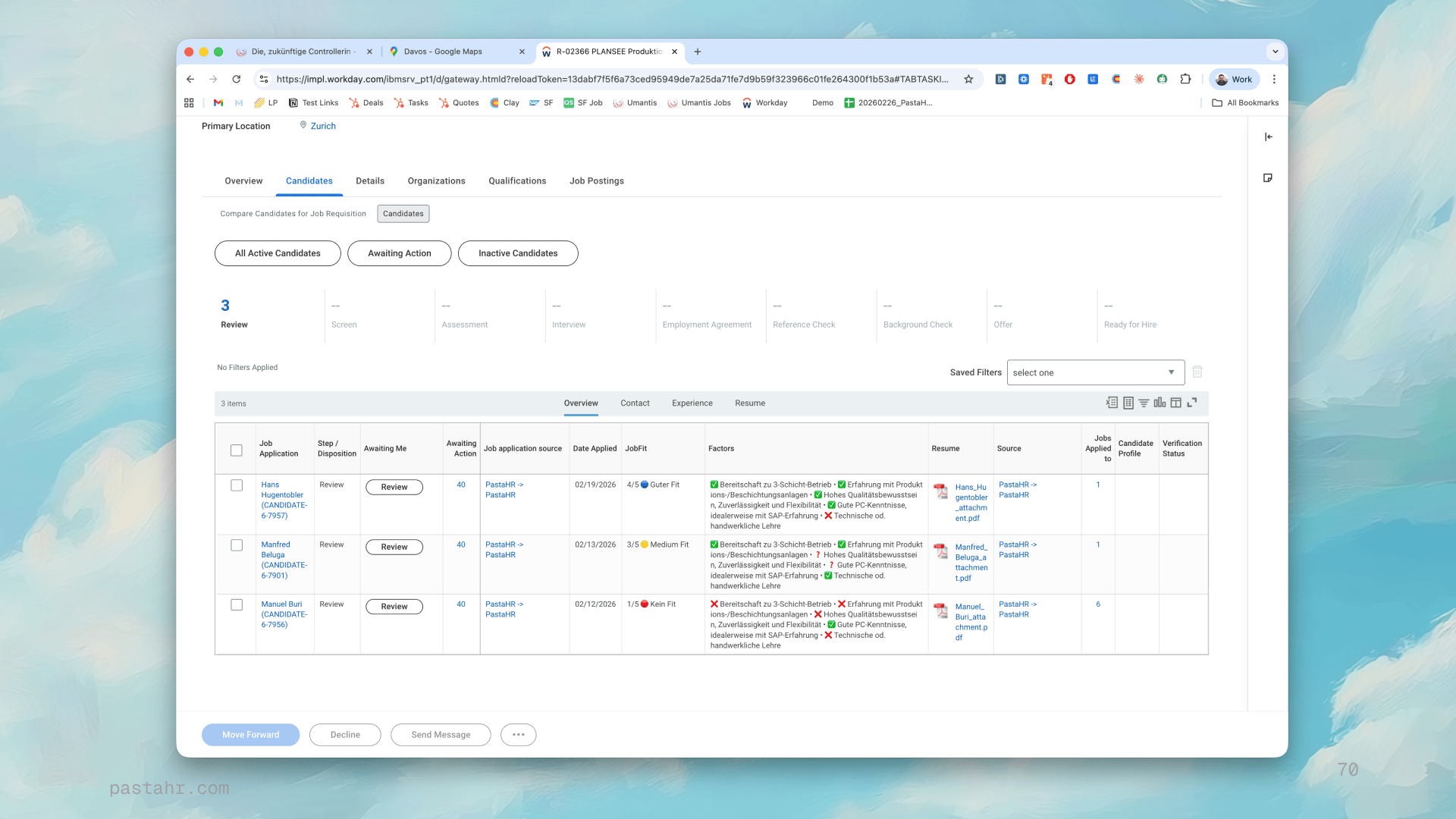
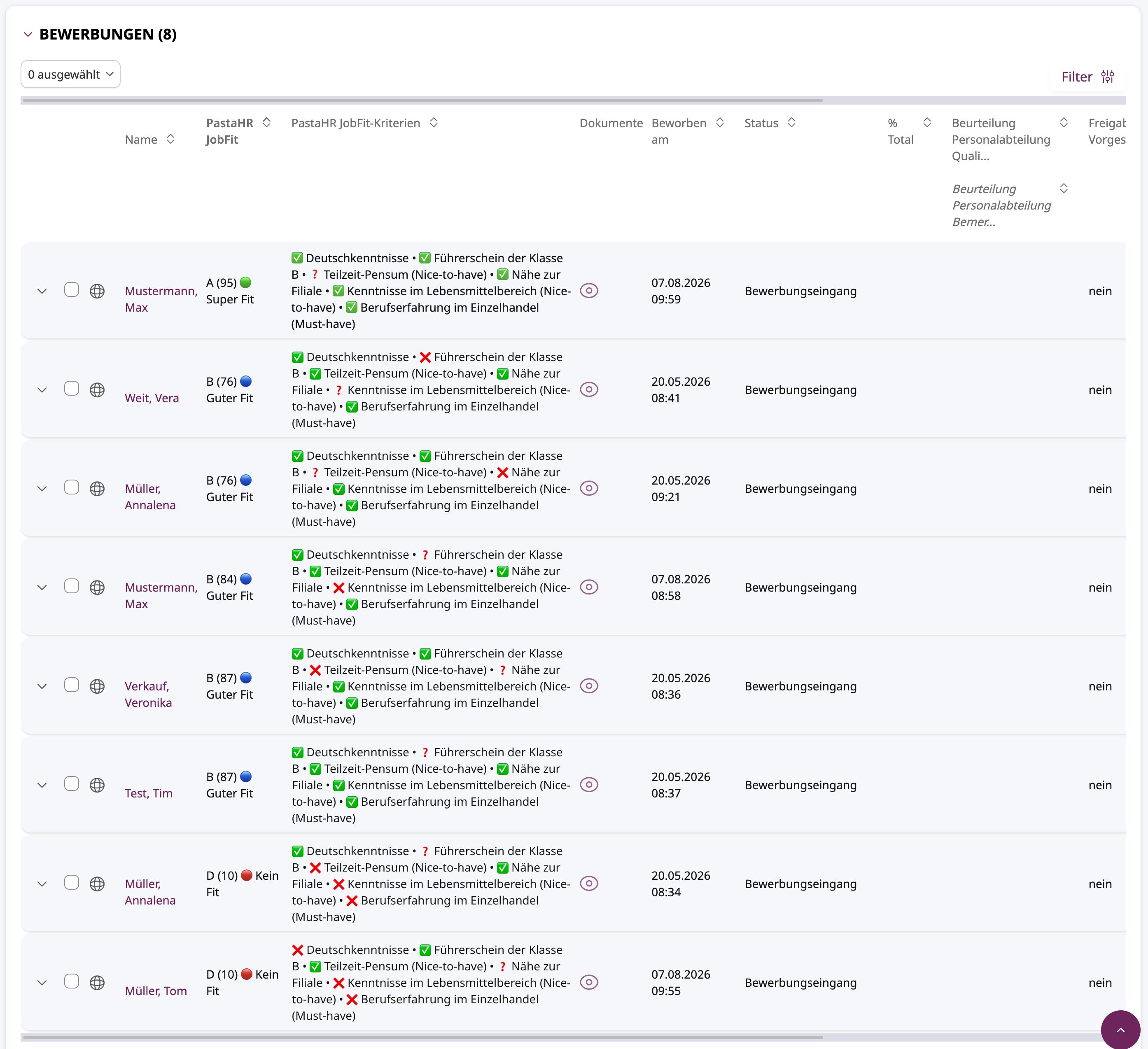
- Umantis
- Autre ATS
À quoi cela ressemble
- Commentaire (par défaut) : le score JobFit, les critères et le résumé IA apparaissent comme commentaire sur la candidature.
- Champs personnalisés : si le nouveau candidate workbench est actif, le score et les critères apparaissent aussi comme colonnes dans l’aperçu des candidat·e·s. Le score est triable.
- Rapport JobFit (PDF) : placé dans un champ de pièces jointes de la candidature que les candidat·e·s ne voient pas, par ex. General Attachments.
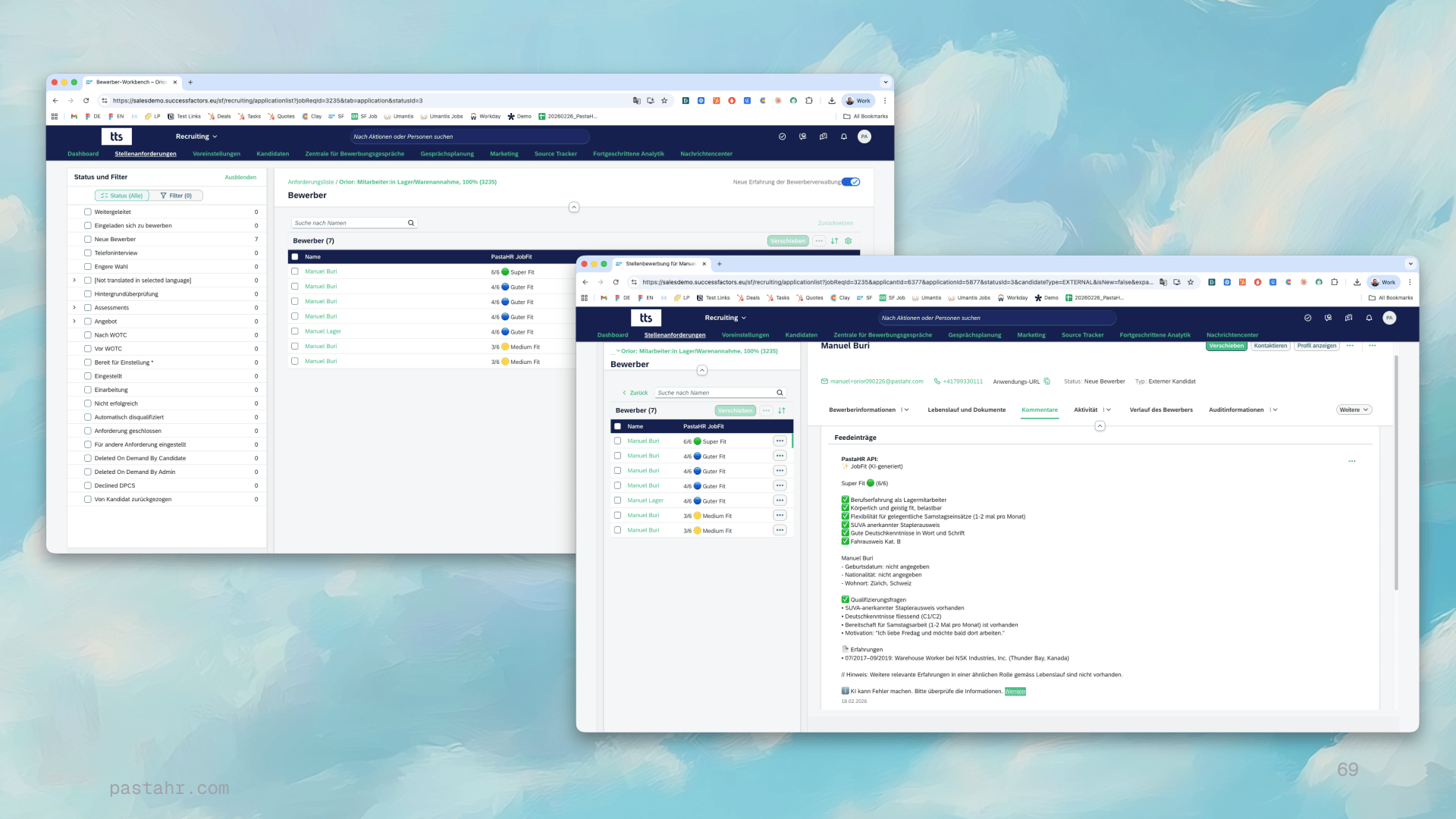
Configuration
1
Créer les champs dans le modèle de candidature
Créez deux champs texte dans le modèle Job Application, par ex.
custPastahrJobFit (score) et custPastahrJobFitFactors (critères).2
Définir les autorisations
L’utilisateur d’intégration a besoin de droits d’écriture sur les deux champs, dans le statut où arrivent les nouvelles candidatures.
3
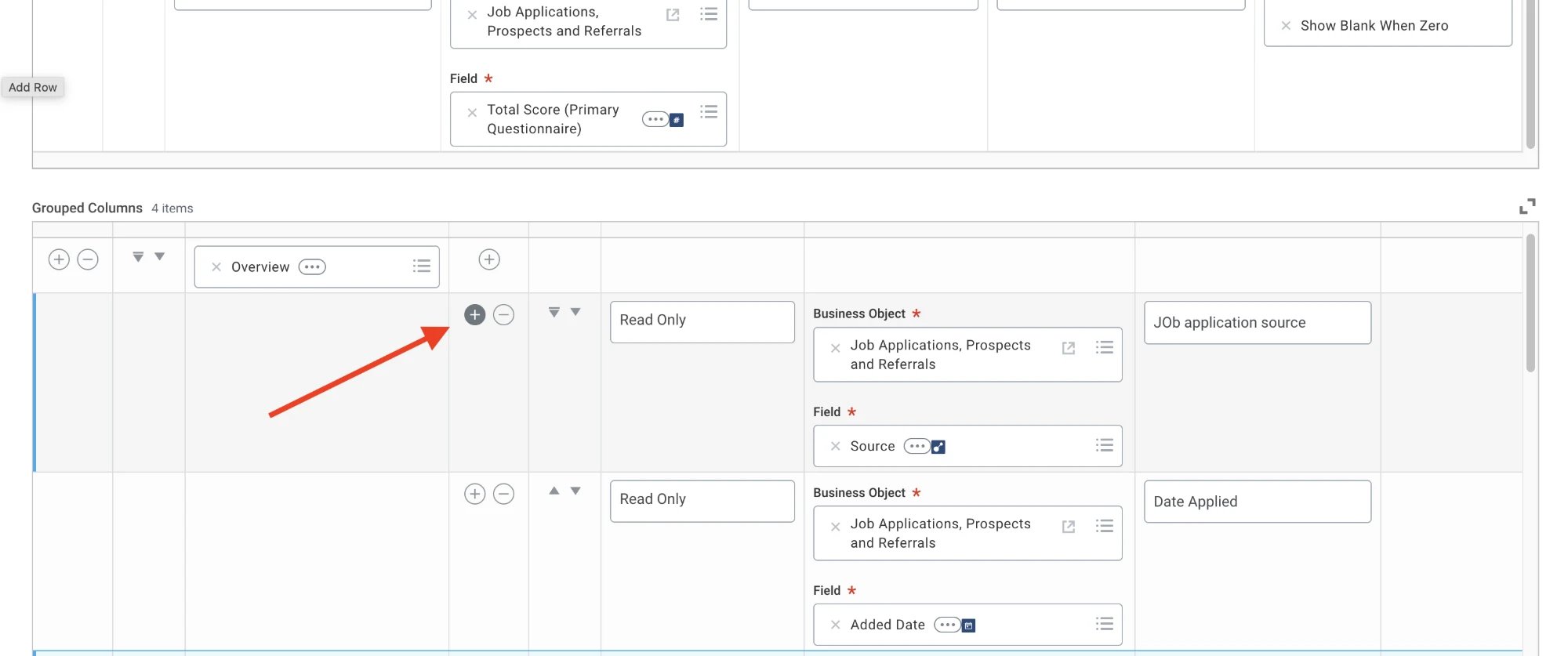
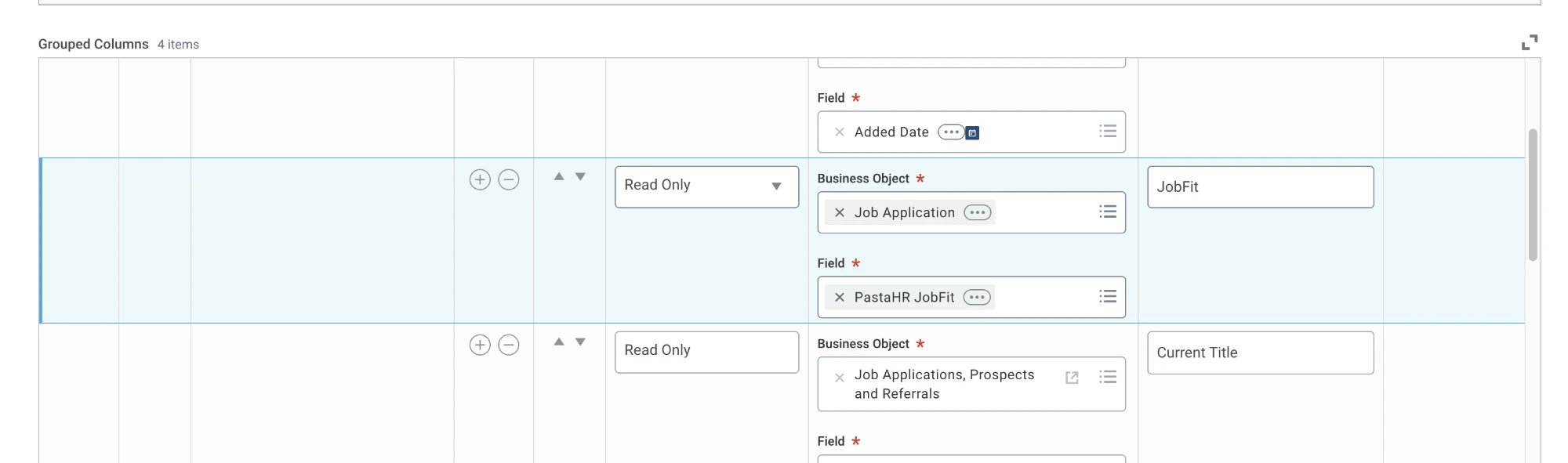
Afficher les colonnes dans le workbench
Ajoutez les deux champs comme colonnes dans l’aperçu des candidat·e·s.
4
Informer PastaHR
Envoyez les ID des champs à support@pastahr.com. Nous activons la transmission.