

Étape 1 : activer le mode développeur
Si tu n’as jamais utilisé les outils de développement de ton navigateur, il suffit de les ouvrir. Dans la plupart des cas, un raccourci clavier suffit, il n’y a rien de particulier à « activer ».- Chrome
- Firefox
- Edge
- Safari
Appuie sur
F12 ou Cmd + Option + I (Mac) ou Ctrl + Shift + I (Windows). Tu peux aussi faire un clic droit sur la page puis sélectionner Inspecter.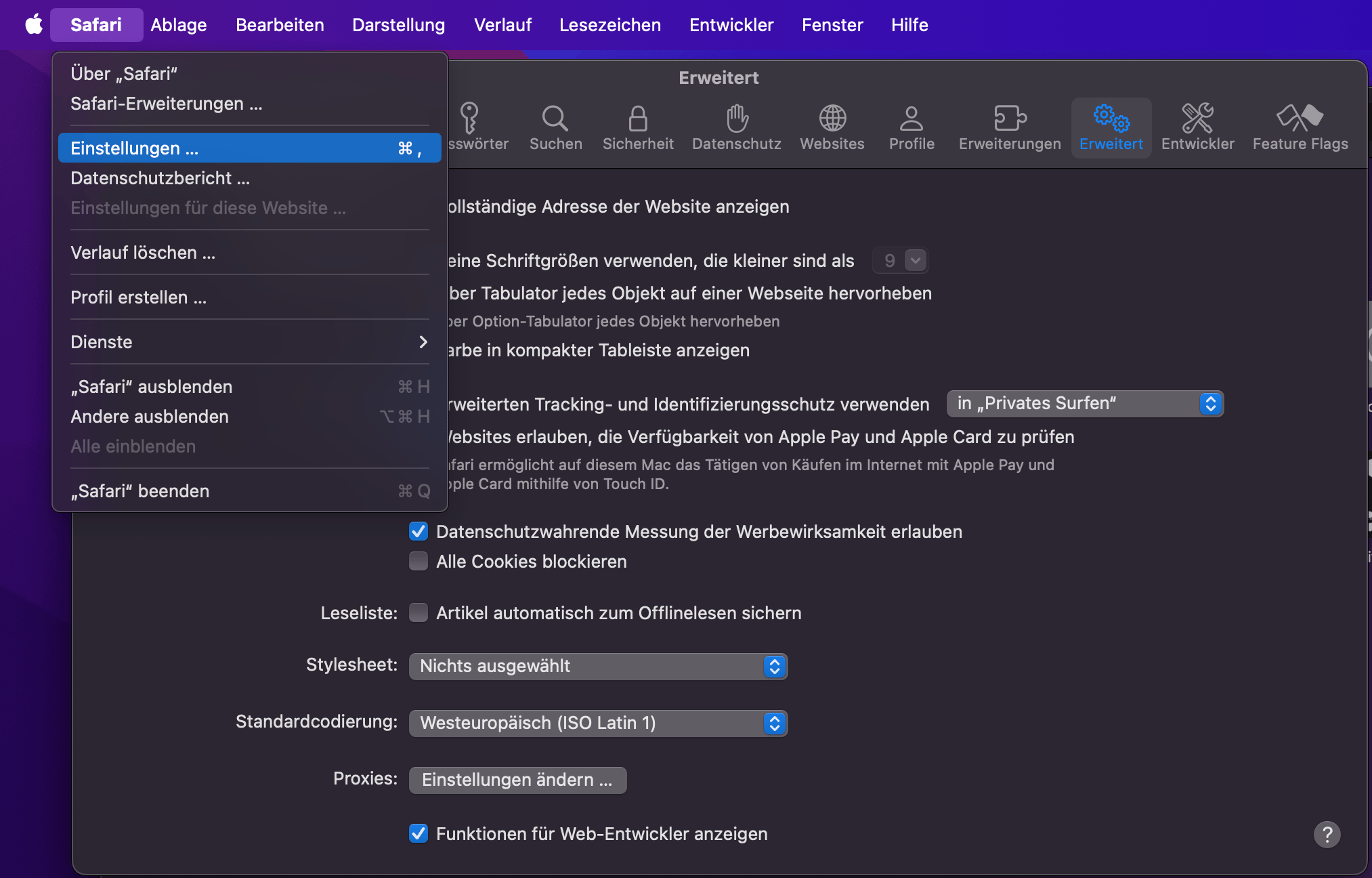
Étape 2 : ouvrir l’onglet réseau et démarrer l’enregistrement
1
Ouvrir l'onglet Réseau
Dans les outils de développement, passe à l’onglet Network (Chrome, Firefox, Edge) ou Réseau (Safari).
2
Vider les journaux existants
Vide la liste avant de démarrer le processus. Clique sur l’icône d’interdiction (un cercle barré) en haut à gauche du panneau, ou utilise le raccourci
Cmd + K (Mac) ou Ctrl + L (Windows). Ainsi, le rapport ne contiendra que les requêtes liées à ton problème.3
Démarrer l'enregistrement
Assure-toi que l’enregistrement est en cours. Il est généralement actif par défaut, ce qui se reconnaît à un point ou un cercle rouge en haut à gauche du panneau. S’il est en pause, clique sur l’icône pour le démarrer.
4
Activer Preserve log
Active également l’option Preserve log. Ainsi, toutes les requêtes restent visibles même si la page se recharge pendant l’opération.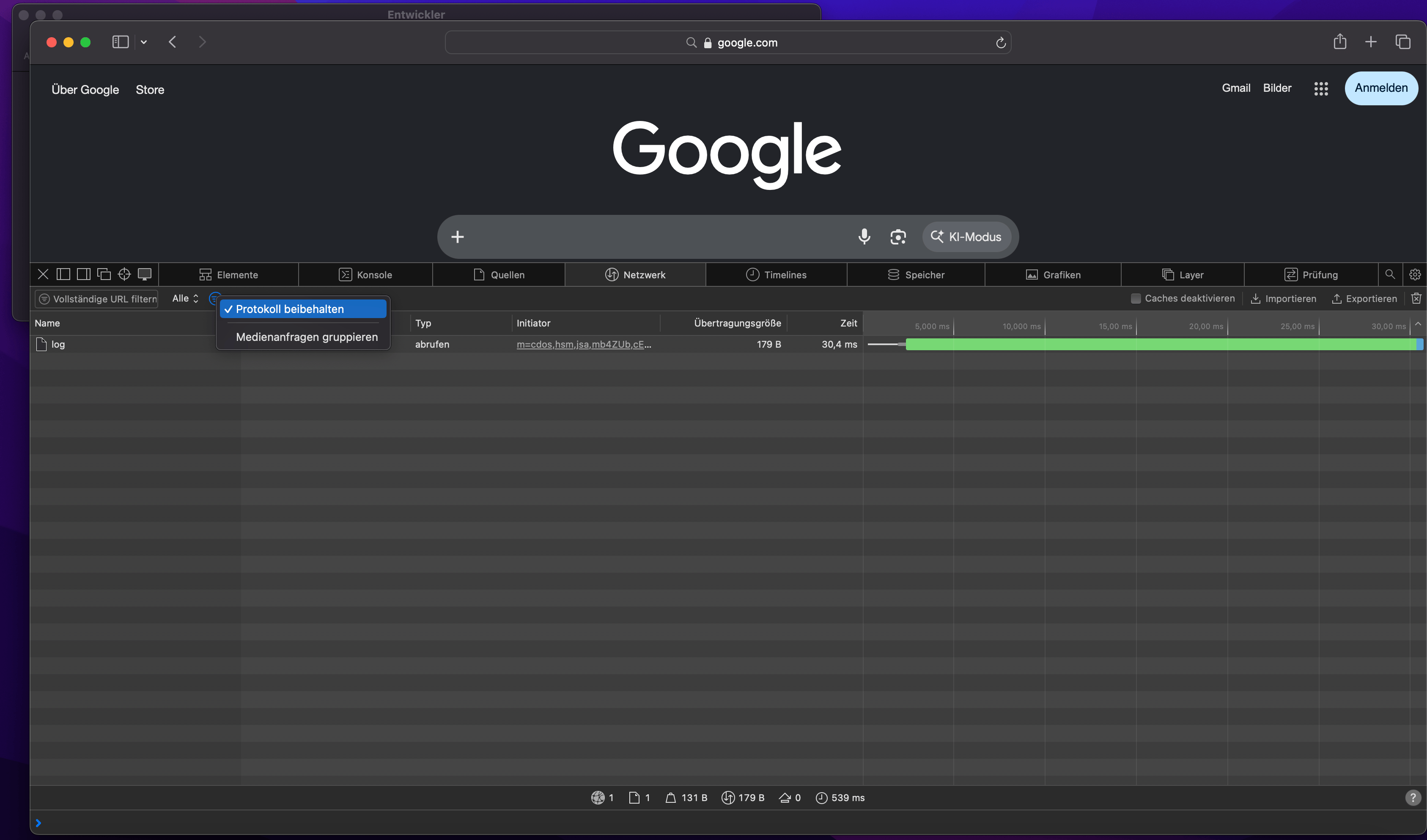
Étape 3 : reproduire le processus concerné dans PastaHR
Navigue maintenant précisément vers le processus qui est lent ou ne fonctionne pas, pendant que l’enregistrement réseau est en cours. Par exemple :- Ouvrir le flux de candidature dans lequel le blocage se produit
- Charger la vue d’ensemble des candidatures qui répond lentement
- Déclencher une action qui affiche une erreur (par ex. « Renvoyer » sur une candidature)
Étape 4 : exporter le fichier HAR
Une fois le processus terminé (ou l’erreur survenue), tu peux exporter les données enregistrées.- Chrome
- Firefox
- Edge
- Safari
Fais un clic droit sur une requête quelconque de la liste, puis sélectionne Save all as HAR with content. Enregistre le fichier à un endroit où tu pourras le retrouver.
.har, généralement dans ton dossier de téléchargements par défaut.
Étape 5 : nous envoyer le rapport HAR
Envoie le fichier.har accompagné d’une brève description à notre équipe support :
- Qu’essayais-tu de faire ?
- Qu’est-ce qui s’est passé à la place (lenteur, message d’erreur, aucune réaction) ?
- À quelle heure cela s’est-il produit ?
Si tu observes plusieurs problèmes différents, crée un rapport HAR distinct pour chacun. Cela nous permet de faire le lien beaucoup plus facilement.