Passer au contenu principal
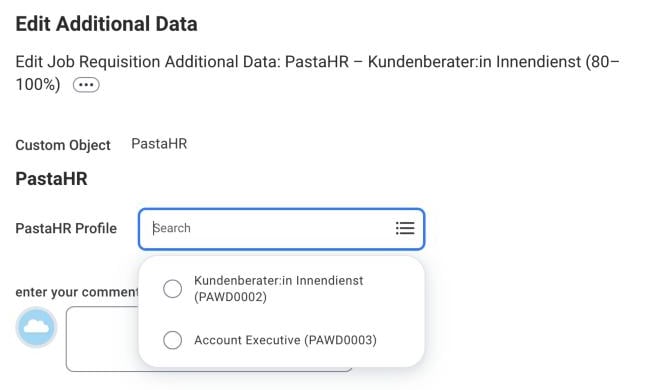
Avec cette configuration, les recruteur·euse·s décident directement dans Workday pour quelles Job Requisitions PastaHR est actif. Pour activer PastaHR pour un poste, ils·elles sélectionnent un profil dans une liste déroulante sur la Job Requisition. PastaHR relie automatiquement le poste à ce profil. Plus besoin de copier des ID d’un système à l’autre.
Liste déroulante PastaHR Profile dans Workday

Les recruteur·euse·s activent PastaHR en sélectionnant un profil sur la Job Requisition

Pourquoi activer PastaHR par Job Requisition

PastaHR traite aussi les candidatures qui arrivent directement dans Workday, par exemple via des sites d’emploi ou votre site carrières Workday. PastaHR les évalue avec JobFit, vous pouvez inviter les candidat·e·s à réserver un entretien et démarrer un chat avec eux·elles. L’activation par Job Requisition a deux objectifs :
  • Vous décidez où PastaHR est utilisé. PastaHR traite uniquement les candidatures des Job Requisitions que vous activez. Les postes que vous souhaitez gérer sans PastaHR, par exemple des postes internes ou de direction, restent simplement sans profil.
  • PastaHR applique les bons paramètres. Le profil définit les critères JobFit, la langue et les paramètres qui s’appliquent aux candidat·e·s.
PastaHR ne traite pas les candidatures pour une Job Requisition sans profil : elles n’obtiennent donc pas de score JobFit.
Le traitement des candidatures issues de votre ATS est activé par client. Contactez support@pastahr.com pour l’activer.

Fonctionnement

  1. PastaHR remplit une liste dans Workday avec vos profils. Lorsque vous créez un nouveau profil, prévenez-nous et nous l’ajoutons à la liste.
  2. Un·e recruteur·euse sélectionne un profil sur la Job Requisition.
  3. PastaHR lit la sélection lors de la synchronisation suivante et relie le poste au profil.

Activer PastaHR pour une Job Requisition (pour les recruteur·euse·s)

1

Ouvrir la Job Requisition

Ouvrez la Job Requisition dans Workday et cliquez sur ⋯ (Related Actions) à côté de son titre.
2

Modifier les Additional Data

Choisissez Additional Data → Edit Effective-Dated Custom Object, conservez la date du jour comme Effective Date et cliquez sur OK.
3

Choisir le profil

Dans la section PastaHR, sélectionnez le profil sous PastaHR Profile et cliquez sur Submit. Si Workday affiche ensuite d’autres étapes Additional Data, complétez-les ou ignorez-les comme d’habitude.
Pour changer de profil plus tard, répétez ces étapes et choisissez-en un autre.

Configuration (pour les administrateur·rice·s Workday)

La configuration prend environ 20 minutes et ne se fait qu’une fois. Vous avez besoin des droits pour créer des Custom Objects, des Calculated Fields et des Integration Systems, et pour modifier des Business Process Definitions.
Votre intégration Workday avec PastaHR doit déjà être active. En cas de doute, contactez support@pastahr.com.
1

Créer la liste des profils

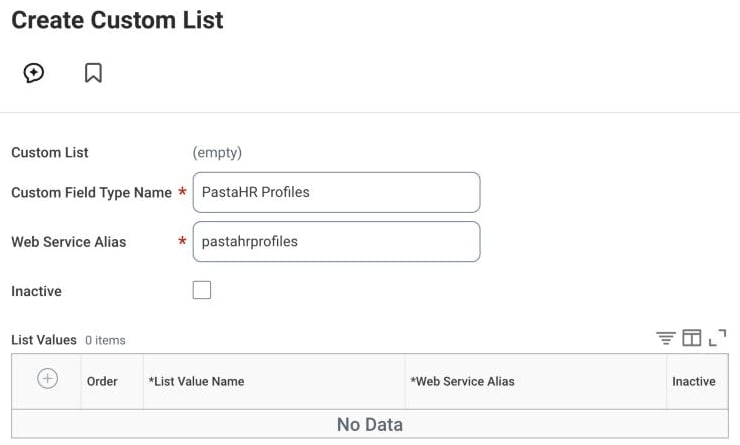
La liste déroulante tire ses entrées d’une Custom List. Vous créez la liste, PastaHR la remplit avec vos profils. Saisissez Create Custom List dans la barre de recherche et définissez :Laissez List Values vide et cliquez sur OK.
Create Custom List dans Workday
Prévenez support@pastahr.com que la liste est créée. Nous la remplissons avec vos profils et vous confirmons quand ils apparaissent dans la liste déroulante. Vous pouvez poursuivre avec les étapes suivantes en attendant.
2

Créer le Custom Object

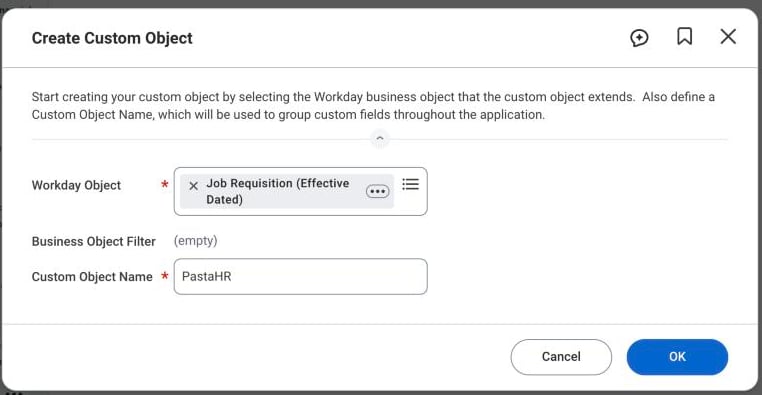
Saisissez Create Custom Object dans la barre de recherche et définissez :
Create Custom Object dans Workday
Cliquez sur OK et poursuivez avec ces paramètres :
3

Ajouter la liste déroulante des profils
Dans la même tâche, ajoutez un champ sous Field Definitions :Sous Permissions, définissez le Domain sur Job Requisition Data. Cliquez sur OK et confirmez l’activation.
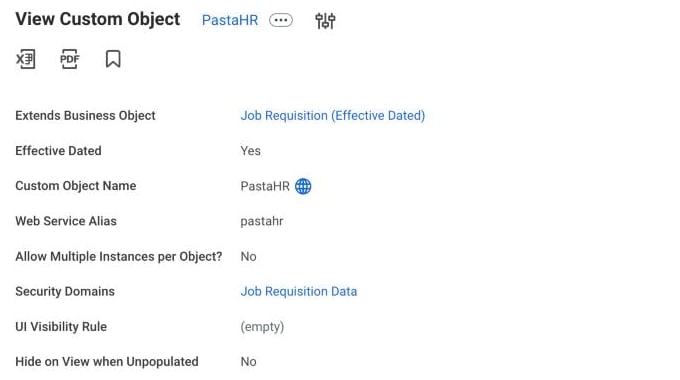
Custom Object PastaHR dans Workday

Le Custom Object terminé

4

Afficher la liste déroulante aux recruteur·euse·s

Workday modifie ces données via le business process Edit Job Requisition Additional Data. Ajoutez une étape pour le nouvel objet :
  1. Saisissez Business Process Definitions dans la barre de recherche et ouvrez Edit Job Requisition Additional Data. Si vous avez plusieurs définitions (par exemple une par organisation), répétez l’opération pour chaque définition utilisée par vos recruteur·euse·s.
  2. Ouvrez les Related Actions et choisissez Business Process → Edit Definition.
  3. Ajoutez une ligne juste après Initiation (par exemple Order ab) :
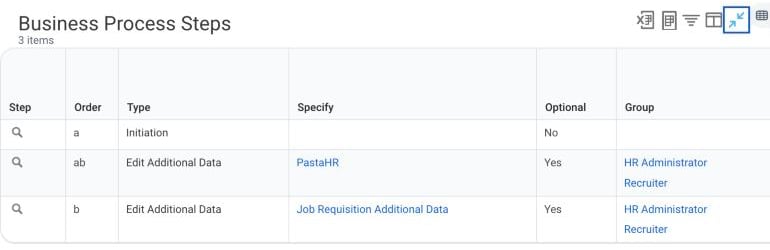
Étape de business process pour PastaHR
Cette étape n’apparaît que lorsque quelqu’un modifie les Additional Data d’une requisition. La création des requisitions n’est pas concernée.
5

Créer le Calculated Field

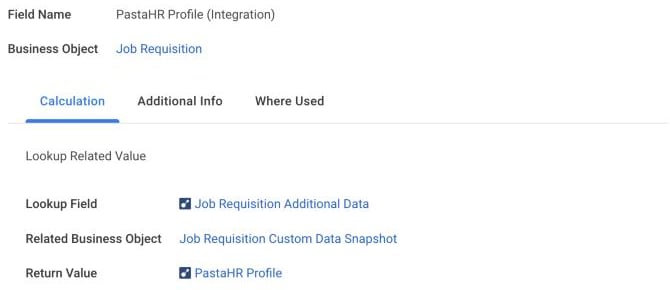
Les intégrations ne peuvent lire que les champs situés directement sur la Job Requisition. Un Calculated Field transmet la sélection du profil. Saisissez Create Calculated Field dans la barre de recherche et définissez :
Calculated Field PastaHR Profile (Integration)
6

Créer l'Integration System

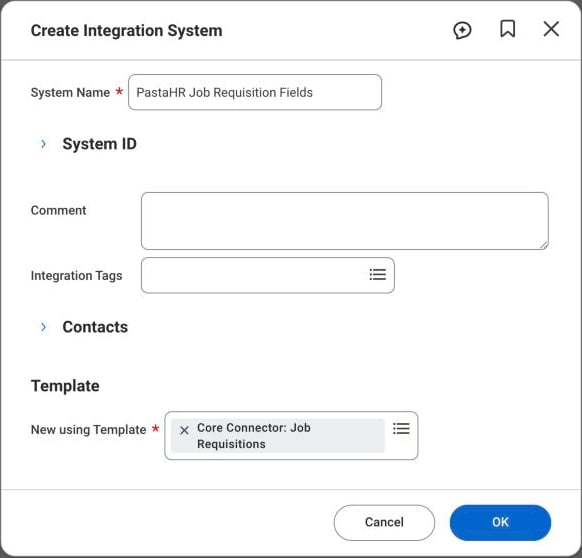
Saisissez Create Integration System dans la barre de recherche et définissez :
Create Integration System
Workday peut ensuite afficher l’avertissement indiquant que l’attribut Version est “Required for Launch”. Vous pouvez l’ignorer : PastaHR lit uniquement le champ, l’intégration n’est jamais lancée.
7

Ajouter le Field Override Service

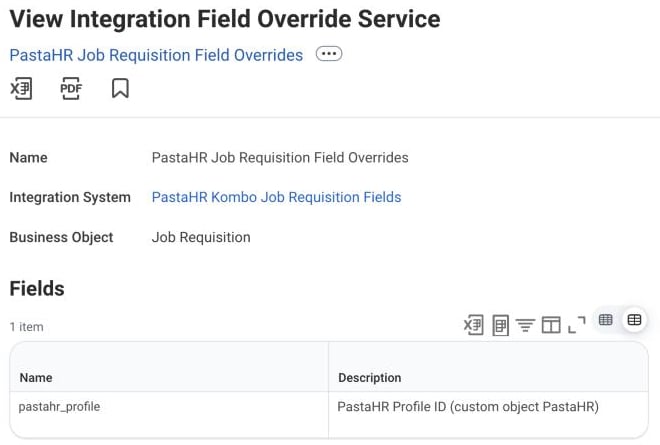
Après l’étape précédente, Workday ouvre Configure Integration Services. Sous Custom Integration Services, cliquez sur +, ouvrez la liste et choisissez Create → Create Integration Field Override Service :Cliquez sur OK dans les deux boîtes de dialogue.
Field Override Service avec le champ pastahr_profile
8

Relier le champ

Saisissez View Integration System dans la barre de recherche et ouvrez PastaHR Job Requisition Fields. Ouvrez les Related Actions et choisissez Integration System → Configure Integration Field Overrides. À côté de pastahr_profile, définissez Override External Field sur PastaHR Profile (Integration) et cliquez sur OK.
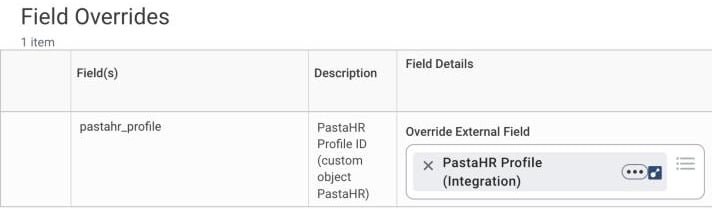
Field Override pastahr_profile relié au Calculated Field
9

Nous envoyer le System ID

Sur le même Integration System, dépliez System ID et envoyez la valeur à support@pastahr.com. Si vous avez nommé le champ autrement que pastahr_profile, indiquez-nous aussi son nom. Nous activons la connexion et vous confirmons quand vos recruteur·euse·s peuvent commencer à activer PastaHR pour leurs Job Requisitions.
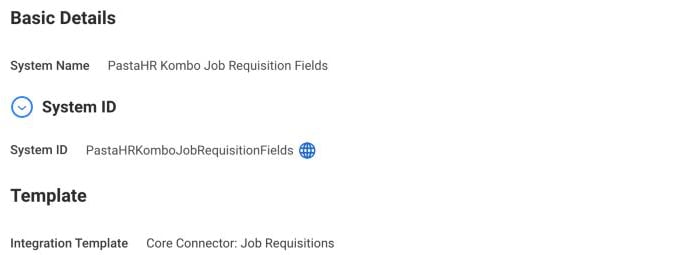
System ID de l'Integration System

Tester la configuration

  1. Activez PastaHR pour une requisition de test, comme décrit plus haut sous Activer PastaHR pour une Job Requisition.
  2. Vérifiez la sélection : ouvrez les Related Actions de la requisition et choisissez Additional Data → View All As Of. Le profil apparaît sous PastaHR.
  3. En quelques minutes, le poste dans PastaHR est relié au profil sélectionné.

FAQ

Les nouveaux profils ne sont pas ajoutés automatiquement. Indiquez à support@pastahr.com le profil dont vous avez besoin et nous l’ajoutons à la liste. Il en va de même si vous renommez un profil ou ne l’utilisez plus.
PastaHR remplit la liste via l’Integration System User (ISU) que vous avez créé lors de la connexion de Workday à PastaHR. Si nous vous signalons que nous ne pouvons pas remplir la liste, l’ISU n’a pas l’accès nécessaire. Pour le trouver, saisissez View API Clients dans la barre de recherche et ouvrez l’onglet API Clients for Integrations. La colonne Integration System User du client API PastaHR indique son nom. Son Security Group porte généralement le même nom.Workday protège les modifications des Custom Lists avec le domaine Custom Object Management dans le Functional Area System. Donnez accès à l’ISU :
  1. Saisissez Maintain Permissions for Security Group dans la barre de recherche et sélectionnez le Security Group de l’ISU.
  2. Sous Domain Security Policy Permissions, ajoutez Custom Object Management avec View and Modify.
  3. Exécutez Activate Pending Security Policy Changes.
  4. Vérifiez que le client API PastaHR contient System sous Scope (Functional Areas). Sinon, ajoutez-le avec Edit API Client for Integrations.
Chaque entrée affiche le titre du profil et son ID, par exemple Account Executive (PAWD0003). L’ID reste le même même si le titre du profil change, le lien avec le poste continue donc de fonctionner.
Oui. Vous pouvez renommer les libellés comme PastaHR Profile ainsi que le champ pastahr_profile du Field Override Service. Si vous changez le nom du champ, indiquez-le-nous avec le System ID. Conservez le Web Service Alias pastahrprofiles de la liste, car PastaHR remplit la liste par ce biais.
Non. Le Custom Object pour JobFit dans Workday appartient à la Job Application, car chaque candidature a son propre score. Le profil appartient à la Job Requisition. Workday rattache chaque Custom Object à un seul Business Object, vous avez donc besoin de deux Custom Objects distincts.
Workday stocke les champs personnalisés d’une Job Requisition dans un Custom Object distinct. Les intégrations ne peuvent lire que les champs situés directement sur la Job Requisition, et le Calculated Field fait le lien. Il ne stocke aucune donnée lui-même.