Aktiviere PastaHR für ausgewählte Job Requisitions in Workday, indem du ihnen ein Profil zuweist.
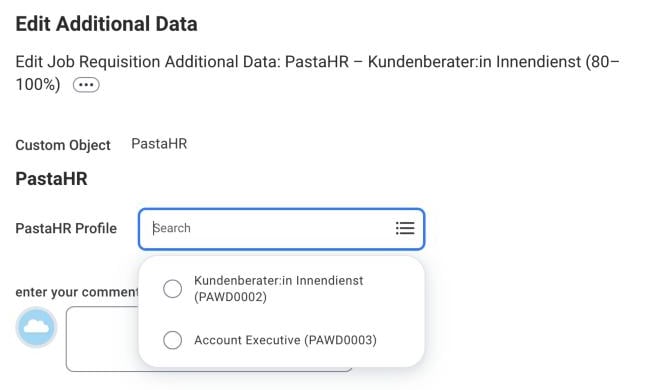
Mit dieser Einrichtung entscheiden Recruiter:innen direkt in Workday, für welche Job Requisitions PastaHR aktiv ist. Um PastaHR für eine Stelle zu aktivieren, wählen sie an der Job Requisition ein Profil aus einer Dropdown-Liste.
Recruiter:innen aktivieren PastaHR, indem sie an der Job Requisition ein Profil auswählen
PastaHR verarbeitet auch Bewerbungen, die direkt in Workday eingehen, zum Beispiel über Stellenportale oder eure Workday-Karriereseite. PastaHR evaluiert sie mit JobFit, du kannst die Kandidat:innen zur Interview-Buchung einladen und einen Chat mit ihnen starten.Die Aktivierung pro Job Requisition hat zwei Gründe:
Ihr entscheidet, wo PastaHR zum Einsatz kommt. PastaHR verarbeitet nur Bewerbungen für die Job Requisitions, die ihr aktiviert. Stellen, die ihr ohne PastaHR besetzen wollt, zum Beispiel interne Stellen oder Führungspositionen, bleiben einfach ohne Profil.
PastaHR wendet die richtigen Einstellungen an. Das Profil legt die JobFit-Kriterien, die Sprache und die Einstellungen für die Kandidat:innen fest.
Bewerbungen für eine Job Requisition ohne Profil verarbeitet PastaHR nicht, sie erhalten also keinen JobFit-Score.
Die Verarbeitung von Bewerbungen aus eurem ATS wird pro Kunde aktiviert. Melde dich bei support@pastahr.com, um sie zu aktivieren.
PastaHR für eine Job Requisition aktivieren (für Recruiter:innen)
1
Job Requisition öffnen
Öffne die Job Requisition in Workday und klicke neben dem Titel auf ⋯ (Related Actions).
2
Additional Data bearbeiten
Wähle Additional Data → Edit Effective-Dated Custom Object, behalte das heutige Datum als Effective Date und klicke auf OK.
3
Profil auswählen
Wähle im Abschnitt PastaHR unter PastaHR Profile das Profil aus und klicke auf Submit. Zeigt Workday danach weitere Schritte für Additional Data an, erledige oder überspringe sie wie gewohnt.
Um das Profil später zu ändern, wiederhole diese Schritte und wähle ein anderes Profil.
Die Einrichtung dauert etwa 20 Minuten und ist nur einmal nötig. Du brauchst Berechtigungen, um Custom Objects, Calculated Fields und Integration Systems anzulegen und Business Process Definitions zu bearbeiten.
Eure Workday-Integration mit PastaHR muss bereits aktiv sein. Falls du unsicher bist, melde dich bei support@pastahr.com.
1
Profil-Liste anlegen
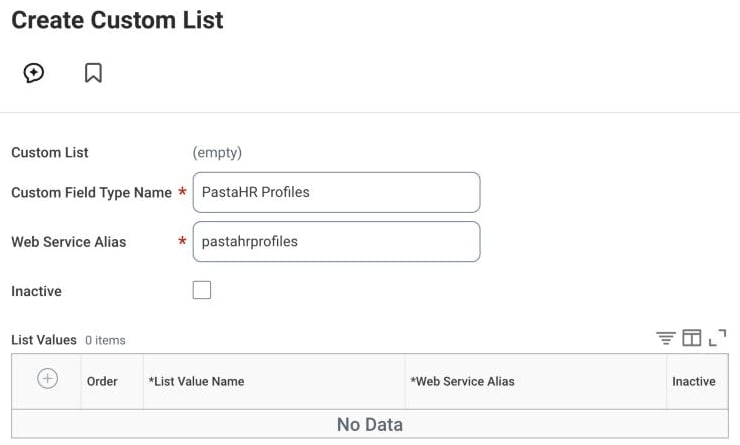
Die Dropdown-Liste bezieht ihre Einträge aus einer Custom List. Ihr legt die Liste an, PastaHR füllt sie mit euren Profilen. Tippe in der Suchleiste Create Custom List ein und setze:
Feld
Wert
Custom Field Type Name
PastaHR Profiles
Web Service Alias
pastahrprofiles
Lass List Values leer und klicke auf OK.
Gib support@pastahr.com Bescheid, dass die Liste angelegt ist. Wir füllen sie mit euren Profilen und bestätigen dir, sobald sie in der Dropdown-Liste erscheinen. In der Zwischenzeit kannst du mit den nächsten Schritten weitermachen.
2
Custom Object anlegen
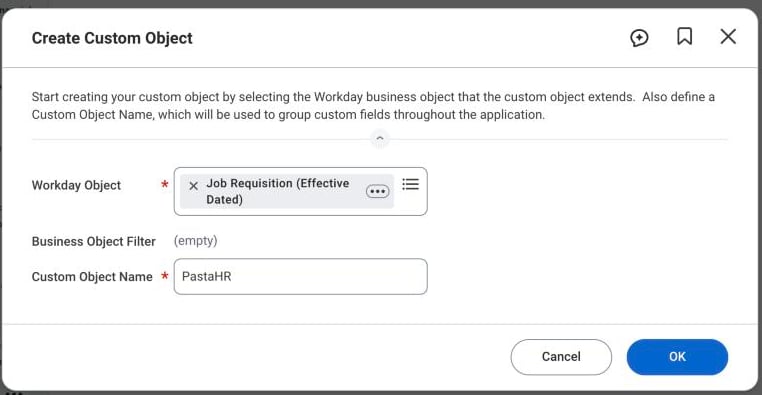
Tippe in der Suchleiste Create Custom Object ein und setze:
Feld
Wert
Workday Object
Job Requisition (Effective Dated)
Custom Object Name
PastaHR
Klicke auf OK und fahre mit diesen Einstellungen fort:
Feld
Wert
Web Service Alias
pastahr
Allow Multiple Instances per Object?
No
3
Profil-Dropdown hinzufügen
Füge in derselben Aufgabe unter Field Definitions ein Feld hinzu:
Feld
Wert
Field Label
PastaHR Profile
Field Type
PastaHR Profiles (die Liste aus Schritt 1)
Web Service Alias (unter Details)
pastahrProfile
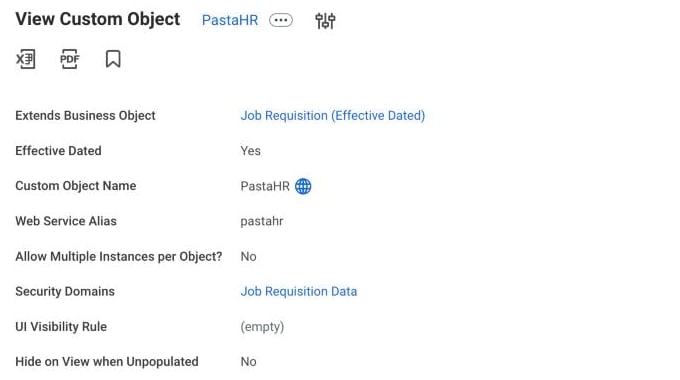
Setze unter Permissions die Domain auf Job Requisition Data. Klicke auf OK und bestätige die Aktivierung.
Das fertige Custom Object
4
Dropdown für Recruiter:innen einblenden
Workday bearbeitet diese Daten über den Business Process Edit Job Requisition Additional Data. Füge einen Schritt für das neue Objekt hinzu:
Tippe in der Suchleiste Business Process Definitions ein und öffne Edit Job Requisition Additional Data. Gibt es mehrere Definitionen (z. B. eine pro Organisation), wiederhole dies für jede Definition, die eure Recruiter:innen verwenden.
Öffne die Related Actions und wähle Business Process → Edit Definition.
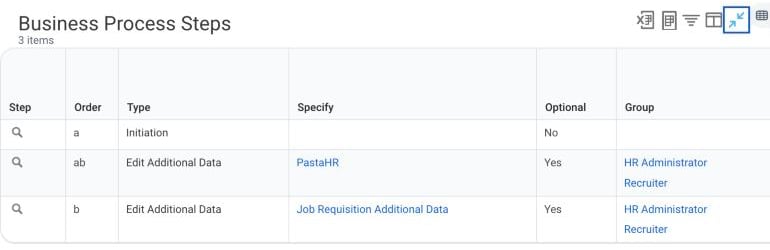
Füge direkt nach Initiation eine Zeile hinzu (z. B. Order ab):
Spalte
Wert
Type
Edit Additional Data
Specify
PastaHR
Optional
Yes
Group
Die Rollen, die das Profil setzen sollen, z. B. Recruiter und HR Administrator
Dieser Schritt erscheint nur, wenn jemand die Additional Data einer Requisition bearbeitet. Das Anlegen von Requisitions ist nicht betroffen.
5
Calculated Field anlegen
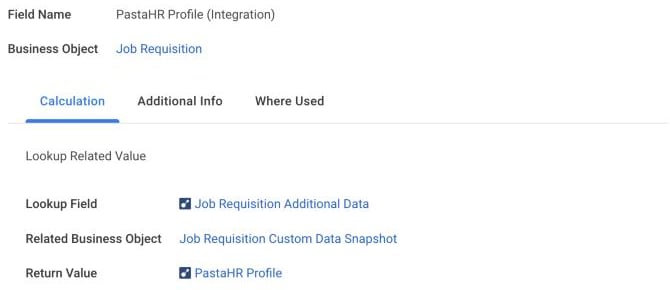
Integrationen können nur Felder lesen, die direkt an der Job Requisition liegen. Ein Calculated Field reicht die Profil-Auswahl weiter. Tippe in der Suchleiste Create Calculated Field ein und setze:
Feld
Wert
Field Name
PastaHR Profile (Integration)
Business Object
Job Requisition
Function
Lookup Related Value
Lookup Field
Job Requisition Additional Data
Return Value
PastaHR Profile
6
Integration System anlegen
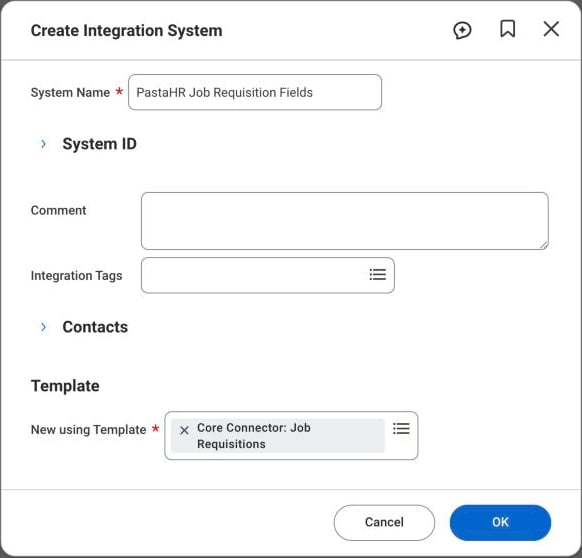
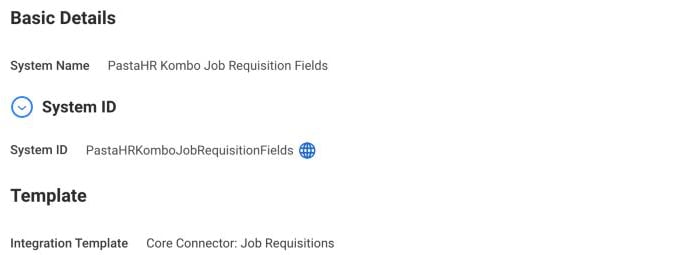
Tippe in der Suchleiste Create Integration System ein und setze:
Feld
Wert
System Name
PastaHR Job Requisition Fields
New using Template
Core Connector: Job Requisitions
Workday zeigt später möglicherweise die Warnung, dass das Attribut Version “Required for Launch” ist. Du kannst sie ignorieren: PastaHR liest nur das Feld, die Integration wird nie gestartet.
7
Field Override Service hinzufügen
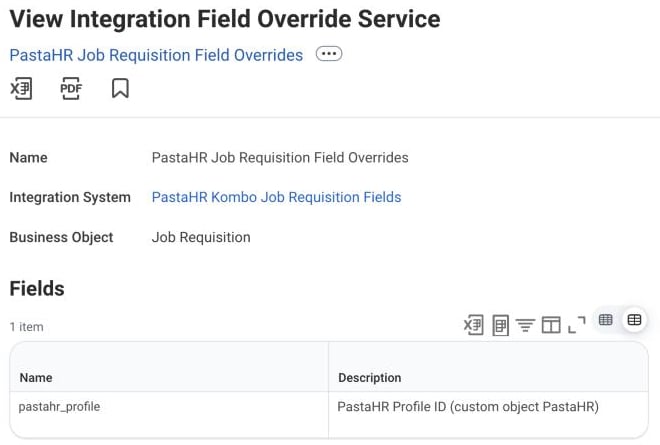
Nach dem vorherigen Schritt öffnet Workday Configure Integration Services. Klicke unter Custom Integration Services auf +, öffne die Auswahl und wähle Create → Create Integration Field Override Service:
Feld
Wert
Name
PastaHR Job Requisition Field Overrides
Business Object
Job Requisition
Fields → Name
pastahr_profile
Klicke in beiden Dialogen auf OK.
8
Feld verbinden
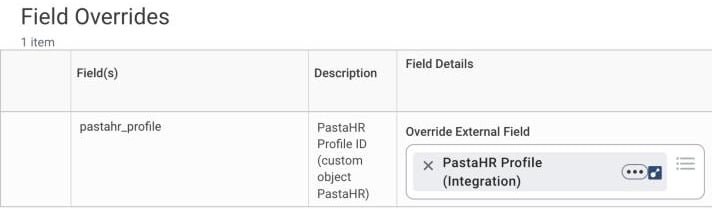
Tippe in der Suchleiste View Integration System ein und öffne PastaHR Job Requisition Fields. Öffne die Related Actions und wähle Integration System → Configure Integration Field Overrides. Setze neben pastahr_profile das Override External Field auf PastaHR Profile (Integration) und klicke auf OK.
9
System ID an uns senden
Klappe beim selben Integration System System ID auf und sende den Wert an support@pastahr.com. Hast du das Feld anders als pastahr_profile benannt, gib uns auch den Namen an. Wir aktivieren die Verbindung und bestätigen dir, sobald eure Recruiter:innen PastaHR für ihre Job Requisitions aktivieren können.
Ein neues Profil erscheint nicht in der Dropdown-Liste
Neue Profile werden nicht automatisch hinzugefügt. Gib support@pastahr.com Bescheid, welches Profil du brauchst, und wir fügen es der Liste hinzu. Dasselbe gilt, wenn du ein Profil umbenennst oder nicht mehr verwendest.
PastaHR kann die Profil-Liste nicht füllen
PastaHR füllt die Liste über den Integration System User (ISU), den ihr beim Verbinden von Workday mit PastaHR angelegt habt. Wenn wir dir melden, dass wir die Liste nicht füllen können, fehlt dem ISU der Zugriff. Um ihn zu finden, tippe in der Suchleiste View API Clients ein und öffne den Tab API Clients for Integrations. In der Spalte Integration System User des PastaHR-API-Clients steht sein Name. Seine Security Group heisst in der Regel gleich.Workday schützt Änderungen an Custom Lists mit der Domain Custom Object Management im Functional Area System. Gib dem ISU Zugriff darauf:
Tippe in der Suchleiste Maintain Permissions for Security Group ein und wähle die Security Group des ISU aus.
Füge unter Domain Security Policy Permissions die Domain Custom Object Management mit View and Modify hinzu.
Führe Activate Pending Security Policy Changes aus.
Prüfe, ob der PastaHR-API-Client unter Scope (Functional Areas) den Eintrag System enthält. Falls nicht, füge ihn mit Edit API Client for Integrations hinzu.
Warum stehen die Profil-IDs in Klammern?
Jeder Eintrag zeigt den Profil-Titel und seine ID, z. B. Account Executive (PAWD0003). Die ID bleibt gleich, auch wenn sich der Titel des Profils ändert. So funktioniert die Verknüpfung mit der Stelle weiterhin.
Können wir andere Namen für Objekte und Felder verwenden?
Ja. Bezeichnungen wie PastaHR Profile und das Feld pastahr_profile im Field Override Service kannst du umbenennen. Wenn du den Feldnamen änderst, gib ihn uns zusammen mit der System ID an. Behalte den Web Service Alias pastahrprofiles der Liste bei, weil PastaHR die Liste darüber füllt.
Können wir das Profil im JobFit-Custom-Object ergänzen?
Nein. Das Custom Object für JobFit in Workday gehört zur Job Application, weil jede Bewerbung ihren eigenen Score hat. Das Profil gehört zur Job Requisition. Workday hängt jedes Custom Object an genau ein Business Object, deshalb braucht ihr zwei separate Custom Objects.
Warum braucht es ein Calculated Field?
Workday speichert die Custom Fields einer Job Requisition in einem separaten Custom Object. Integrationen können nur Felder lesen, die direkt an der Job Requisition liegen, und das Calculated Field überbrückt diesen Schritt. Es speichert selbst keine Daten.
War diese Seite hilfreich?
⌘I
{"docsConfig":{"theme":"almond","$schema":"https://mintlify.com/docs.json","name":"PastaHR","colors":{"primary":"#3b82f6","light":"#3b82f6","dark":"#27272a"},"logo":{"light":"https://pastahr-static.s3.eu-central-1.amazonaws.com/logos/Logo_base.png","dark":"https://pastahr-static.s3.eu-central-1.amazonaws.com/logos/Logo_white_color_icon.png","href":"https://pastahr.com"},"favicon":"https://media.brand.dev/6b9b45da-633f-42d7-b73f-8baadf991ff1.png","background":{"color":{"light":"#fafaf9","dark":"#1c1917"}},"navbar":{"links":[],"primary":{"type":"button","label":"Login","href":"https://app.pastahr.com"}},"fonts":{"family":"Inter"},"icons":{"library":"lucide"},"contextual":{"options":["copy","view"],"display":"header"},"thumbnails":{"fonts":{"family":"Inter"}},"styling":{"latex":false},"navigation":{"languages":[{"language":"de","default":true,"href":"recruiters/introduction"},{"language":"en","href":"en/recruiters/introduction"},{"language":"fr","href":"fr/recruiters/introduction"},{"language":"it","href":"it/recruiters/introduction"}]}},"deployment":{"deploymentMetadataValue":{"subdomain":"pastahr","hasAudioNarration":false,"actualSubdomain":"pastahr","customDomains":["docs.pastahr.com"],"gitSource":{"type":"github","owner":"mintlify-community","repo":"docs-pastahr-8a98c3a3","deployBranch":"main","contentDirectory":"","isPrivate":true,"mountPath":"","label":""},"chroma":{"collectionId":"4f118452-6663-480a-88ae-db9a3bf48d28","liveDeploymentHistoryId":"6ae9ce46156f2fde8c4bea55","schemaVersion":"v3","latestBuiltDeploymentHistoryId":"6ae9ce46156f2fde8c4bea55"},"feedback":{"thumbs":true},"entitlements":{"AI_CHAT":{"status":"DISABLED"}},"buildId":"6ae9d65beceed668c02659ed","clientVersion":"0.0.4045","searchFilterCounts":[{"language":"de","tag":"Für Recruiter","count":42},{"language":"en","tag":"For Recruiters","count":41},{"language":"fr","tag":"Pour les recruteurs","count":40},{"language":"it","tag":"Per i recruiter","count":39},{"language":"de","tag":"Konto \u0026 Team","count":6},{"language":"de","tag":"ATS-Integrationen","count":6},{"language":"en","tag":"Account \u0026 Team","count":6},{"language":"en","tag":"ATS Integrations","count":6},{"language":"fr","tag":"Intégrations ATS","count":6},{"language":"it","tag":"Integrazioni ATS","count":6},{"language":"de","tag":"KI-unterstütztes Screening","count":5},{"language":"de","tag":"Chat","count":5},{"language":"de","tag":"Insights","count":5},{"language":"en","tag":"Chat","count":5},{"language":"en","tag":"Insights","count":5},{"language":"fr","tag":"Compte \u0026 Équipe","count":5},{"language":"fr","tag":"Chat","count":5},{"language":"fr","tag":"Insights","count":5},{"language":"it","tag":"Account e team","count":5},{"language":"it","tag":"Chat","count":5},{"language":"it","tag":"Insights","count":5},{"language":"de","tag":"Bewerbungen","count":4},{"language":"de","tag":"Grundlagen","count":4},{"language":"en","tag":"AI Screening (JobFit)","count":4},{"language":"en","tag":"Get Started","count":4},{"language":"en","tag":"Applications","count":4},{"language":"fr","tag":"Présélection IA","count":4},{"language":"fr","tag":"Candidatures","count":4},{"language":"fr","tag":"Premiers pas","count":4},{"language":"it","tag":"Selezione IA","count":4},{"language":"it","tag":"Candidature","count":4},{"language":"de","tag":"Interview-Buchung","count":3},{"language":"en","tag":"Interview Booking","count":3},{"language":"fr","tag":"Réservation d'entretiens","count":3},{"language":"it","tag":"Prenotazione colloqui","count":3},{"language":"it","tag":"Per iniziare","count":3},{"language":"de","tag":"Karriereseite \u0026 Links","count":2},{"language":"en","tag":"Career Page \u0026 Links","count":2},{"language":"fr","tag":"Page carrière \u0026 Liens","count":2},{"language":"it","tag":"Pagina carriere e link","count":2}]},"assistantConfig":{"enableAskAiButton":false,"enableStarterQuestions":false,"enableContextualStarterQuestions":false,"enableAskAiSearchBar":true},"basePath":"","hasChatPermissions":false,"hasWebMcpPermissions":false,"toggles":[{"name":"kill-isr","enabled":true,"variant":{"name":"disabled","enabled":false,"feature_enabled":true},"impressionData":false},{"name":"agent-mintlify-slack","enabled":true,"variant":{"name":"disabled","enabled":false,"feature_enabled":true},"impressionData":false},{"name":"agent-integrations-settings","enabled":true,"variant":{"name":"disabled","enabled":false,"feature_enabled":true},"impressionData":false},{"name":"automations-pr-grouping","enabled":true,"variant":{"name":"disabled","enabled":false,"feature_enabled":true},"impressionData":false},{"name":"custom-prefix","enabled":true,"variant":{"name":"disabled","enabled":false,"feature_enabled":true},"impressionData":false},{"name":"analytics-v7","enabled":true,"variant":{"name":"disabled","enabled":false,"feature_enabled":true},"impressionData":false},{"name":"user-flows-analytics","enabled":true,"variant":{"name":"disabled","enabled":false,"feature_enabled":true},"impressionData":false},{"name":"no-publish-flow","enabled":true,"variant":{"name":"disabled","enabled":false,"feature_enabled":true},"impressionData":false},{"name":"workos-onboarding","enabled":true,"variant":{"name":"disabled","enabled":false,"feature_enabled":true},"impressionData":false},{"name":"llms-txt-v2","enabled":true,"variant":{"name":"disabled","enabled":false,"feature_enabled":true},"impressionData":false},{"name":"snapshot-serving-live","enabled":true,"variant":{"name":"disabled","enabled":false,"feature_enabled":true},"impressionData":false},{"name":"stripTemperatureMiddleware","enabled":true,"variant":{"name":"disabled","enabled":false,"feature_enabled":true},"impressionData":false},{"name":"support-platform-pylon-zendesk","enabled":true,"variant":{"name":"disabled","enabled":false,"feature_enabled":true},"impressionData":false},{"name":"snapshot-serving","enabled":true,"variant":{"name":"disabled","enabled":false,"feature_enabled":true},"impressionData":false},{"name":"instant-rollback","enabled":true,"variant":{"name":"disabled","enabled":false,"feature_enabled":true},"impressionData":false},{"name":"granular-notifications-server","enabled":true,"variant":{"name":"disabled","enabled":false,"feature_enabled":true},"impressionData":false},{"name":"granular-notifications","enabled":true,"variant":{"name":"disabled","enabled":false,"feature_enabled":true},"impressionData":false},{"name":"automations-fable","enabled":true,"variant":{"name":"disabled","enabled":false,"feature_enabled":true},"impressionData":false},{"name":"fixed-ai-action-pricing","enabled":true,"variant":{"name":"disabled","enabled":false,"feature_enabled":true},"impressionData":false},{"name":"automation-resolve-merge-conflict","enabled":true,"variant":{"name":"disabled","enabled":false,"feature_enabled":true},"impressionData":false},{"name":"scoped-publishing","enabled":true,"variant":{"name":"disabled","enabled":false,"feature_enabled":true},"impressionData":false},{"name":"mintql","enabled":true,"variant":{"name":"disabled","enabled":false,"feature_enabled":true},"impressionData":false},{"name":"page-level-analytics","enabled":true,"variant":{"name":"disabled","enabled":false,"feature_enabled":true},"impressionData":false},{"name":"editor-version-history-v2","enabled":true,"variant":{"name":"disabled","enabled":false,"feature_enabled":true},"impressionData":false},{"name":"billing-page-v2","enabled":true,"variant":{"name":"disabled","enabled":false,"feature_enabled":true},"impressionData":false},{"name":"full-page-search","enabled":true,"variant":{"name":"disabled","enabled":false,"feature_enabled":true},"impressionData":false},{"name":"workspace-projects","enabled":true,"variant":{"name":"disabled","enabled":false,"feature_enabled":true},"impressionData":false},{"name":"assistant-v5","enabled":true,"variant":{"name":"disabled","enabled":false,"feature_enabled":true},"impressionData":false},{"name":"byok-sep-25","enabled":true,"variant":{"name":"disabled","enabled":false,"feature_enabled":true},"impressionData":false},{"name":"fork-pr-previews","enabled":true,"variant":{"name":"disabled","enabled":false,"feature_enabled":true},"impressionData":false},{"name":"revalidation-jwt","enabled":true,"variant":{"name":"disabled","enabled":false,"feature_enabled":true},"impressionData":false},{"name":"vite-origin","enabled":true,"variant":{"name":"disabled","enabled":false,"feature_enabled":true},"impressionData":false},{"name":"billing-updated-9-15","enabled":true,"variant":{"name":"disabled","enabled":false,"feature_enabled":true},"impressionData":false},{"name":"workos-sso-scim","enabled":true,"variant":{"name":"disabled","enabled":false,"feature_enabled":true},"impressionData":false},{"name":"hobby-abuse-scan","enabled":true,"variant":{"name":"disabled","enabled":false,"feature_enabled":true},"impressionData":false},{"name":"dashboard-inbox","enabled":true,"variant":{"name":"disabled","enabled":false,"feature_enabled":true},"impressionData":false},{"name":"workos-signup","enabled":true,"variant":{"name":"disabled","enabled":false,"feature_enabled":true},"impressionData":false},{"name":"turbopuffer-dual-write","enabled":true,"variant":{"name":"disabled","enabled":false,"feature_enabled":true},"impressionData":false},{"name":"workos-enabled","enabled":true,"variant":{"name":"disabled","enabled":false,"feature_enabled":true},"impressionData":false},{"name":"approve-review-flow","enabled":true,"variant":{"name":"disabled","enabled":false,"feature_enabled":true},"impressionData":false},{"name":"sso-setup-deadline-banner","enabled":true,"variant":{"name":"disabled","enabled":false,"feature_enabled":true},"impressionData":false}],"googleFontsInlined":false},"customCss":[],"page":{"pagePath":"recruiters/workday-profile-selection","slug":"/recruiters/workday-profile-selection","pageMetadata":{"title":"Workday: PastaHR für Job Requisitions aktivieren","sidebarTitle":"Workday: PastaHR aktivieren","description":"Aktiviere PastaHR für ausgewählte Job Requisitions in Workday, indem du ihnen ein Profil zuweist.","keywords":["Workday","Profil","Job Requisition","Custom Object","Integration System","Field Override"],"href":"/recruiters/workday-profile-selection"},"description":{"compiledSource":"\"use strict\";\nconst {jsx: _jsx} = arguments[0];\nconst {useMDXComponents: _provideComponents} = arguments[0];\nfunction _createMdxContent(props) {\n const _components = {\n p: \"p\",\n ..._provideComponents(),\n ...props.components\n };\n return _jsx(_components.p, {\n children: \"Aktiviere PastaHR für ausgewählte Job Requisitions in Workday, indem du ihnen ein Profil zuweist.\"\n });\n}\nfunction MDXContent(props = {}) {\n const {wrapper: MDXLayout} = {\n ..._provideComponents(),\n ...props.components\n };\n return MDXLayout ? _jsx(MDXLayout, {\n ...props,\n children: _jsx(_createMdxContent, {\n ...props\n })\n }) : _createMdxContent(props);\n}\nreturn {\n default: MDXContent\n};\n","frontmatter":{},"scope":{}},"pageType":"default","mdx":{"mdxSource":{"compiledSource":"\"use strict\";const{Fragment:_Fragment,jsx:_jsx,jsxs:_jsxs}=arguments[0];const{useMDXComponents:_provideComponents}=arguments[0];function _createMdxContent(props){const _components={a:`a`,code:`code`,em:`em`,li:`li`,ol:`ol`,p:`p`,strong:`strong`,tbody:`tbody`,td:`td`,th:`th`,thead:`thead`,tr:`tr`,ul:`ul`,..._provideComponents(),...props.components},{Accordion,AccordionGroup,Frame,Heading,Note,OptimizedImage,Step,Steps,Table,Tip}=_components;if(!Accordion)_missingMdxReference(`Accordion`,true);if(!AccordionGroup)_missingMdxReference(`AccordionGroup`,true);if(!Frame)_missingMdxReference(`Frame`,true);if(!Heading)_missingMdxReference(`Heading`,true);if(!Note)_missingMdxReference(`Note`,true);if(!OptimizedImage)_missingMdxReference(`OptimizedImage`,true);if(!Step)_missingMdxReference(`Step`,true);if(!Steps)_missingMdxReference(`Steps`,true);if(!Table)_missingMdxReference(`Table`,true);if(!Tip)_missingMdxReference(`Tip`,true);return _jsxs(_Fragment,{children:[_jsx(_components.p,{children:`Mit dieser Einrichtung entscheiden Recruiter:innen direkt in Workday, für welche Job Requisitions PastaHR aktiv ist. Um PastaHR für eine Stelle zu aktivieren, wählen sie an der Job Requisition ein Profil aus einer Dropdown-Liste.`}),`\n`,_jsx(Frame,{caption:`Recruiter:innen aktivieren PastaHR, indem sie an der Job Requisition ein Profil auswählen`,children:_jsx(OptimizedImage,{src:`https://mintcdn.com/pastahr/I_ApXQIYETXlppDf/images/workday-flow-00-recruiter-dropdown.png?fit=max\u0026auto=format\u0026n=I_ApXQIYETXlppDf\u0026q=85\u0026s=0c964da5962b3c624b3d5148eada946e`,alt:`PastaHR-Profile-Dropdown in Workday`,\"data-og-width\":`660`,width:`660`,\"data-og-height\":`390`,height:`390`,\"data-path\":`images/workday-flow-00-recruiter-dropdown.png`,\"data-optimize\":`true`,\"data-opv\":`3`,srcset:`https://mintcdn.com/pastahr/I_ApXQIYETXlppDf/images/workday-flow-00-recruiter-dropdown.png?w=280\u0026fit=max\u0026auto=format\u0026n=I_ApXQIYETXlppDf\u0026q=85\u0026s=b00baf31d308ba9d8d16ca80c18debbb 280w, https://mintcdn.com/pastahr/I_ApXQIYETXlppDf/images/workday-flow-00-recruiter-dropdown.png?w=560\u0026fit=max\u0026auto=format\u0026n=I_ApXQIYETXlppDf\u0026q=85\u0026s=85e2cc4d4f0cf32c09906b6d206a9b60 560w, https://mintcdn.com/pastahr/I_ApXQIYETXlppDf/images/workday-flow-00-recruiter-dropdown.png?w=840\u0026fit=max\u0026auto=format\u0026n=I_ApXQIYETXlppDf\u0026q=85\u0026s=09515d3f9f39f6aed835fbe69a33ea0c 840w, https://mintcdn.com/pastahr/I_ApXQIYETXlppDf/images/workday-flow-00-recruiter-dropdown.png?w=1100\u0026fit=max\u0026auto=format\u0026n=I_ApXQIYETXlppDf\u0026q=85\u0026s=d5b26ee98d4e55af57d0ffa8e9d7c2e8 1100w, https://mintcdn.com/pastahr/I_ApXQIYETXlppDf/images/workday-flow-00-recruiter-dropdown.png?w=1650\u0026fit=max\u0026auto=format\u0026n=I_ApXQIYETXlppDf\u0026q=85\u0026s=556bc9a3aa844dd5defe275cd0bbc699 1650w, https://mintcdn.com/pastahr/I_ApXQIYETXlppDf/images/workday-flow-00-recruiter-dropdown.png?w=2500\u0026fit=max\u0026auto=format\u0026n=I_ApXQIYETXlppDf\u0026q=85\u0026s=ffc962e27b69f15218713b6f32b125c6 2500w`})}),`\n`,_jsx(Heading,{level:`2`,id:`warum-ihr-pastahr-pro-job-requisition-aktiviert`,children:`Warum ihr PastaHR pro Job Requisition aktiviert`}),`\n`,_jsxs(_components.p,{children:[`PastaHR verarbeitet auch Bewerbungen, die direkt in Workday eingehen, zum Beispiel über Stellenportale oder eure Workday-Karriereseite. PastaHR evaluiert sie mit `,_jsx(_components.a,{href:`/recruiters/ai-screening`,children:`JobFit`}),`, du kannst die Kandidat:innen zur `,_jsx(_components.a,{href:`/recruiters/interview-booking`,children:`Interview-Buchung`}),` einladen und einen Chat mit ihnen starten.`]}),`\n`,_jsx(_components.p,{children:`Die Aktivierung pro Job Requisition hat zwei Gründe:`}),`\n`,_jsxs(_components.ul,{children:[`\n`,_jsxs(_components.li,{children:[_jsx(_components.strong,{children:`Ihr entscheidet, wo PastaHR zum Einsatz kommt.`}),` PastaHR verarbeitet nur Bewerbungen für die Job Requisitions, die ihr aktiviert. Stellen, die ihr ohne PastaHR besetzen wollt, zum Beispiel interne Stellen oder Führungspositionen, bleiben einfach ohne Profil.`]}),`\n`,_jsxs(_components.li,{children:[_jsx(_components.strong,{children:`PastaHR wendet die richtigen Einstellungen an.`}),` Das Profil legt die JobFit-Kriterien, die Sprache und die Einstellungen für die Kandidat:innen fest.`]}),`\n`]}),`\n`,_jsx(_components.p,{children:`Bewerbungen für eine Job Requisition ohne Profil verarbeitet PastaHR nicht, sie erhalten also keinen JobFit-Score.`}),`\n`,_jsx(Note,{children:_jsxs(_components.p,{children:[`Die Verarbeitung von Bewerbungen aus eurem ATS wird pro Kunde aktiviert. Melde dich bei `,_jsx(_components.a,{href:`mailto:support@pastahr.com`,children:`support@pastahr.com`}),`, um sie zu aktivieren.`]})}),`\n`,_jsx(Heading,{level:`2`,id:`so-funktioniert-es`,children:`So funktioniert es`}),`\n`,_jsxs(_components.ol,{children:[`\n`,_jsx(_components.li,{children:`PastaHR füllt eine Liste in Workday mit euren Profilen. Wenn du ein neues Profil erstellst, gib uns Bescheid und wir fügen es der Liste hinzu.`}),`\n`,_jsx(_components.li,{children:`Recruiter:innen wählen an der Job Requisition ein Profil aus.`}),`\n`,_jsx(_components.li,{children:`PastaHR liest die Auswahl bei der nächsten Synchronisierung und verknüpft die Stelle mit dem Profil.`}),`\n`]}),`\n`,_jsx(Heading,{level:`2`,id:`pastahr-für-eine-job-requisition-aktivieren-für-recruiterinnen`,children:`PastaHR für eine Job Requisition aktivieren (für Recruiter:innen)`}),`\n`,_jsxs(Steps,{children:[_jsx(Step,{title:`Job Requisition öffnen`,children:_jsxs(_components.p,{children:[`Öffne die Job Requisition in Workday und klicke neben dem Titel auf `,_jsx(_components.strong,{children:`⋯`}),` (Related Actions).`]})}),_jsx(Step,{title:`Additional Data bearbeiten`,children:_jsxs(_components.p,{children:[`Wähle `,_jsx(_components.strong,{children:`Additional Data → Edit Effective-Dated Custom Object`}),`, behalte das heutige Datum als `,_jsx(_components.strong,{children:`Effective Date`}),` und klicke auf `,_jsx(_components.strong,{children:`OK`}),`.`]})}),_jsx(Step,{title:`Profil auswählen`,children:_jsxs(_components.p,{children:[`Wähle im Abschnitt `,_jsx(_components.strong,{children:`PastaHR`}),` unter `,_jsx(_components.strong,{children:`PastaHR Profile`}),` das Profil aus und klicke auf `,_jsx(_components.strong,{children:`Submit`}),`. Zeigt Workday danach weitere Schritte für Additional Data an, erledige oder überspringe sie wie gewohnt.`]})})]}),`\n`,_jsx(_components.p,{children:`Um das Profil später zu ändern, wiederhole diese Schritte und wähle ein anderes Profil.`}),`\n`,_jsx(Heading,{level:`2`,id:`einrichtung-für-workday-administratorinnen`,children:`Einrichtung (für Workday-Administrator:innen)`}),`\n`,_jsx(_components.p,{children:`Die Einrichtung dauert etwa 20 Minuten und ist nur einmal nötig. Du brauchst Berechtigungen, um Custom Objects, Calculated Fields und Integration Systems anzulegen und Business Process Definitions zu bearbeiten.`}),`\n`,_jsx(Note,{children:_jsxs(_components.p,{children:[`Eure Workday-Integration mit PastaHR muss bereits aktiv sein. Falls du unsicher bist, melde dich bei `,_jsx(_components.a,{href:`mailto:support@pastahr.com`,children:`support@pastahr.com`}),`.`]})}),`\n`,_jsxs(Steps,{children:[_jsxs(Step,{title:`Profil-Liste anlegen`,children:[_jsxs(_components.p,{children:[`Die Dropdown-Liste bezieht ihre Einträge aus einer Custom List. Ihr legt die Liste an, PastaHR füllt sie mit euren Profilen. Tippe in der Suchleiste `,_jsx(_components.strong,{children:`Create Custom List`}),` ein und setze:`]}),_jsxs(Table,{children:[_jsx(_components.thead,{children:_jsxs(_components.tr,{children:[_jsx(_components.th,{children:`Feld`}),_jsx(_components.th,{children:`Wert`})]})}),_jsxs(_components.tbody,{children:[_jsxs(_components.tr,{children:[_jsx(_components.td,{children:_jsx(_components.strong,{children:`Custom Field Type Name`})}),_jsx(_components.td,{children:_jsx(_components.code,{children:`PastaHR Profiles`})})]}),_jsxs(_components.tr,{children:[_jsx(_components.td,{children:_jsx(_components.strong,{children:`Web Service Alias`})}),_jsx(_components.td,{children:_jsx(_components.code,{children:`pastahrprofiles`})})]})]})]}),_jsxs(_components.p,{children:[`Lass `,_jsx(_components.strong,{children:`List Values`}),` leer und klicke auf `,_jsx(_components.strong,{children:`OK`}),`.`]}),_jsx(Frame,{children:_jsx(OptimizedImage,{src:`https://mintcdn.com/pastahr/I_ApXQIYETXlppDf/images/workday-flow-09-create-custom-list.png?fit=max\u0026auto=format\u0026n=I_ApXQIYETXlppDf\u0026q=85\u0026s=aca750eb4e66c4dc5e1e6a31c53da4a6`,alt:`Create Custom List in Workday`,\"data-og-width\":`740`,width:`740`,\"data-og-height\":`445`,height:`445`,\"data-path\":`images/workday-flow-09-create-custom-list.png`,\"data-optimize\":`true`,\"data-opv\":`3`,srcset:`https://mintcdn.com/pastahr/I_ApXQIYETXlppDf/images/workday-flow-09-create-custom-list.png?w=280\u0026fit=max\u0026auto=format\u0026n=I_ApXQIYETXlppDf\u0026q=85\u0026s=be4ebe2892d9c9dd54e39dc5f4225ab0 280w, https://mintcdn.com/pastahr/I_ApXQIYETXlppDf/images/workday-flow-09-create-custom-list.png?w=560\u0026fit=max\u0026auto=format\u0026n=I_ApXQIYETXlppDf\u0026q=85\u0026s=09a392b0587c6abe6109d4b373719982 560w, https://mintcdn.com/pastahr/I_ApXQIYETXlppDf/images/workday-flow-09-create-custom-list.png?w=840\u0026fit=max\u0026auto=format\u0026n=I_ApXQIYETXlppDf\u0026q=85\u0026s=fedb00a14d379e688f428b5dd0f5f65c 840w, https://mintcdn.com/pastahr/I_ApXQIYETXlppDf/images/workday-flow-09-create-custom-list.png?w=1100\u0026fit=max\u0026auto=format\u0026n=I_ApXQIYETXlppDf\u0026q=85\u0026s=0cbe186e63815e0e10915bc0ec47a1bb 1100w, https://mintcdn.com/pastahr/I_ApXQIYETXlppDf/images/workday-flow-09-create-custom-list.png?w=1650\u0026fit=max\u0026auto=format\u0026n=I_ApXQIYETXlppDf\u0026q=85\u0026s=1ea74bb2a576622cfdc8b900f7948df7 1650w, https://mintcdn.com/pastahr/I_ApXQIYETXlppDf/images/workday-flow-09-create-custom-list.png?w=2500\u0026fit=max\u0026auto=format\u0026n=I_ApXQIYETXlppDf\u0026q=85\u0026s=4cfd1cd2ab74a2a8529bc27fce65c28c 2500w`})}),_jsxs(_components.p,{children:[`Gib `,_jsx(_components.a,{href:`mailto:support@pastahr.com`,children:`support@pastahr.com`}),` Bescheid, dass die Liste angelegt ist. Wir füllen sie mit euren Profilen und bestätigen dir, sobald sie in der Dropdown-Liste erscheinen. In der Zwischenzeit kannst du mit den nächsten Schritten weitermachen.`]})]}),_jsxs(Step,{title:`Custom Object anlegen`,children:[_jsxs(_components.p,{children:[`Tippe in der Suchleiste `,_jsx(_components.strong,{children:`Create Custom Object`}),` ein und setze:`]}),_jsxs(Table,{children:[_jsx(_components.thead,{children:_jsxs(_components.tr,{children:[_jsx(_components.th,{children:`Feld`}),_jsx(_components.th,{children:`Wert`})]})}),_jsxs(_components.tbody,{children:[_jsxs(_components.tr,{children:[_jsx(_components.td,{children:_jsx(_components.strong,{children:`Workday Object`})}),_jsx(_components.td,{children:`Job Requisition (Effective Dated)`})]}),_jsxs(_components.tr,{children:[_jsx(_components.td,{children:_jsx(_components.strong,{children:`Custom Object Name`})}),_jsx(_components.td,{children:_jsx(_components.code,{children:`PastaHR`})})]})]})]}),_jsx(Frame,{children:_jsx(OptimizedImage,{src:`https://mintcdn.com/pastahr/1cnmA6tUoO7dylWB/images/workday-flow-01-create-custom-object.png?fit=max\u0026auto=format\u0026n=1cnmA6tUoO7dylWB\u0026q=85\u0026s=3a42265626e1cf7cab79c2b4cfe970ac`,alt:`Create Custom Object in Workday`,\"data-og-width\":`762`,width:`762`,\"data-og-height\":`395`,height:`395`,\"data-path\":`images/workday-flow-01-create-custom-object.png`,\"data-optimize\":`true`,\"data-opv\":`3`,srcset:`https://mintcdn.com/pastahr/1cnmA6tUoO7dylWB/images/workday-flow-01-create-custom-object.png?w=280\u0026fit=max\u0026auto=format\u0026n=1cnmA6tUoO7dylWB\u0026q=85\u0026s=4efbf4df5cef30740073eda07392ae48 280w, https://mintcdn.com/pastahr/1cnmA6tUoO7dylWB/images/workday-flow-01-create-custom-object.png?w=560\u0026fit=max\u0026auto=format\u0026n=1cnmA6tUoO7dylWB\u0026q=85\u0026s=97fdb66595229c3fc567d3dafd1124c5 560w, https://mintcdn.com/pastahr/1cnmA6tUoO7dylWB/images/workday-flow-01-create-custom-object.png?w=840\u0026fit=max\u0026auto=format\u0026n=1cnmA6tUoO7dylWB\u0026q=85\u0026s=6b5ca503f27413584c58e36011eae2b7 840w, https://mintcdn.com/pastahr/1cnmA6tUoO7dylWB/images/workday-flow-01-create-custom-object.png?w=1100\u0026fit=max\u0026auto=format\u0026n=1cnmA6tUoO7dylWB\u0026q=85\u0026s=bf6533f3b166486201707b2f8b62cc77 1100w, https://mintcdn.com/pastahr/1cnmA6tUoO7dylWB/images/workday-flow-01-create-custom-object.png?w=1650\u0026fit=max\u0026auto=format\u0026n=1cnmA6tUoO7dylWB\u0026q=85\u0026s=36170c11a8bf5755539bbb1ddea79f6f 1650w, https://mintcdn.com/pastahr/1cnmA6tUoO7dylWB/images/workday-flow-01-create-custom-object.png?w=2500\u0026fit=max\u0026auto=format\u0026n=1cnmA6tUoO7dylWB\u0026q=85\u0026s=800f15c005b9ad62efa01e734569554a 2500w`})}),_jsxs(_components.p,{children:[`Klicke auf `,_jsx(_components.strong,{children:`OK`}),` und fahre mit diesen Einstellungen fort:`]}),_jsxs(Table,{children:[_jsx(_components.thead,{children:_jsxs(_components.tr,{children:[_jsx(_components.th,{children:`Feld`}),_jsx(_components.th,{children:`Wert`})]})}),_jsxs(_components.tbody,{children:[_jsxs(_components.tr,{children:[_jsx(_components.td,{children:_jsx(_components.strong,{children:`Web Service Alias`})}),_jsx(_components.td,{children:_jsx(_components.code,{children:`pastahr`})})]}),_jsxs(_components.tr,{children:[_jsx(_components.td,{children:_jsx(_components.strong,{children:`Allow Multiple Instances per Object?`})}),_jsx(_components.td,{children:`No`})]})]})]})]}),_jsxs(Step,{title:`Profil-Dropdown hinzufügen`,children:[_jsxs(_components.p,{children:[`Füge in derselben Aufgabe unter `,_jsx(_components.strong,{children:`Field Definitions`}),` ein Feld hinzu:`]}),_jsxs(Table,{children:[_jsx(_components.thead,{children:_jsxs(_components.tr,{children:[_jsx(_components.th,{children:`Feld`}),_jsx(_components.th,{children:`Wert`})]})}),_jsxs(_components.tbody,{children:[_jsxs(_components.tr,{children:[_jsx(_components.td,{children:_jsx(_components.strong,{children:`Field Label`})}),_jsx(_components.td,{children:_jsx(_components.code,{children:`PastaHR Profile`})})]}),_jsxs(_components.tr,{children:[_jsx(_components.td,{children:_jsx(_components.strong,{children:`Field Type`})}),_jsxs(_components.td,{children:[_jsx(_components.code,{children:`PastaHR Profiles`}),` (die Liste aus Schritt 1)`]})]}),_jsxs(_components.tr,{children:[_jsxs(_components.td,{children:[_jsx(_components.strong,{children:`Web Service Alias`}),` (unter `,_jsx(_components.strong,{children:`Details`}),`)`]}),_jsx(_components.td,{children:_jsx(_components.code,{children:`pastahrProfile`})})]})]})]}),_jsxs(_components.p,{children:[`Setze unter `,_jsx(_components.strong,{children:`Permissions`}),` die `,_jsx(_components.strong,{children:`Domain`}),` auf `,_jsx(_components.strong,{children:`Job Requisition Data`}),`. Klicke auf `,_jsx(_components.strong,{children:`OK`}),` und bestätige die Aktivierung.`]}),_jsx(Frame,{caption:`Das fertige Custom Object`,children:_jsx(OptimizedImage,{src:`https://mintcdn.com/pastahr/1cnmA6tUoO7dylWB/images/workday-flow-02-custom-object-summary.png?fit=max\u0026auto=format\u0026n=1cnmA6tUoO7dylWB\u0026q=85\u0026s=c4e0d4f8457971c001cd520f1a702e9e`,alt:`PastaHR Custom Object in Workday`,\"data-og-width\":`680`,width:`680`,\"data-og-height\":`380`,height:`380`,\"data-path\":`images/workday-flow-02-custom-object-summary.png`,\"data-optimize\":`true`,\"data-opv\":`3`,srcset:`https://mintcdn.com/pastahr/1cnmA6tUoO7dylWB/images/workday-flow-02-custom-object-summary.png?w=280\u0026fit=max\u0026auto=format\u0026n=1cnmA6tUoO7dylWB\u0026q=85\u0026s=944151a9c2be9e1cd6d71d2fed618546 280w, https://mintcdn.com/pastahr/1cnmA6tUoO7dylWB/images/workday-flow-02-custom-object-summary.png?w=560\u0026fit=max\u0026auto=format\u0026n=1cnmA6tUoO7dylWB\u0026q=85\u0026s=ff59bf23a4177ec1280335130affe0a6 560w, https://mintcdn.com/pastahr/1cnmA6tUoO7dylWB/images/workday-flow-02-custom-object-summary.png?w=840\u0026fit=max\u0026auto=format\u0026n=1cnmA6tUoO7dylWB\u0026q=85\u0026s=81ab1b0cd7e6c9caf724af344b9d6b5d 840w, https://mintcdn.com/pastahr/1cnmA6tUoO7dylWB/images/workday-flow-02-custom-object-summary.png?w=1100\u0026fit=max\u0026auto=format\u0026n=1cnmA6tUoO7dylWB\u0026q=85\u0026s=8277b66ab312798f2f51248b9afade74 1100w, https://mintcdn.com/pastahr/1cnmA6tUoO7dylWB/images/workday-flow-02-custom-object-summary.png?w=1650\u0026fit=max\u0026auto=format\u0026n=1cnmA6tUoO7dylWB\u0026q=85\u0026s=ed4b861cbb705d9c187cdfb96f9fefa1 1650w, https://mintcdn.com/pastahr/1cnmA6tUoO7dylWB/images/workday-flow-02-custom-object-summary.png?w=2500\u0026fit=max\u0026auto=format\u0026n=1cnmA6tUoO7dylWB\u0026q=85\u0026s=4c87cd3976f9ca22d9af9a96a76cd49e 2500w`})})]}),_jsxs(Step,{title:`Dropdown für Recruiter:innen einblenden`,children:[_jsxs(_components.p,{children:[`Workday bearbeitet diese Daten über den Business Process `,_jsx(_components.strong,{children:`Edit Job Requisition Additional Data`}),`. Füge einen Schritt für das neue Objekt hinzu:`]}),_jsxs(_components.ol,{children:[`\n`,_jsxs(_components.li,{children:[`Tippe in der Suchleiste `,_jsx(_components.strong,{children:`Business Process Definitions`}),` ein und öffne `,_jsx(_components.strong,{children:`Edit Job Requisition Additional Data`}),`. Gibt es mehrere Definitionen (z. B. eine pro Organisation), wiederhole dies für jede Definition, die eure Recruiter:innen verwenden.`]}),`\n`,_jsxs(_components.li,{children:[`Öffne die Related Actions und wähle `,_jsx(_components.strong,{children:`Business Process → Edit Definition`}),`.`]}),`\n`,_jsxs(_components.li,{children:[`Füge direkt nach `,_jsx(_components.strong,{children:`Initiation`}),` eine Zeile hinzu (z. B. Order `,_jsx(_components.code,{children:`ab`}),`):`]}),`\n`]}),_jsxs(Table,{children:[_jsx(_components.thead,{children:_jsxs(_components.tr,{children:[_jsx(_components.th,{children:`Spalte`}),_jsx(_components.th,{children:`Wert`})]})}),_jsxs(_components.tbody,{children:[_jsxs(_components.tr,{children:[_jsx(_components.td,{children:_jsx(_components.strong,{children:`Type`})}),_jsx(_components.td,{children:`Edit Additional Data`})]}),_jsxs(_components.tr,{children:[_jsx(_components.td,{children:_jsx(_components.strong,{children:`Specify`})}),_jsx(_components.td,{children:_jsx(_components.code,{children:`PastaHR`})})]}),_jsxs(_components.tr,{children:[_jsx(_components.td,{children:_jsx(_components.strong,{children:`Optional`})}),_jsx(_components.td,{children:`Yes`})]}),_jsxs(_components.tr,{children:[_jsx(_components.td,{children:_jsx(_components.strong,{children:`Group`})}),_jsxs(_components.td,{children:[`Die Rollen, die das Profil setzen sollen, z. B. `,_jsx(_components.em,{children:`Recruiter`}),` und `,_jsx(_components.em,{children:`HR Administrator`})]})]})]})]}),_jsx(Frame,{children:_jsx(OptimizedImage,{src:`https://mintcdn.com/pastahr/1cnmA6tUoO7dylWB/images/workday-flow-03-business-process-step.png?fit=max\u0026auto=format\u0026n=1cnmA6tUoO7dylWB\u0026q=85\u0026s=eb3956b06fc9056bda6522e44128cb7f`,alt:`Business-Process-Schritt für PastaHR`,\"data-og-width\":`770`,width:`770`,\"data-og-height\":`250`,height:`250`,\"data-path\":`images/workday-flow-03-business-process-step.png`,\"data-optimize\":`true`,\"data-opv\":`3`,srcset:`https://mintcdn.com/pastahr/1cnmA6tUoO7dylWB/images/workday-flow-03-business-process-step.png?w=280\u0026fit=max\u0026auto=format\u0026n=1cnmA6tUoO7dylWB\u0026q=85\u0026s=043344f2c165621aaf2d0d44d5c7612c 280w, https://mintcdn.com/pastahr/1cnmA6tUoO7dylWB/images/workday-flow-03-business-process-step.png?w=560\u0026fit=max\u0026auto=format\u0026n=1cnmA6tUoO7dylWB\u0026q=85\u0026s=e1d6a07476dee84fe36b2d2458643234 560w, https://mintcdn.com/pastahr/1cnmA6tUoO7dylWB/images/workday-flow-03-business-process-step.png?w=840\u0026fit=max\u0026auto=format\u0026n=1cnmA6tUoO7dylWB\u0026q=85\u0026s=c6751752c3506a6f8f0c31d94ee7dd25 840w, https://mintcdn.com/pastahr/1cnmA6tUoO7dylWB/images/workday-flow-03-business-process-step.png?w=1100\u0026fit=max\u0026auto=format\u0026n=1cnmA6tUoO7dylWB\u0026q=85\u0026s=564e3554a85dad0ca05c20db7cc94061 1100w, https://mintcdn.com/pastahr/1cnmA6tUoO7dylWB/images/workday-flow-03-business-process-step.png?w=1650\u0026fit=max\u0026auto=format\u0026n=1cnmA6tUoO7dylWB\u0026q=85\u0026s=93d4cca3b495993c492b4bb1496a5e36 1650w, https://mintcdn.com/pastahr/1cnmA6tUoO7dylWB/images/workday-flow-03-business-process-step.png?w=2500\u0026fit=max\u0026auto=format\u0026n=1cnmA6tUoO7dylWB\u0026q=85\u0026s=adedbaafa76488b095e0929afc4b4499 2500w`})}),_jsx(Note,{children:_jsx(_components.p,{children:`Dieser Schritt erscheint nur, wenn jemand die Additional Data einer Requisition bearbeitet. Das Anlegen von Requisitions ist nicht betroffen.`})})]}),_jsxs(Step,{title:`Calculated Field anlegen`,children:[_jsxs(_components.p,{children:[`Integrationen können nur Felder lesen, die direkt an der Job Requisition liegen. Ein Calculated Field reicht die Profil-Auswahl weiter. Tippe in der Suchleiste `,_jsx(_components.strong,{children:`Create Calculated Field`}),` ein und setze:`]}),_jsxs(Table,{children:[_jsx(_components.thead,{children:_jsxs(_components.tr,{children:[_jsx(_components.th,{children:`Feld`}),_jsx(_components.th,{children:`Wert`})]})}),_jsxs(_components.tbody,{children:[_jsxs(_components.tr,{children:[_jsx(_components.td,{children:_jsx(_components.strong,{children:`Field Name`})}),_jsx(_components.td,{children:_jsx(_components.code,{children:`PastaHR Profile (Integration)`})})]}),_jsxs(_components.tr,{children:[_jsx(_components.td,{children:_jsx(_components.strong,{children:`Business Object`})}),_jsx(_components.td,{children:`Job Requisition`})]}),_jsxs(_components.tr,{children:[_jsx(_components.td,{children:_jsx(_components.strong,{children:`Function`})}),_jsx(_components.td,{children:`Lookup Related Value`})]}),_jsxs(_components.tr,{children:[_jsx(_components.td,{children:_jsx(_components.strong,{children:`Lookup Field`})}),_jsx(_components.td,{children:`Job Requisition Additional Data`})]}),_jsxs(_components.tr,{children:[_jsx(_components.td,{children:_jsx(_components.strong,{children:`Return Value`})}),_jsx(_components.td,{children:`PastaHR Profile`})]})]})]}),_jsx(Frame,{children:_jsx(OptimizedImage,{src:`https://mintcdn.com/pastahr/I_ApXQIYETXlppDf/images/workday-flow-04-calculated-field.png?fit=max\u0026auto=format\u0026n=I_ApXQIYETXlppDf\u0026q=85\u0026s=907aa6d5cd150810ea83f095789ecee5`,alt:`Calculated Field PastaHR Profile (Integration)`,\"data-og-width\":`670`,width:`670`,\"data-og-height\":`290`,height:`290`,\"data-path\":`images/workday-flow-04-calculated-field.png`,\"data-optimize\":`true`,\"data-opv\":`3`,srcset:`https://mintcdn.com/pastahr/I_ApXQIYETXlppDf/images/workday-flow-04-calculated-field.png?w=280\u0026fit=max\u0026auto=format\u0026n=I_ApXQIYETXlppDf\u0026q=85\u0026s=ac9385b1d0b032e577fc443076fc2a21 280w, https://mintcdn.com/pastahr/I_ApXQIYETXlppDf/images/workday-flow-04-calculated-field.png?w=560\u0026fit=max\u0026auto=format\u0026n=I_ApXQIYETXlppDf\u0026q=85\u0026s=536d380eae05d3962f825983978ef406 560w, https://mintcdn.com/pastahr/I_ApXQIYETXlppDf/images/workday-flow-04-calculated-field.png?w=840\u0026fit=max\u0026auto=format\u0026n=I_ApXQIYETXlppDf\u0026q=85\u0026s=4795658c4b2808a96c255aad9ef74cd5 840w, https://mintcdn.com/pastahr/I_ApXQIYETXlppDf/images/workday-flow-04-calculated-field.png?w=1100\u0026fit=max\u0026auto=format\u0026n=I_ApXQIYETXlppDf\u0026q=85\u0026s=02c3cc7fb1123bd7e4c1dbfd2ddbeb25 1100w, https://mintcdn.com/pastahr/I_ApXQIYETXlppDf/images/workday-flow-04-calculated-field.png?w=1650\u0026fit=max\u0026auto=format\u0026n=I_ApXQIYETXlppDf\u0026q=85\u0026s=e512c3384618ed0b469ff84d41c1639a 1650w, https://mintcdn.com/pastahr/I_ApXQIYETXlppDf/images/workday-flow-04-calculated-field.png?w=2500\u0026fit=max\u0026auto=format\u0026n=I_ApXQIYETXlppDf\u0026q=85\u0026s=a5c8d34672989311e0cc46b35618ff10 2500w`})})]}),_jsxs(Step,{title:`Integration System anlegen`,children:[_jsxs(_components.p,{children:[`Tippe in der Suchleiste `,_jsx(_components.strong,{children:`Create Integration System`}),` ein und setze:`]}),_jsxs(Table,{children:[_jsx(_components.thead,{children:_jsxs(_components.tr,{children:[_jsx(_components.th,{children:`Feld`}),_jsx(_components.th,{children:`Wert`})]})}),_jsxs(_components.tbody,{children:[_jsxs(_components.tr,{children:[_jsx(_components.td,{children:_jsx(_components.strong,{children:`System Name`})}),_jsx(_components.td,{children:_jsx(_components.code,{children:`PastaHR Job Requisition Fields`})})]}),_jsxs(_components.tr,{children:[_jsx(_components.td,{children:_jsx(_components.strong,{children:`New using Template`})}),_jsx(_components.td,{children:`Core Connector: Job Requisitions`})]})]})]}),_jsx(Frame,{children:_jsx(OptimizedImage,{src:`https://mintcdn.com/pastahr/1cnmA6tUoO7dylWB/images/workday-flow-05-create-integration-system.png?fit=max\u0026auto=format\u0026n=1cnmA6tUoO7dylWB\u0026q=85\u0026s=18558f24c4d3cca899d990db972e06cb`,alt:`Create Integration System`,\"data-og-width\":`582`,width:`582`,\"data-og-height\":`558`,height:`558`,\"data-path\":`images/workday-flow-05-create-integration-system.png`,\"data-optimize\":`true`,\"data-opv\":`3`,srcset:`https://mintcdn.com/pastahr/1cnmA6tUoO7dylWB/images/workday-flow-05-create-integration-system.png?w=280\u0026fit=max\u0026auto=format\u0026n=1cnmA6tUoO7dylWB\u0026q=85\u0026s=c0cd350858f7c7871c412b18b945c0b0 280w, https://mintcdn.com/pastahr/1cnmA6tUoO7dylWB/images/workday-flow-05-create-integration-system.png?w=560\u0026fit=max\u0026auto=format\u0026n=1cnmA6tUoO7dylWB\u0026q=85\u0026s=46f329f3ef35e8e35434ce821680d888 560w, https://mintcdn.com/pastahr/1cnmA6tUoO7dylWB/images/workday-flow-05-create-integration-system.png?w=840\u0026fit=max\u0026auto=format\u0026n=1cnmA6tUoO7dylWB\u0026q=85\u0026s=a7ba9dd316647c8f56e6151b4f4d77af 840w, https://mintcdn.com/pastahr/1cnmA6tUoO7dylWB/images/workday-flow-05-create-integration-system.png?w=1100\u0026fit=max\u0026auto=format\u0026n=1cnmA6tUoO7dylWB\u0026q=85\u0026s=87a64c0a19424733c0ae4ffc0a5b9cef 1100w, https://mintcdn.com/pastahr/1cnmA6tUoO7dylWB/images/workday-flow-05-create-integration-system.png?w=1650\u0026fit=max\u0026auto=format\u0026n=1cnmA6tUoO7dylWB\u0026q=85\u0026s=ffc5229b1f6002cfc54f3af68e1fc18b 1650w, https://mintcdn.com/pastahr/1cnmA6tUoO7dylWB/images/workday-flow-05-create-integration-system.png?w=2500\u0026fit=max\u0026auto=format\u0026n=1cnmA6tUoO7dylWB\u0026q=85\u0026s=82239c11885cd4cb80a11d72f3464d5d 2500w`})}),_jsx(Tip,{children:_jsxs(_components.p,{children:[`Workday zeigt später möglicherweise die Warnung, dass das Attribut `,_jsx(_components.strong,{children:`Version`}),` “Required for Launch” ist. Du kannst sie ignorieren: PastaHR liest nur das Feld, die Integration wird nie gestartet.`]})})]}),_jsxs(Step,{title:`Field Override Service hinzufügen`,children:[_jsxs(_components.p,{children:[`Nach dem vorherigen Schritt öffnet Workday `,_jsx(_components.strong,{children:`Configure Integration Services`}),`. Klicke unter `,_jsx(_components.strong,{children:`Custom Integration Services`}),` auf `,_jsx(_components.strong,{children:`+`}),`, öffne die Auswahl und wähle `,_jsx(_components.strong,{children:`Create → Create Integration Field Override Service`}),`:`]}),_jsxs(Table,{children:[_jsx(_components.thead,{children:_jsxs(_components.tr,{children:[_jsx(_components.th,{children:`Feld`}),_jsx(_components.th,{children:`Wert`})]})}),_jsxs(_components.tbody,{children:[_jsxs(_components.tr,{children:[_jsx(_components.td,{children:_jsx(_components.strong,{children:`Name`})}),_jsx(_components.td,{children:_jsx(_components.code,{children:`PastaHR Job Requisition Field Overrides`})})]}),_jsxs(_components.tr,{children:[_jsx(_components.td,{children:_jsx(_components.strong,{children:`Business Object`})}),_jsx(_components.td,{children:`Job Requisition`})]}),_jsxs(_components.tr,{children:[_jsx(_components.td,{children:_jsx(_components.strong,{children:`Fields → Name`})}),_jsx(_components.td,{children:_jsx(_components.code,{children:`pastahr_profile`})})]})]})]}),_jsxs(_components.p,{children:[`Klicke in beiden Dialogen auf `,_jsx(_components.strong,{children:`OK`}),`.`]}),_jsx(Frame,{children:_jsx(OptimizedImage,{src:`https://mintcdn.com/pastahr/I_ApXQIYETXlppDf/images/workday-flow-06-field-override-service.png?fit=max\u0026auto=format\u0026n=I_ApXQIYETXlppDf\u0026q=85\u0026s=8f5c6cdc02a5f704c000c00e7656d02f`,alt:`Field Override Service mit dem Feld pastahr_profile`,\"data-og-width\":`660`,width:`660`,\"data-og-height\":`445`,height:`445`,\"data-path\":`images/workday-flow-06-field-override-service.png`,\"data-optimize\":`true`,\"data-opv\":`3`,srcset:`https://mintcdn.com/pastahr/I_ApXQIYETXlppDf/images/workday-flow-06-field-override-service.png?w=280\u0026fit=max\u0026auto=format\u0026n=I_ApXQIYETXlppDf\u0026q=85\u0026s=a7dc9fd2b2f0c71a294c7570d5aaf58e 280w, https://mintcdn.com/pastahr/I_ApXQIYETXlppDf/images/workday-flow-06-field-override-service.png?w=560\u0026fit=max\u0026auto=format\u0026n=I_ApXQIYETXlppDf\u0026q=85\u0026s=795981daca9b45cd2214ab79203df853 560w, https://mintcdn.com/pastahr/I_ApXQIYETXlppDf/images/workday-flow-06-field-override-service.png?w=840\u0026fit=max\u0026auto=format\u0026n=I_ApXQIYETXlppDf\u0026q=85\u0026s=b763ad5657c289e3173afa86126eb84c 840w, https://mintcdn.com/pastahr/I_ApXQIYETXlppDf/images/workday-flow-06-field-override-service.png?w=1100\u0026fit=max\u0026auto=format\u0026n=I_ApXQIYETXlppDf\u0026q=85\u0026s=4ffc8b618fb9c5bc06cd6ae31cbe2fe6 1100w, https://mintcdn.com/pastahr/I_ApXQIYETXlppDf/images/workday-flow-06-field-override-service.png?w=1650\u0026fit=max\u0026auto=format\u0026n=I_ApXQIYETXlppDf\u0026q=85\u0026s=434e4af97470cead2d0a6d9781c86b3e 1650w, https://mintcdn.com/pastahr/I_ApXQIYETXlppDf/images/workday-flow-06-field-override-service.png?w=2500\u0026fit=max\u0026auto=format\u0026n=I_ApXQIYETXlppDf\u0026q=85\u0026s=939ab2a51700d44f82098e42318409f3 2500w`})})]}),_jsxs(Step,{title:`Feld verbinden`,children:[_jsxs(_components.p,{children:[`Tippe in der Suchleiste `,_jsx(_components.strong,{children:`View Integration System`}),` ein und öffne `,_jsx(_components.strong,{children:`PastaHR Job Requisition Fields`}),`. Öffne die Related Actions und wähle `,_jsx(_components.strong,{children:`Integration System → Configure Integration Field Overrides`}),`. Setze neben `,_jsx(_components.code,{children:`pastahr_profile`}),` das `,_jsx(_components.strong,{children:`Override External Field`}),` auf `,_jsx(_components.strong,{children:`PastaHR Profile (Integration)`}),` und klicke auf `,_jsx(_components.strong,{children:`OK`}),`.`]}),_jsx(Frame,{children:_jsx(OptimizedImage,{src:`https://mintcdn.com/pastahr/I_ApXQIYETXlppDf/images/workday-flow-08-field-override-mapping.png?fit=max\u0026auto=format\u0026n=I_ApXQIYETXlppDf\u0026q=85\u0026s=afb83978bd821a45561aa35cd47c0cb3`,alt:`Field Override pastahr_profile mit dem Calculated Field verbunden`,\"data-og-width\":`712`,width:`712`,\"data-og-height\":`209`,height:`209`,\"data-path\":`images/workday-flow-08-field-override-mapping.png`,\"data-optimize\":`true`,\"data-opv\":`3`,srcset:`https://mintcdn.com/pastahr/I_ApXQIYETXlppDf/images/workday-flow-08-field-override-mapping.png?w=280\u0026fit=max\u0026auto=format\u0026n=I_ApXQIYETXlppDf\u0026q=85\u0026s=a615f01343d4599a6890f5f554e28656 280w, https://mintcdn.com/pastahr/I_ApXQIYETXlppDf/images/workday-flow-08-field-override-mapping.png?w=560\u0026fit=max\u0026auto=format\u0026n=I_ApXQIYETXlppDf\u0026q=85\u0026s=0e5afc11c347814ec341003d88ee0420 560w, https://mintcdn.com/pastahr/I_ApXQIYETXlppDf/images/workday-flow-08-field-override-mapping.png?w=840\u0026fit=max\u0026auto=format\u0026n=I_ApXQIYETXlppDf\u0026q=85\u0026s=435bcce5abcc9c3c4bb6a58632cf8bb3 840w, https://mintcdn.com/pastahr/I_ApXQIYETXlppDf/images/workday-flow-08-field-override-mapping.png?w=1100\u0026fit=max\u0026auto=format\u0026n=I_ApXQIYETXlppDf\u0026q=85\u0026s=ac61461ec87270902564e5ae5712cd19 1100w, https://mintcdn.com/pastahr/I_ApXQIYETXlppDf/images/workday-flow-08-field-override-mapping.png?w=1650\u0026fit=max\u0026auto=format\u0026n=I_ApXQIYETXlppDf\u0026q=85\u0026s=5a6b6b6e175baedcda9bc7c32bdd77f0 1650w, https://mintcdn.com/pastahr/I_ApXQIYETXlppDf/images/workday-flow-08-field-override-mapping.png?w=2500\u0026fit=max\u0026auto=format\u0026n=I_ApXQIYETXlppDf\u0026q=85\u0026s=cc1d1c4a225cd45b3245bb724933ad98 2500w`})})]}),_jsxs(Step,{title:`System ID an uns senden`,children:[_jsxs(_components.p,{children:[`Klappe beim selben Integration System `,_jsx(_components.strong,{children:`System ID`}),` auf und sende den Wert an `,_jsx(_components.a,{href:`mailto:support@pastahr.com`,children:`support@pastahr.com`}),`. Hast du das Feld anders als `,_jsx(_components.code,{children:`pastahr_profile`}),` benannt, gib uns auch den Namen an. Wir aktivieren die Verbindung und bestätigen dir, sobald eure Recruiter:innen PastaHR für ihre Job Requisitions aktivieren können.`]}),_jsx(Frame,{children:_jsx(OptimizedImage,{src:`https://mintcdn.com/pastahr/1cnmA6tUoO7dylWB/images/workday-flow-07-system-id.png?fit=max\u0026auto=format\u0026n=1cnmA6tUoO7dylWB\u0026q=85\u0026s=5858aaa301126d5db64b3b6cde6df5c9`,alt:`System ID des Integration Systems`,\"data-og-width\":`690`,width:`690`,\"data-og-height\":`255`,height:`255`,\"data-path\":`images/workday-flow-07-system-id.png`,\"data-optimize\":`true`,\"data-opv\":`3`,srcset:`https://mintcdn.com/pastahr/1cnmA6tUoO7dylWB/images/workday-flow-07-system-id.png?w=280\u0026fit=max\u0026auto=format\u0026n=1cnmA6tUoO7dylWB\u0026q=85\u0026s=af2d4648e471203a0b16207cabbea780 280w, https://mintcdn.com/pastahr/1cnmA6tUoO7dylWB/images/workday-flow-07-system-id.png?w=560\u0026fit=max\u0026auto=format\u0026n=1cnmA6tUoO7dylWB\u0026q=85\u0026s=42ddc0d9977e250414c441ac4c2b0394 560w, https://mintcdn.com/pastahr/1cnmA6tUoO7dylWB/images/workday-flow-07-system-id.png?w=840\u0026fit=max\u0026auto=format\u0026n=1cnmA6tUoO7dylWB\u0026q=85\u0026s=db48a454d11bf43f27f1a44aa76eddab 840w, https://mintcdn.com/pastahr/1cnmA6tUoO7dylWB/images/workday-flow-07-system-id.png?w=1100\u0026fit=max\u0026auto=format\u0026n=1cnmA6tUoO7dylWB\u0026q=85\u0026s=d39608e467c0fe19b6bebb38034cca3b 1100w, https://mintcdn.com/pastahr/1cnmA6tUoO7dylWB/images/workday-flow-07-system-id.png?w=1650\u0026fit=max\u0026auto=format\u0026n=1cnmA6tUoO7dylWB\u0026q=85\u0026s=08686e3ae725408968e1f27b66a3af9d 1650w, https://mintcdn.com/pastahr/1cnmA6tUoO7dylWB/images/workday-flow-07-system-id.png?w=2500\u0026fit=max\u0026auto=format\u0026n=1cnmA6tUoO7dylWB\u0026q=85\u0026s=dd76c6462e2ccb56e41010205c119c27 2500w`})})]})]}),`\n`,_jsx(Heading,{level:`2`,id:`einrichtung-testen`,children:`Einrichtung testen`}),`\n`,_jsxs(_components.ol,{children:[`\n`,_jsxs(_components.li,{children:[`Aktiviere PastaHR für eine Test-Requisition, wie oben unter `,_jsx(_components.strong,{children:`PastaHR für eine Job Requisition aktivieren`}),` beschrieben.`]}),`\n`,_jsxs(_components.li,{children:[`Prüfe die Auswahl: Öffne die Related Actions der Requisition und wähle `,_jsx(_components.strong,{children:`Additional Data → View All As Of`}),`. Das Profil erscheint unter `,_jsx(_components.strong,{children:`PastaHR`}),`.`]}),`\n`,_jsx(_components.li,{children:`Innerhalb weniger Minuten ist die Stelle in PastaHR mit dem ausgewählten Profil verknüpft.`}),`\n`]}),`\n`,_jsx(Heading,{level:`2`,id:`faq`,children:`FAQ`}),`\n`,_jsxs(AccordionGroup,{children:[_jsx(Accordion,{title:`Ein neues Profil erscheint nicht in der Dropdown-Liste`,id:`ein-neues-profil-erscheint-nicht-in-der-dropdown-liste`,children:_jsxs(_components.p,{children:[`Neue Profile werden nicht automatisch hinzugefügt. Gib `,_jsx(_components.a,{href:`mailto:support@pastahr.com`,children:`support@pastahr.com`}),` Bescheid, welches Profil du brauchst, und wir fügen es der Liste hinzu. Dasselbe gilt, wenn du ein Profil umbenennst oder nicht mehr verwendest.`]})}),_jsxs(Accordion,{title:`PastaHR kann die Profil-Liste nicht füllen`,id:`pastahr-kann-die-profil-liste-nicht-fuellen`,children:[_jsxs(_components.p,{children:[`PastaHR füllt die Liste über den Integration System User (ISU), den ihr beim Verbinden von Workday mit PastaHR angelegt habt. Wenn wir dir melden, dass wir die Liste nicht füllen können, fehlt dem ISU der Zugriff. Um ihn zu finden, tippe in der Suchleiste `,_jsx(_components.strong,{children:`View API Clients`}),` ein und öffne den Tab `,_jsx(_components.strong,{children:`API Clients for Integrations`}),`. In der Spalte `,_jsx(_components.strong,{children:`Integration System User`}),` des PastaHR-API-Clients steht sein Name. Seine Security Group heisst in der Regel gleich.`]}),_jsxs(_components.p,{children:[`Workday schützt Änderungen an Custom Lists mit der Domain `,_jsx(_components.strong,{children:`Custom Object Management`}),` im Functional Area `,_jsx(_components.strong,{children:`System`}),`. Gib dem ISU Zugriff darauf:`]}),_jsxs(_components.ol,{children:[`\n`,_jsxs(_components.li,{children:[`Tippe in der Suchleiste `,_jsx(_components.strong,{children:`Maintain Permissions for Security Group`}),` ein und wähle die Security Group des ISU aus.`]}),`\n`,_jsxs(_components.li,{children:[`Füge unter `,_jsx(_components.strong,{children:`Domain Security Policy Permissions`}),` die Domain `,_jsx(_components.strong,{children:`Custom Object Management`}),` mit `,_jsx(_components.strong,{children:`View and Modify`}),` hinzu.`]}),`\n`,_jsxs(_components.li,{children:[`Führe `,_jsx(_components.strong,{children:`Activate Pending Security Policy Changes`}),` aus.`]}),`\n`,_jsxs(_components.li,{children:[`Prüfe, ob der PastaHR-API-Client unter `,_jsx(_components.strong,{children:`Scope (Functional Areas)`}),` den Eintrag `,_jsx(_components.strong,{children:`System`}),` enthält. Falls nicht, füge ihn mit `,_jsx(_components.strong,{children:`Edit API Client for Integrations`}),` hinzu.`]}),`\n`]})]}),_jsx(Accordion,{title:`Warum stehen die Profil-IDs in Klammern?`,id:`warum-stehen-die-profil-ids-in-klammern`,children:_jsxs(_components.p,{children:[`Jeder Eintrag zeigt den Profil-Titel und seine ID, z. B. `,_jsx(_components.em,{children:`Account Executive (PAWD0003)`}),`. Die ID bleibt gleich, auch wenn sich der Titel des Profils ändert. So funktioniert die Verknüpfung mit der Stelle weiterhin.`]})}),_jsx(Accordion,{title:`Können wir andere Namen für Objekte und Felder verwenden?`,id:`koennen-wir-andere-namen-fuer-objekte-und-felder-verwenden`,children:_jsxs(_components.p,{children:[`Ja. Bezeichnungen wie `,_jsx(_components.strong,{children:`PastaHR Profile`}),` und das Feld `,_jsx(_components.code,{children:`pastahr_profile`}),` im Field Override Service kannst du umbenennen. Wenn du den Feldnamen änderst, gib ihn uns zusammen mit der System ID an. Behalte den Web Service Alias `,_jsx(_components.code,{children:`pastahrprofiles`}),` der Liste bei, weil PastaHR die Liste darüber füllt.`]})}),_jsx(Accordion,{title:`Können wir das Profil im JobFit-Custom-Object ergänzen?`,id:`koennen-wir-das-profil-im-jobfit-custom-object-ergaenzen`,children:_jsxs(_components.p,{children:[`Nein. Das Custom Object für `,_jsx(_components.a,{href:`/recruiters/jobfit-im-ats`,children:`JobFit in Workday`}),` gehört zur `,_jsx(_components.strong,{children:`Job Application`}),`, weil jede Bewerbung ihren eigenen Score hat. Das Profil gehört zur `,_jsx(_components.strong,{children:`Job Requisition`}),`. Workday hängt jedes Custom Object an genau ein Business Object, deshalb braucht ihr zwei separate Custom Objects.`]})}),_jsx(Accordion,{title:`Warum braucht es ein Calculated Field?`,id:`warum-braucht-es-ein-calculated-field`,children:_jsx(_components.p,{children:`Workday speichert die Custom Fields einer Job Requisition in einem separaten Custom Object. Integrationen können nur Felder lesen, die direkt an der Job Requisition liegen, und das Calculated Field überbrückt diesen Schritt. Es speichert selbst keine Daten.`})})]})]})}function MDXContent(props={}){const{wrapper:MDXLayout}={..._provideComponents(),...props.components};return MDXLayout?_jsx(MDXLayout,{...props,children:_jsx(_createMdxContent,{...props})}):_createMdxContent(props)}return{default:MDXContent};function _missingMdxReference(id,component){throw new Error(`Expected `+(component?`component`:`object`)+\" `\"+id+\"` to be defined: you likely forgot to import, pass, or provide it.\")}","frontmatter":{},"scope":{"config":{},"pageMetadata":{"title":"Workday: PastaHR für Job Requisitions aktivieren","sidebarTitle":"Workday: PastaHR aktivieren","description":"Aktiviere PastaHR für ausgewählte Job Requisitions in Workday, indem du ihnen ein Profil zuweist.","keywords":["Workday","Profil","Job Requisition","Custom Object","Integration System","Field Override"],"href":"/recruiters/workday-profile-selection"}}},"mdxSourceWithNoJs":null},"mdxExtracts":{"tableOfContents":[{"title":"Warum ihr PastaHR pro Job Requisition aktiviert","slug":"warum-ihr-pastahr-pro-job-requisition-aktiviert","depth":2,"children":[]},{"title":"So funktioniert es","slug":"so-funktioniert-es","depth":2,"children":[]},{"title":"PastaHR für eine Job Requisition aktivieren (für Recruiter:innen)","slug":"pastahr-für-eine-job-requisition-aktivieren-für-recruiterinnen","depth":2,"children":[]},{"title":"Einrichtung (für Workday-Administrator:innen)","slug":"einrichtung-für-workday-administratorinnen","depth":2,"children":[]},{"title":"Einrichtung testen","slug":"einrichtung-testen","depth":2,"children":[]},{"title":"FAQ","slug":"faq","depth":2,"children":[]}],"codeExamples":{}},"jsLinks":[],"subdomain":"pastahr","siteName":"PastaHR","title":"Workday: PastaHR für Job Requisitions aktivieren - PastaHR","navMaps":{"firstHrefInVersion":{},"firstHrefInLanguage":{"de":{"href":"/recruiters/workday-profile-selection","matchLevel":0},"en":{"href":"/en/recruiters/workday-profile-selection","matchLevel":1},"fr":{"href":"/fr/recruiters/workday-profile-selection","matchLevel":1},"it":{"href":"/it/recruiters/workday-profile-selection","matchLevel":1}}},"lastModified":"2026-11-03T12:41:08.407Z","originalFileLocation":"recruiters/workday-profile-selection.mdx","locale":"de"},"headHtml":"\u003cscript data-mint-head>(function(){var d=document.documentElement,p=null;if(!p){try{p=localStorage.getItem(\"isDarkMode\")}catch(e){}if(p==='true')p='dark';else if(p==='false')p='light';if(p!=='light'\u0026\u0026p!=='dark'\u0026\u0026p!=='system')p=\"system\"}var r=p==='system'?(matchMedia(\"(prefers-color-scheme: dark)\").matches?'dark':'light'):p;d.classList.remove(r==='dark'?'light':'dark');d.classList.add(r);d.setAttribute(\"data-theme-preference\",p)})();\u003c/script>\u003cmeta data-mint-head name=\"description\" content=\"Aktiviere PastaHR für ausgewählte Job Requisitions in Workday, indem du ihnen ein Profil zuweist.\">\u003cmeta data-mint-head name=\"application-name\" content=\"PastaHR\">\u003cmeta data-mint-head name=\"generator\" content=\"Mintlify\">\u003clink data-mint-head rel=\"apple-touch-icon\" type=\"image/png\" sizes=\"180x180\" href=\"https://media.brand.dev/6b9b45da-633f-42d7-b73f-8baadf991ff1.png\">\u003clink data-mint-head rel=\"icon\" type=\"image/png\" sizes=\"32x32\" href=\"https://media.brand.dev/6b9b45da-633f-42d7-b73f-8baadf991ff1.png\">\u003clink data-mint-head rel=\"icon\" type=\"image/png\" sizes=\"16x16\" href=\"https://media.brand.dev/6b9b45da-633f-42d7-b73f-8baadf991ff1.png\">\u003clink data-mint-head rel=\"shortcut icon\" type=\"image/png\" href=\"https://media.brand.dev/6b9b45da-633f-42d7-b73f-8baadf991ff1.png\">\u003cmeta data-mint-head property=\"og:title\" content=\"Workday: PastaHR für Job Requisitions aktivieren - PastaHR\">\u003cmeta data-mint-head property=\"og:description\" content=\"Aktiviere PastaHR für ausgewählte Job Requisitions in Workday, indem du ihnen ein Profil zuweist.\">\u003cmeta data-mint-head property=\"og:site_name\" content=\"PastaHR\">\u003cmeta data-mint-head property=\"og:url\" content=\"https://docs.pastahr.com/recruiters/workday-profile-selection\">\u003cmeta data-mint-head property=\"og:type\" content=\"website\">\u003cmeta data-mint-head property=\"og:image\" content=\"https://pastahr.mintlify.app/_mintlify/api/og/v2?division=Workday\u0026amp;title=Workday%3A+PastaHR+f%C3%BCr+Job+Requisitions+aktivieren\u0026amp;description=Aktiviere+PastaHR+f%C3%BCr+ausgew%C3%A4hlte+Job+Requisitions+in+Workday%2C+indem+du+ihnen+ein+Profil+zuweist.\u0026amp;theme=1eb78e2b5223544e7c6c5a2c\u0026amp;signature=2e69c87f8fe16f277b3f8421333f8dbbea7aae47399f1b8f46ccd6071816f667\">\u003cmeta data-mint-head property=\"og:image:width\" content=\"1200\">\u003cmeta data-mint-head property=\"og:image:height\" content=\"630\">\u003cmeta data-mint-head name=\"twitter:card\" content=\"summary_large_image\">\u003cmeta data-mint-head name=\"twitter:title\" content=\"Workday: PastaHR für Job Requisitions aktivieren - PastaHR\">\u003cmeta data-mint-head name=\"twitter:description\" content=\"Aktiviere PastaHR für ausgewählte Job Requisitions in Workday, indem du ihnen ein Profil zuweist.\">\u003cmeta data-mint-head name=\"twitter:image\" content=\"https://pastahr.mintlify.app/_mintlify/api/og/v2?division=Workday\u0026amp;title=Workday%3A+PastaHR+f%C3%BCr+Job+Requisitions+aktivieren\u0026amp;description=Aktiviere+PastaHR+f%C3%BCr+ausgew%C3%A4hlte+Job+Requisitions+in+Workday%2C+indem+du+ihnen+ein+Profil+zuweist.\u0026amp;theme=1eb78e2b5223544e7c6c5a2c\u0026amp;signature=2e69c87f8fe16f277b3f8421333f8dbbea7aae47399f1b8f46ccd6071816f667\">\u003cmeta data-mint-head name=\"twitter:image:width\" content=\"1200\">\u003cmeta data-mint-head name=\"twitter:image:height\" content=\"630\">\u003cmeta data-mint-head name=\"msapplication-config\" content=\"https://mintlify.s3.us-west-1.amazonaws.com/pastahr/_generated/favicon/browserconfig.xml?v=3\">\u003cmeta data-mint-head name=\"apple-mobile-web-app-title\" content=\"PastaHR\">\u003cmeta data-mint-head name=\"msapplication-TileColor\" content=\"#3b82f6\">\u003clink data-mint-head rel=\"canonical\" href=\"https://docs.pastahr.com/recruiters/workday-profile-selection\">\u003clink data-mint-head rel=\"alternate\" type=\"application/xml\" href=\"/sitemap.xml\">\u003clink data-mint-head rel=\"alternate\" type=\"text/markdown\" href=\"/recruiters/workday-profile-selection.md\">\u003clink data-mint-head rel=\"alternate\" hreflang=\"de\" href=\"https://docs.pastahr.com/recruiters/workday-profile-selection\">\u003clink data-mint-head rel=\"alternate\" hreflang=\"en\" href=\"https://docs.pastahr.com/en/recruiters/workday-profile-selection\">\u003clink data-mint-head rel=\"alternate\" hreflang=\"fr\" href=\"https://docs.pastahr.com/fr/recruiters/workday-profile-selection\">\u003clink data-mint-head rel=\"alternate\" hreflang=\"it\" href=\"https://docs.pastahr.com/it/recruiters/workday-profile-selection\">\u003clink data-mint-head rel=\"alternate\" hreflang=\"x-default\" href=\"https://docs.pastahr.com/recruiters/workday-profile-selection\">\u003cscript data-mint-head type=\"application/ld+json\">{\"@context\":\"https://schema.org\",\"@graph\":[{\"@type\":\"Organization\",\"@id\":\"https://docs.pastahr.com/#organization\",\"name\":\"PastaHR\",\"url\":\"https://docs.pastahr.com\",\"logo\":{\"@type\":\"ImageObject\",\"url\":\"https://pastahr-static.s3.eu-central-1.amazonaws.com/logos/Logo_base.png\"}},{\"@type\":\"WebSite\",\"@id\":\"https://docs.pastahr.com#website\",\"name\":\"PastaHR\",\"url\":\"https://docs.pastahr.com\",\"publisher\":{\"@id\":\"https://docs.pastahr.com/#organization\"}},{\"@type\":\"WebPage\",\"@id\":\"https://docs.pastahr.com/recruiters/workday-profile-selection#webpage\",\"url\":\"https://docs.pastahr.com/recruiters/workday-profile-selection\",\"name\":\"Workday: PastaHR für Job Requisitions aktivieren\",\"description\":\"Aktiviere PastaHR für ausgewählte Job Requisitions in Workday, indem du ihnen ein Profil zuweist.\",\"dateModified\":\"2026-11-03T12:41:08.407Z\",\"isPartOf\":{\"@id\":\"https://docs.pastahr.com#website\"},\"breadcrumb\":{\"@id\":\"https://docs.pastahr.com/recruiters/workday-profile-selection#breadcrumb\"}},{\"@type\":\"BreadcrumbList\",\"@id\":\"https://docs.pastahr.com/recruiters/workday-profile-selection#breadcrumb\",\"itemListElement\":[{\"@type\":\"ListItem\",\"position\":1,\"name\":\"ATS-Integrationen\",\"item\":\"https://docs.pastahr.com/recruiters/ats-overview\"},{\"@type\":\"ListItem\",\"position\":2,\"name\":\"Workday\",\"item\":\"https://docs.pastahr.com/recruiters/workday\"},{\"@type\":\"ListItem\",\"position\":3,\"name\":\"Workday: PastaHR für Job Requisitions aktivieren\",\"item\":\"https://docs.pastahr.com/recruiters/workday-profile-selection\"}]},{\"@type\":[\"Article\",\"TechArticle\"],\"@id\":\"https://docs.pastahr.com/recruiters/workday-profile-selection#article\",\"headline\":\"Workday: PastaHR für Job Requisitions aktivieren\",\"name\":\"Workday: PastaHR für Job Requisitions aktivieren\",\"description\":\"Aktiviere PastaHR für ausgewählte Job Requisitions in Workday, indem du ihnen ein Profil zuweist.\",\"url\":\"https://docs.pastahr.com/recruiters/workday-profile-selection\",\"mainEntityOfPage\":{\"@id\":\"https://docs.pastahr.com/recruiters/workday-profile-selection#webpage\"},\"dateModified\":\"2026-11-03T12:41:08.407Z\",\"keywords\":\"Workday, Profil, Job Requisition, Custom Object, Integration System, Field Override\",\"publisher\":{\"@id\":\"https://docs.pastahr.com/#organization\"},\"isPartOf\":{\"@id\":\"https://docs.pastahr.com#website\"}}]}\u003c/script>\u003cscript data-mint-head type=\"application/ld+json\">{\"@context\":\"https://schema.org\",\"@type\":\"WebSite\",\"name\":\"PastaHR\",\"creator\":{\"@type\":\"Organization\",\"name\":\"Mintlify\",\"url\":\"https://mintlify.com\"}}\u003c/script>","siteName":"PastaHR","nav":{"global":null,"languages":[{"language":"de","default":true,"tabs":[{"tab":"Für Recruiter","icon":"readme","groups":[{"group":"Grundlagen","pages":[{"title":"Willkommen bei PastaHR","sidebarTitle":"Einleitung","mode":"default","href":"/recruiters/introduction"},{"title":"Bewerbungsflows: Was sie sind und wie sie funktionieren","sidebarTitle":"Flows","href":"/recruiters/flows"},{"title":"Onboarding","hidden":true,"sidebarTitle":"Onboarding","href":"/recruiters/onboarding"},{"title":"Datenschutzerklärung für Bewerbende: Welche Regeln gelten","sidebarTitle":"Datenschutzerklärung für Bewerbende","href":"/recruiters/privacy-policy-applicants"},{"title":"WhatsApp Channel aufsetzen","sidebarTitle":"WhatsApp Channel","href":"/recruiters/whatsapp-channel"}]},{"group":"Konto \u0026 Team","pages":[{"title":"Login bei PastaHR","sidebarTitle":"Login","href":"/recruiters/login"},{"title":"Mitglieder zu PastaHR hinzufügen","sidebarTitle":"Mitglieder hinzufügen","href":"/recruiters/add-team-members"},{"title":"PastaHR Rollen","sidebarTitle":"Rollen","href":"/recruiters/roles"},{"title":"Multi-Faktor-Authentifizierung (MFA) in PastaHR aktivieren","sidebarTitle":"MFA","href":"/recruiters/mfa"},{"title":"Single Sign-On (SSO) mit PastaHR: Unterstützte Optionen","sidebarTitle":"SSO","href":"/recruiters/sso-overview"},{"title":"Single Sign-On für PastaHR via Microsoft Entra ID","sidebarTitle":"Microsoft Entra ID","href":"/recruiters/sso"}]},{"group":"Bewerbungen","pages":[{"title":"Bewerbungsübersicht: Alle eingehenden Bewerbungen verwalten","sidebarTitle":"Bewerbungsübersicht","href":"/recruiters/managing-applications"},{"title":"Phasen im Bewerbungsprozess anpassen ","sidebarTitle":"Bewerbungsphasen","href":"/recruiters/application-phases"},{"title":"Bewerbungen sicher teilen","sidebarTitle":"Bewerbungen teilen","href":"/recruiters/share-applications"},{"title":"Benachrichtigungen","sidebarTitle":"Benachrichtigungen","href":"/recruiters/notifications"}]},{"group":"Chat","pages":[{"title":"Chat Inbox","sidebarTitle":"Chat Inbox","href":"/recruiters/chat-overview"},{"title":"Chats in PastaHR zuweisen","sidebarTitle":"Chats zuweisen","href":"/recruiters/chat-assign"},{"title":"FAQ-Chatmodus: Automatische Antworten auf häufige Fragen","sidebarTitle":"FAQ-Chatmodus","href":"/recruiters/faq-chat-mode"},{"title":"Nachrichtenvorlagen","sidebarTitle":"Nachrichtenvorlagen","href":"/recruiters/message-templates"},{"title":"Chat ohne Bewerbung: Interessierten Fragen ermöglichen","sidebarTitle":"Chat ohne Bewerbung","href":"/recruiters/standalone-chat"}]},{"group":"KI-unterstütztes Screening","pages":[{"title":"JobFit","sidebarTitle":"KI-Screening","href":"/recruiters/ai-screening"},{"title":"KI-Zusammenfassung für Bewerbungen","sidebarTitle":"KI-Zusammenfassung","href":"/recruiters/ai-summaries"},{"title":"JobFit und KI-Zusammenfassung im ATS","sidebarTitle":"JobFit im ATS","href":"/recruiters/jobfit-im-ats"},{"title":"Was bedeutet \"die KI kann Fehler machen\"?","sidebarTitle":"KI kann Fehler machen","href":"/ai-can-make-mistakes"},{"title":"EU AI Act Transparenz","sidebarTitle":"EU AI Act","href":"/recruiters/ai-act-transparency"}]},{"group":"Marketing \u0026 Kampagnen","pages":[{"title":"Landing Pages erstellen und verwalten","sidebarTitle":"Landing Pages","href":"/recruiters/landing-pages"},{"title":"UTM-Tracking: Bewerbungsquellen messen","sidebarTitle":"UTM-Tracking","href":"/recruiters/utm-tracking"}]},{"group":"Karriereseite \u0026 Links","pages":[{"title":"Bewerbungslinks erstellen","sidebarTitle":"Bewerbungslinks","href":"/recruiters/application-links"},{"title":"Karriereseiten Widget","sidebarTitle":"Karriereseiten Widget","href":"/recruiters/career-page-widget"}]},{"group":"ATS-Integrationen","pages":[{"title":"ATS-Integration: In drei Schritten verbunden","sidebarTitle":"ATS-Übersicht","href":"/recruiters/ats-overview"},{"title":"SAP SuccessFactors","sidebarTitle":"SAP SuccessFactors","href":"/recruiters/successfactors"},{"title":"Umantis: Bewerbungsbutton einrichten","sidebarTitle":"Umantis","href":"/recruiters/umantis"},{"title":"ATS-Fehlerbehebung: Häufige Probleme lösen","sidebarTitle":"Fehlerbehebung","href":"/recruiters/ats-troubleshooting"},{"group":"Workday","pages":[{"title":"Workday: Integration mit PastaHR","sidebarTitle":"Workday: Integration","description":"So verbindest du Workday mit PastaHR und was die Integration für dich erledigt.","href":"/recruiters/workday"},{"title":"Workday: PastaHR für Job Requisitions aktivieren","sidebarTitle":"Workday: PastaHR aktivieren","href":"/recruiters/workday-profile-selection"}]}]},{"group":"Interview-Buchung","pages":[{"title":"Interview-Buchungstypen konfigurieren","sidebarTitle":"Interview-Buchungstypen","description":"Interview-Typen sind die Grundlage des PastaHR-Buchungssystems: Basis-Angaben, Verfügbarkeit, Limits, zugewiesene Benutzer, Nachrichtenvorlagen und Kalenderanbindung konfigurieren.","href":"/recruiters/interview-types"},{"title":"Interview-Buchung: Kandidat:innen mühelos einplanen","sidebarTitle":"Interview-Buchung","href":"/recruiters/interview-booking"},{"title":"Kalender für die PastaHR-Interview-Buchung verbinden","sidebarTitle":"Kalender verbinden","href":"/recruiters/connect-calendar"}]},{"group":"Insights","pages":[{"title":"Recruiting-Insights: Deine Pipeline-Performance verstehen","sidebarTitle":"Insights","href":"/recruiters/insights"},{"title":"Wöchentliche Insights: Recruiting-Kennzahlen per E-Mail","sidebarTitle":"Wöchentliche Insights","href":"/recruiters/weekly-insights"},{"title":"Facebook Pixel mit PastaHR verbinden","sidebarTitle":"Facebook Pixel","href":"/recruiters/facebook-pixel"},{"title":"HAR-Bericht herunterladen","sidebarTitle":"HAR-Bericht","href":"/recruiters/har-report"},{"title":"Tracking-Pixel von Stellenportalen einrichten","sidebarTitle":"Tracking-Pixel","href":"/tracking-pixel"}]},{"group":"Datenschutz \u0026 Sicherheit","hidden":true,"pages":[{"title":"Data Storage: Security, Compliance, and Certification","sidebarTitle":"Data Storage","href":"/recruiters/data-storage"},{"title":"WhatsApp Recruiting: GDPR and DSG Compliance in PastaHR","sidebarTitle":"WhatsApp \u0026 GDPR","href":"/recruiters/whatsapp-gdpr"},{"title":"Datenschutzerklärung für Bewerbende: Welche Regeln gelten","sidebarTitle":"Datenschutzerklärung für Bewerbende","href":"/recruiters/candidate-privacy-policy"}]}]},{"tab":"Changelog","icon":"rocket","pages":[{"title":"Changelog","href":"/changelog"}]}]},{"language":"en","pages":[{"title":"en","href":"/en/recruiters/workday-profile-selection"}]},{"language":"fr","pages":[{"title":"fr","href":"/fr/recruiters/workday-profile-selection"}]},{"language":"it","pages":[{"title":"it","href":"/it/recruiters/workday-profile-selection"}]}]},"basePath":"","title":"Workday: PastaHR für Job Requisitions aktivieren - PastaHR","buildId":"dpl_36EDyZCDfRuoUD9af5CH4M1bqY2h","deploymentId":"dpl_36EDyZCDfRuoUD9af5CH4M1bqY2h","dynamics":["07c022d89b","a74be98ba7"],"chunks":["Frame-DW6UFrUy.js","DynamicMarkdown-B62XqCSI.js","zoom-image-lightbox-eHyQ0tlO.js","lightbox-handle-r17bVUz3.js"]}