

Schritt 1: Entwicklermodus aktivieren
Falls du die Entwicklertools in deinem Browser noch nie genutzt hast, musst du sie zuerst öffnen. In den meisten Fällen reicht dafür ein Tastenkürzel, du musst nichts extra “aktivieren”.- Chrome
- Firefox
- Edge
- Safari
Drücke
F12 oder Cmd + Option + I (Mac) bzw. Ctrl + Shift + I (Windows). Alternativ: Rechtsklick auf die Seite und dann Untersuchen / Seitenquelltext einblenden .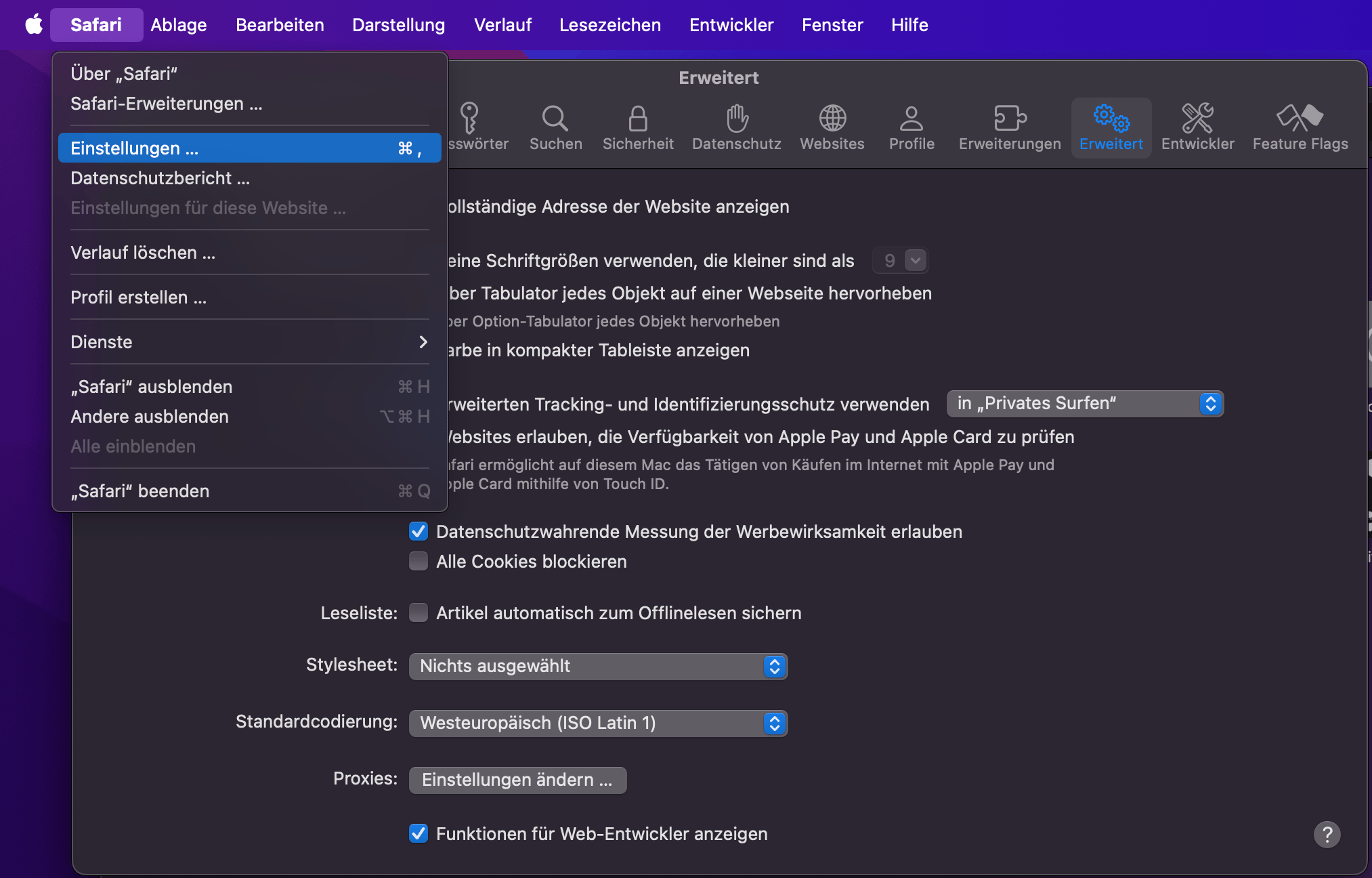
Schritt 2: Netzwerk-Tab öffnen und Aufnahme starten
1
Network-Tab öffnen
Wechsle in den Entwicklertools zum Tab Network (Chrome, Firefox, Edge) bzw. Netzwerk (Safari).
2
Bestehende Logs leeren
Leere die Liste, bevor du den Prozess startest. Klicke dazu auf das Verbotssymbol (durchgestrichener Kreis) oben links im Panel, oder nutze das Tastenkürzel
Cmd + K (Mac) bzw. Ctrl + L (Windows). So enthält der Bericht später nur die Anfragen, die zu deinem Problem gehören.3
Protokoll erhalten aktivieren
Aktiviere zusätzlich die Option Preserve log bzw. Protokoll erhalten. So bleiben alle Anfragen sichtbar, auch wenn die Seite währenddessen neu lädt.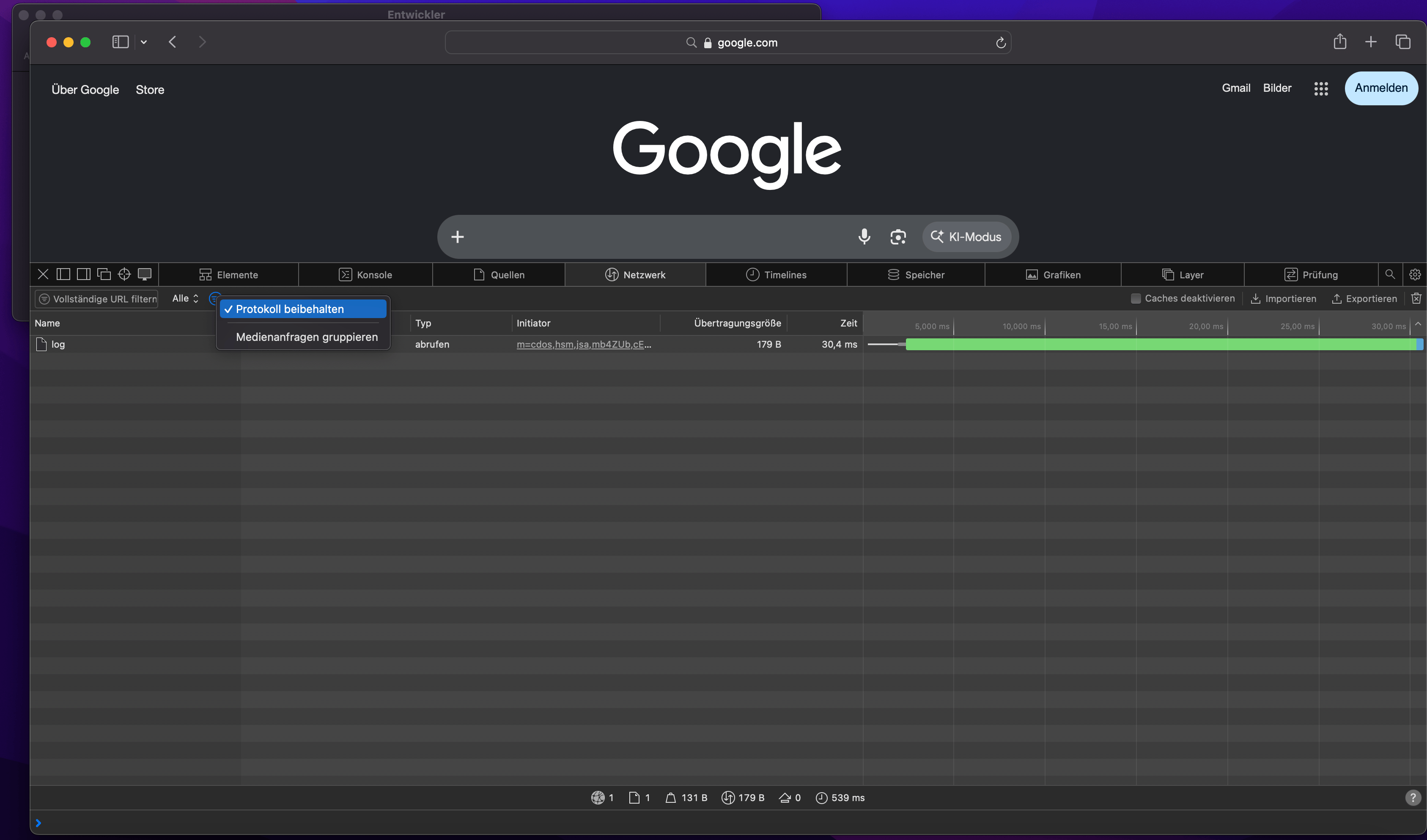
Schritt 3: Den betroffenen Prozess in PastaHR nachstellen
Navigiere jetzt genau zu dem Prozess, der langsam ist oder nicht funktioniert, während die Netzwerk-Aufnahme läuft. Zum Beispiel:- Den Bewerbungsflow öffnen, in dem es hängt
- Die Bewerbungsübersicht laden, die langsam reagiert
- Eine Aktion auslösen, die einen Fehler zeigt (z. B. “Erneut senden” bei einer Bewerbung)
Schritt 4: HAR-Datei exportieren
Sobald der Prozess durchlaufen ist (oder der Fehler aufgetreten ist), kannst du die aufgezeichneten Daten exportieren.- Chrome
- Firefox
- Edge
- Safari
Rechtsklick auf eine beliebige Anfrage in der Liste und dann Save all as HAR with content. Speichere die Datei an einem Ort, den du wiederfindest.
.har-Datei gespeichert, meist standardmässig im Download-Ordner.
Schritt 5: HAR-Bericht an uns senden
Schicke die.har-Datei zusammen mit einer kurzen Beschreibung an unser Support-Team:
- Was hast du versucht zu tun?
- Was ist stattdessen passiert (langsam, Fehlermeldung, gar keine Reaktion)?
- Um welche Uhrzeit ist es aufgetreten?
Falls du mehrere Probleme beobachtest, erstelle für jedes einen eigenen HAR-Bericht. Das macht die Zuordnung für uns deutlich einfacher.