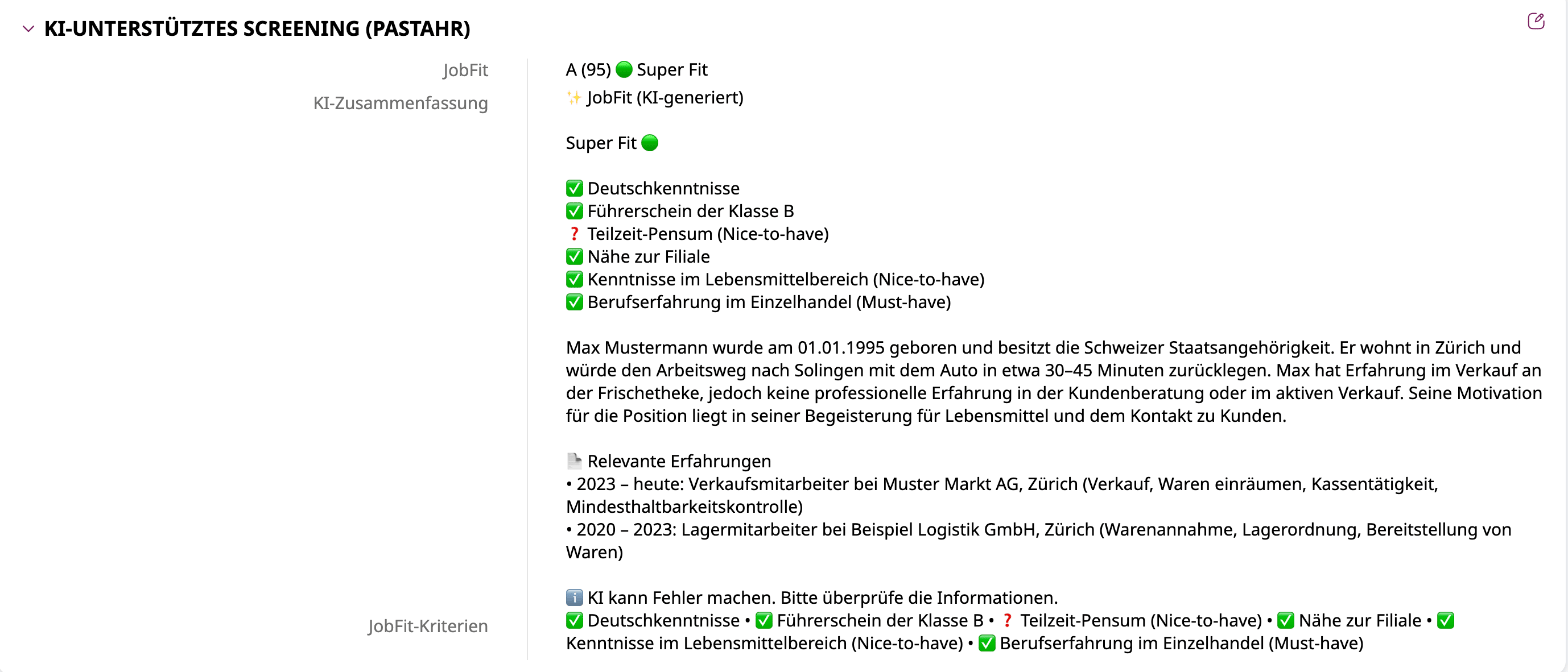
Was ins ATS übertragen wird
Alle Felder werden pro Kunde eingerichtet, weil jedes ATS anders konfiguriert ist. Die Einrichtung erfolgt in deinem ATS; danach teilst du PastaHR die verwendeten Felder mit.
Details pro ATS
- SAP SuccessFactors
- Workday
- Umantis
- Anderes ATS
Wie es aussieht
- Kommentar (Standard): JobFit-Score, Kriterien und KI-Zusammenfassung erscheinen als Kommentar an der Bewerbung.
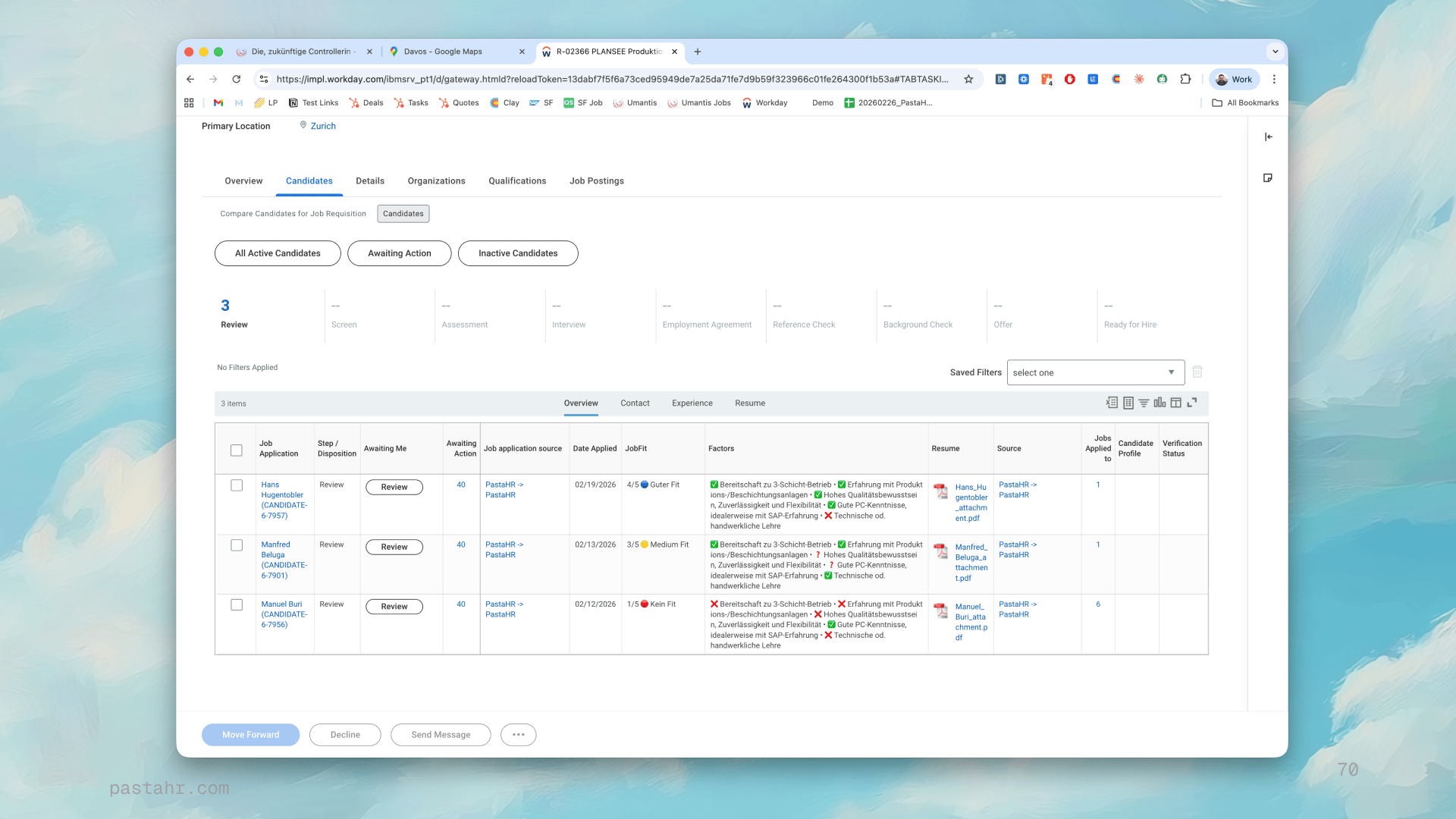
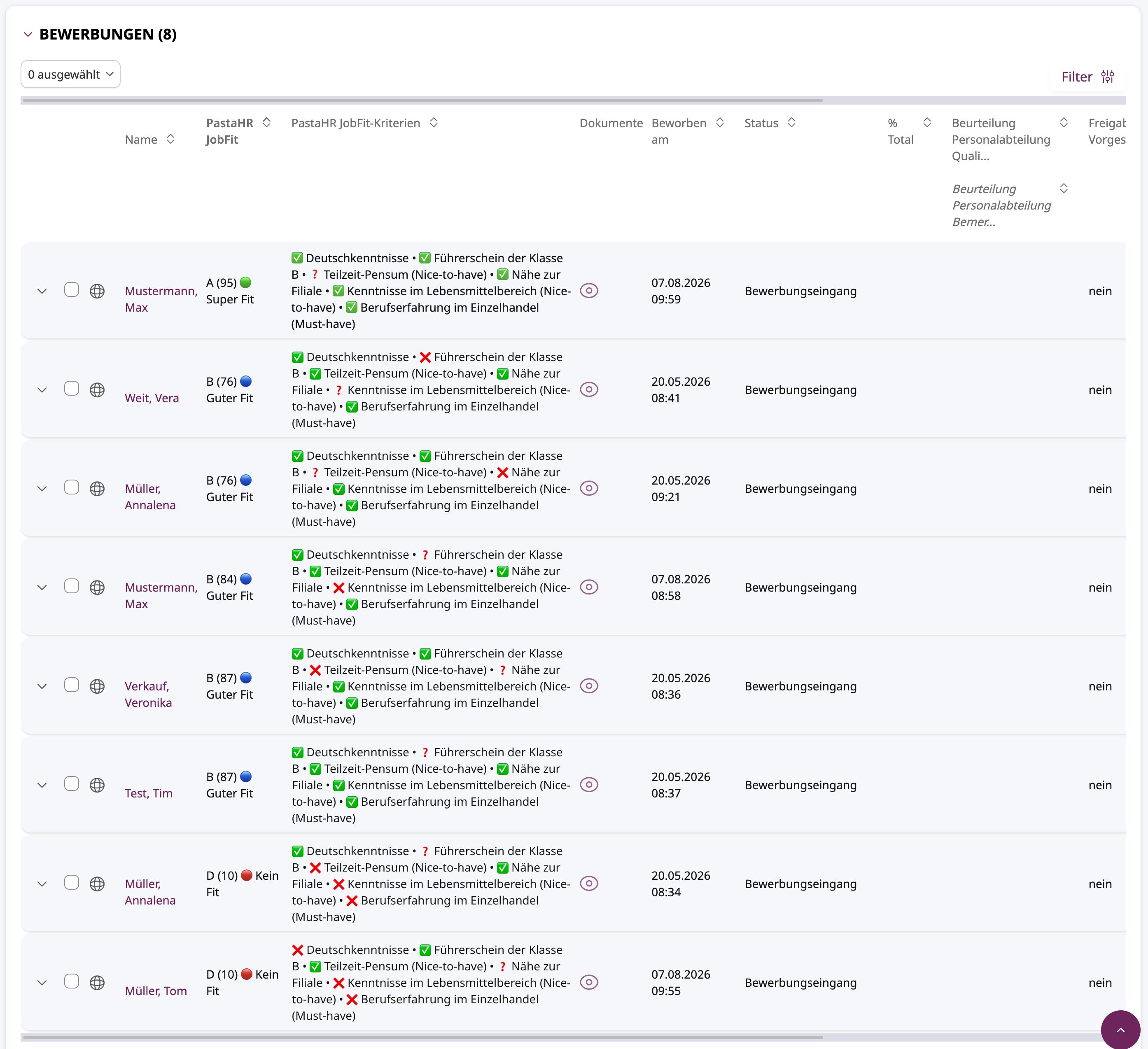
- Benutzerdefinierte Felder: Ist die neue Kandidat:innen-Workbench aktiv, erscheinen Score und Kriterien zusätzlich als eigene Spalten in der Kandidat:innenübersicht. Der Score ist sortierbar.
- JobFit-Bericht (PDF): Wird in ein Anhangsfeld der Bewerbung gelegt, das Kandidat:innen nicht sehen, z. B. Allgemeine Anhänge.
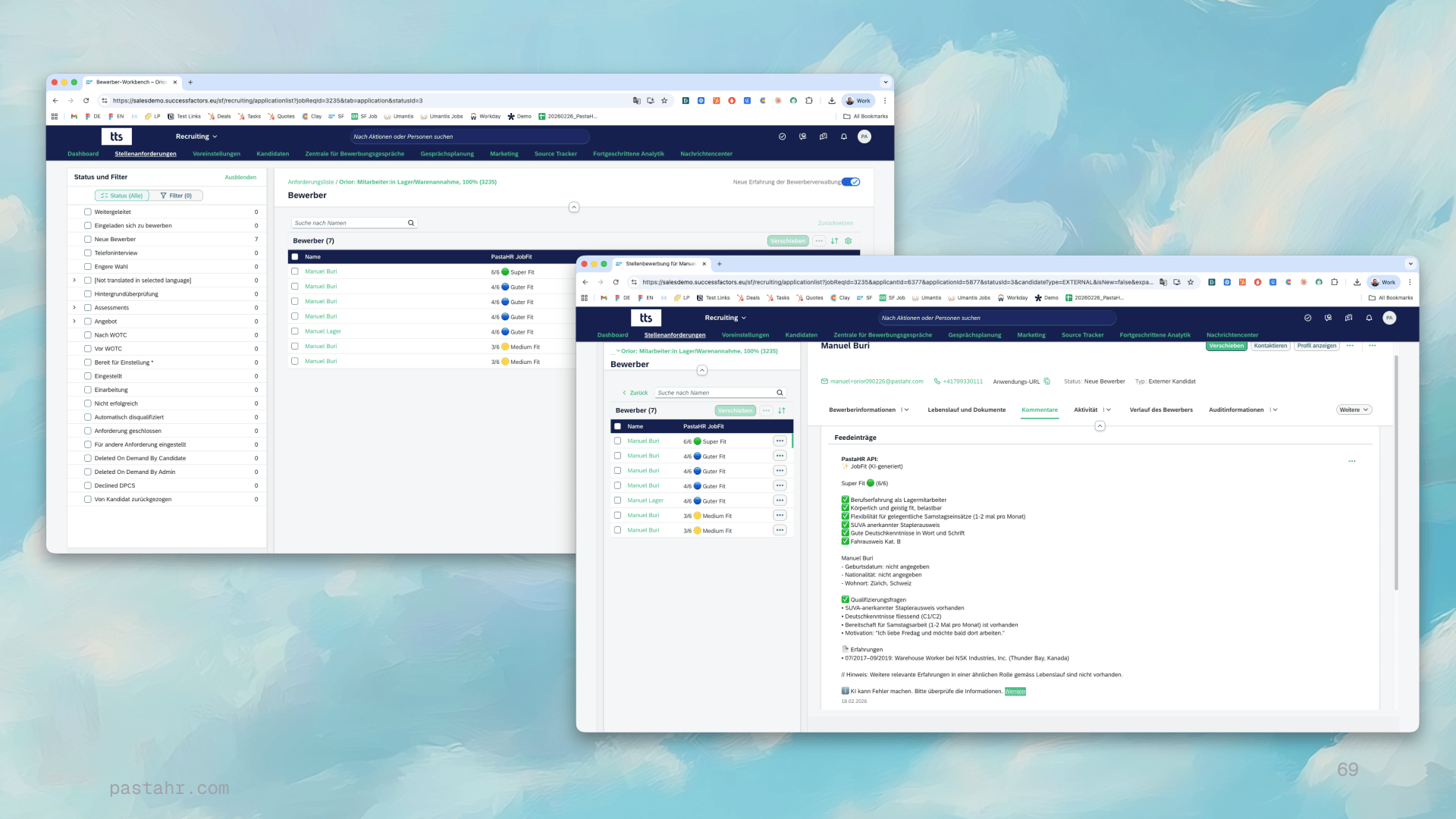
Einrichtung
1
Felder im Bewerbungs-Template anlegen
Lege im Job-Application-Template zwei Textfelder an, z. B.
custPastahrJobFit (Score) und custPastahrJobFitFactors (Kriterien).2
Berechtigungen setzen
Der Integrationsbenutzer braucht Schreibrechte auf beide Felder, und zwar im Status, in dem neue Bewerbungen eingehen.
3
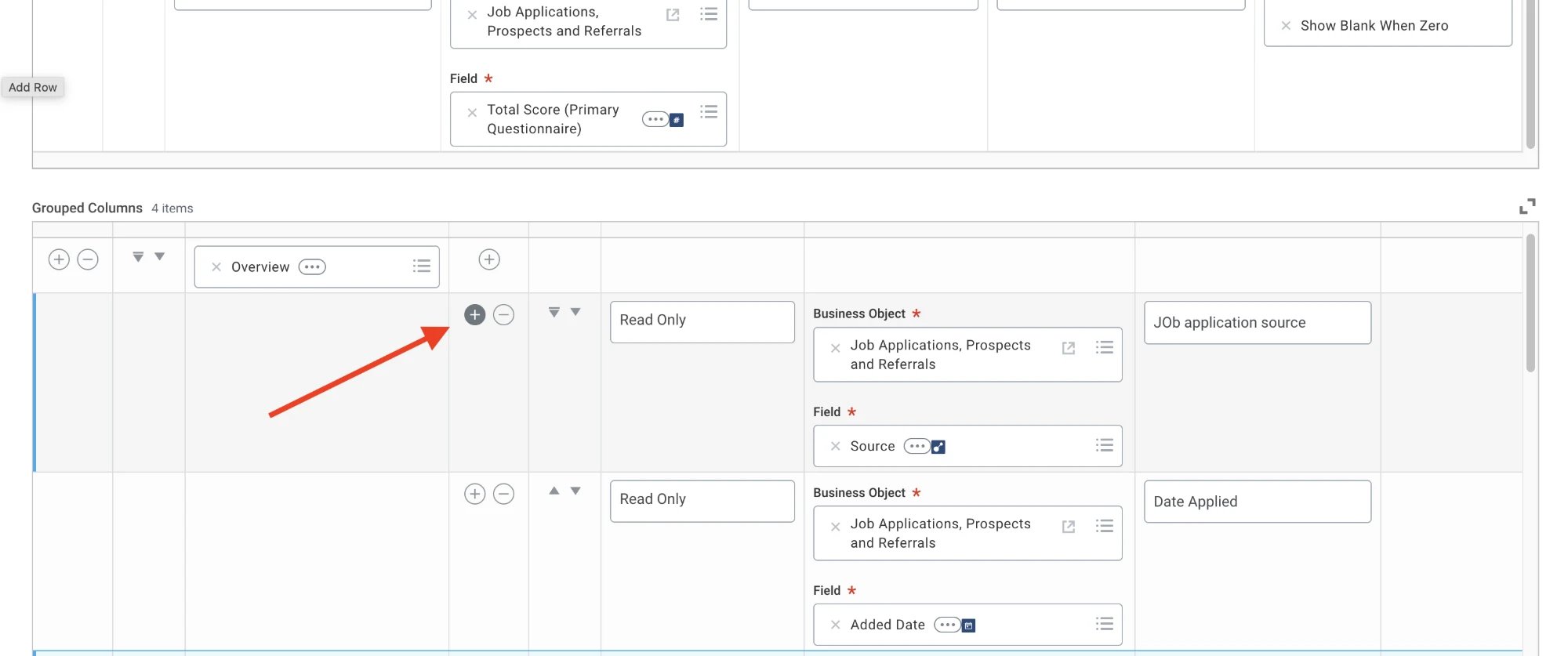
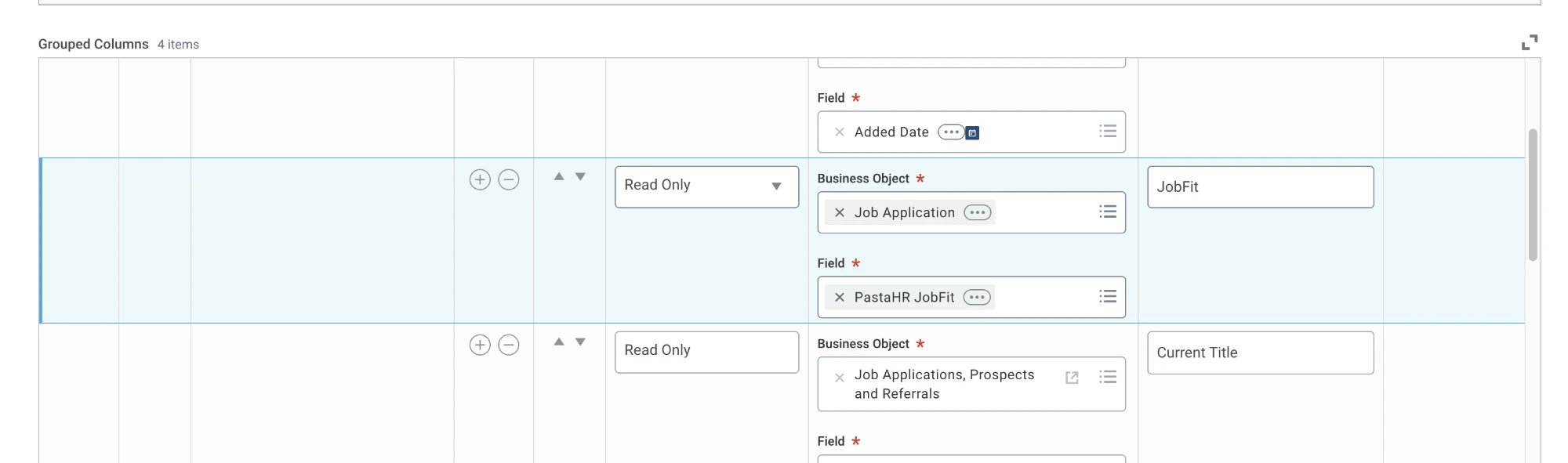
Spalten in der Workbench einblenden
Füge beide Felder als Spalten in der Kandidat:innenübersicht hinzu.
4
PastaHR informieren
Sende die Feld-IDs an support@pastahr.com. Wir aktivieren die Übertragung.