Attiva PastaHR per determinate Job Requisition in Workday assegnando loro un flusso.
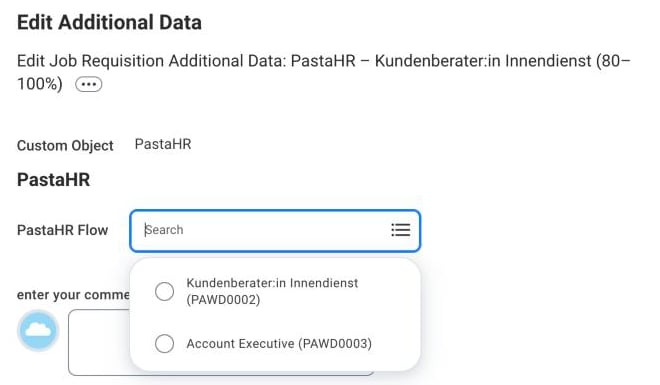
Con questa configurazione, i recruiter decidono direttamente in Workday per quali Job Requisition PastaHR è attivo. Per attivare PastaHR per una posizione, selezionano un flusso da un menu a tendina sulla Job Requisition. PastaHR collega automaticamente la posizione a quel flusso. Nessuno deve copiare ID da un sistema all’altro.
I recruiter attivano PastaHR selezionando un flusso sulla Job Requisition
PastaHR elabora anche le candidature che arrivano direttamente in Workday, ad esempio tramite portali di lavoro o il tuo sito carriere Workday. PastaHR le valuta con JobFit, puoi invitare i candidati a prenotare un colloquio e avviare una chat con loro.Per farlo, PastaHR deve sapere quale flusso appartiene alla Job Requisition: il flusso definisce i criteri JobFit, la lingua e le impostazioni che valgono per i candidati. PastaHR non elabora le candidature per una Job Requisition senza flusso, che quindi non ricevono un punteggio JobFit.
L’elaborazione delle candidature dal tuo ATS viene attivata per singolo cliente. Contatta support@pastahr.com per attivarla.
Attivare PastaHR per una Job Requisition (per i recruiter)
1
Apri la Job Requisition
Apri la Job Requisition in Workday e clicca su ⋯ (Related Actions) accanto al titolo.
2
Modifica gli Additional Data
Scegli Additional Data → Edit Effective-Dated Custom Object, mantieni la data di oggi come Effective Date e clicca su OK.
3
Scegli il flusso
Nella sezione PastaHR, seleziona il flusso sotto PastaHR Flow e clicca su Submit. Se in seguito Workday mostra altri passaggi Additional Data, completali o saltali come di consueto.
Per cambiare flusso in seguito, ripeti questi passaggi e scegline un altro.
La configurazione richiede circa 20 minuti e va fatta una sola volta. Ti servono i permessi per creare Custom Objects, Calculated Fields e Integration Systems e per modificare le Business Process Definitions.
La tua integrazione Workday con PastaHR deve essere già attiva. Se non sei sicuro, contatta support@pastahr.com.
1
Consenti a PastaHR di gestire la lista dei flussi
PastaHR crea nel tuo tenant una Custom List chiamata PastaHR Flows e vi aggiunge i tuoi flussi. Per farlo, PastaHR usa l’Integration System User (ISU) che hai creato quando hai collegato Workday a PastaHR. Il nome l’hai scelto tu in quel momento.Per trovare l’ISU, digita View API Clients nella barra di ricerca e apri la scheda API Clients for Integrations. La colonna Integration System User del client API PastaHR ne mostra il nome. Il suo Security Group di solito ha lo stesso nome.Workday protegge il web service che gestisce le Custom Lists (Put Custom List) con il dominio Custom Object Management nella Functional Area System. Concedi l’accesso all’ISU:
Digita Maintain Permissions for Security Group nella barra di ricerca e seleziona il Security Group dell’ISU.
In Domain Security Policy Permissions, aggiungi Custom Object Management con View and Modify (Get e Put).
Esegui Activate Pending Security Policy Changes.
Verifica che il client API PastaHR includa System in Scope (Functional Areas). In caso contrario, aggiungilo con Edit API Client for Integrations.
Avvisa support@pastahr.com. Creiamo la lista PastaHR Flows nel tuo tenant e la compiliamo con i tuoi flussi.
Per verificare quale dominio protegge il web service nel tuo tenant, digita View Security for Securable Item nella barra di ricerca e cerca Put Custom List.
Attendi la nostra conferma prima di proseguire: la lista ti serve al passaggio 3.
2
Crea il Custom Object
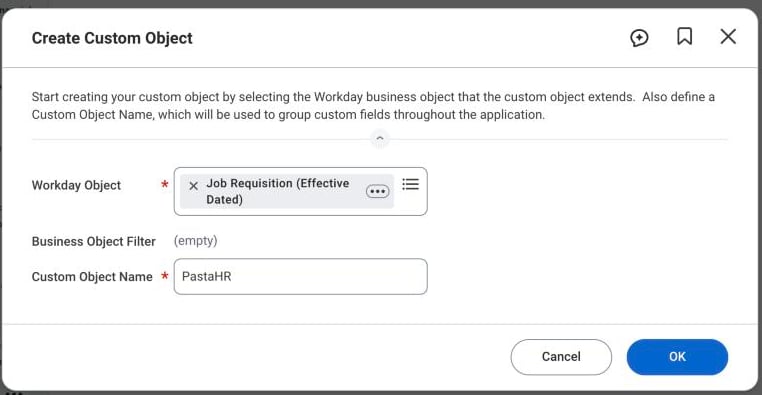
Digita Create Custom Object nella barra di ricerca e imposta:
Campo
Valore
Workday Object
Job Requisition (Effective Dated)
Custom Object Name
PastaHR
Clicca su OK e continua con queste impostazioni:
Campo
Valore
Web Service Alias
pastahr
Allow Multiple Instances per Object?
No
3
Aggiungi il menu a tendina dei flussi
Nella stessa attività, aggiungi un campo in Field Definitions:
Campo
Valore
Field Label
PastaHR Flow
Field Type
PastaHR Flows (la lista del passaggio 1)
Web Service Alias (in Details)
pastahrFlow
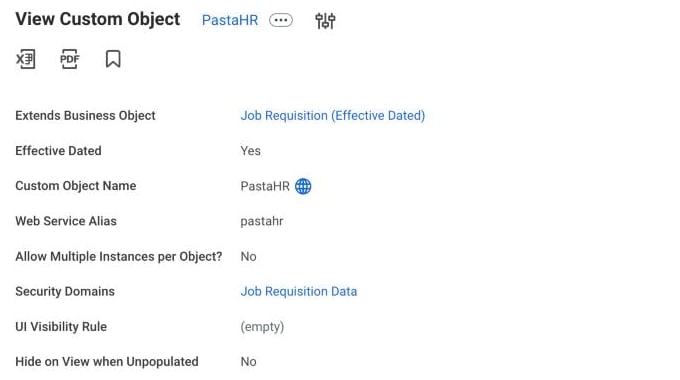
In Permissions, imposta il Domain su Job Requisition Data. Clicca su OK e conferma l’attivazione.
Il Custom Object completato
4
Mostra il menu a tendina ai recruiter
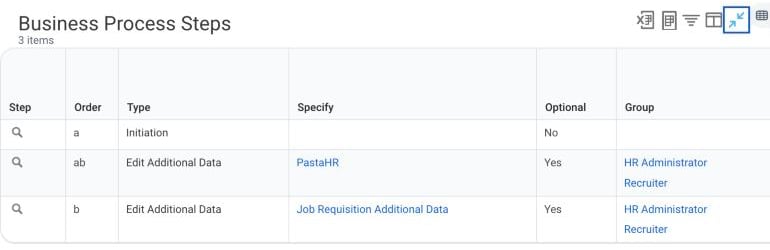
Workday modifica questi dati tramite il business process Edit Job Requisition Additional Data. Aggiungi un passaggio per il nuovo oggetto:
Digita Business Process Definitions nella barra di ricerca e apri Edit Job Requisition Additional Data. Se hai più definizioni (ad esempio una per organizzazione), ripeti l’operazione per ogni definizione usata dai tuoi recruiter.
Apri le Related Actions e scegli Business Process → Edit Definition.
Aggiungi una riga subito dopo Initiation (ad esempio Order ab):
Colonna
Valore
Type
Edit Additional Data
Specify
PastaHR
Optional
Yes
Group
I ruoli che devono impostare il flusso, ad esempio Recruiter e HR Administrator
Questo passaggio compare solo quando qualcuno modifica gli Additional Data di una requisition. La creazione delle requisition non è interessata.
5
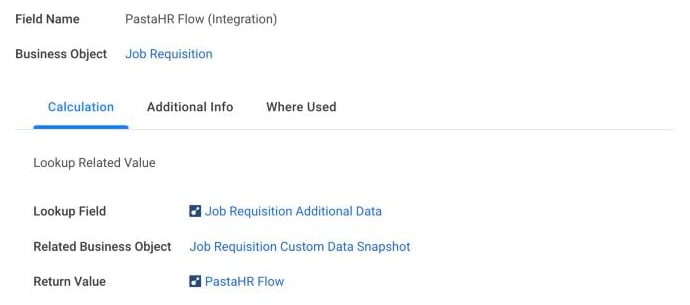
Crea il Calculated Field
Le integrazioni possono leggere solo i campi che si trovano direttamente sulla Job Requisition. Un Calculated Field trasmette la selezione del flusso. Digita Create Calculated Field nella barra di ricerca e imposta:
Campo
Valore
Field Name
PastaHR Flow (Integration)
Business Object
Job Requisition
Function
Lookup Related Value
Lookup Field
Job Requisition Additional Data
Return Value
PastaHR Flow
6
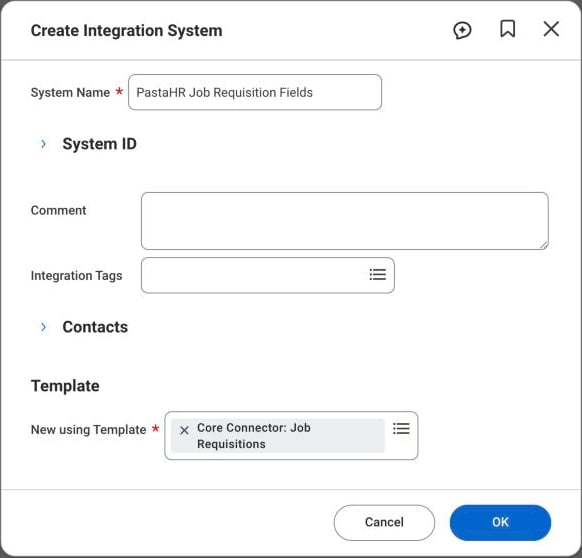
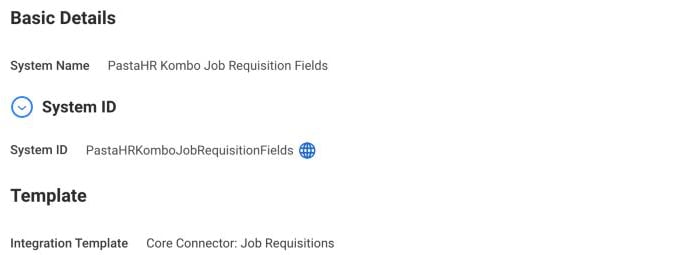
Crea l'Integration System
Digita Create Integration System nella barra di ricerca e imposta:
Campo
Valore
System Name
PastaHR Job Requisition Fields
New using Template
Core Connector: Job Requisitions
In seguito Workday potrebbe mostrare l’avviso che l’attributo Version è “Required for Launch”. Puoi ignorarlo: PastaHR legge solo il campo, l’integrazione non viene mai avviata.
7
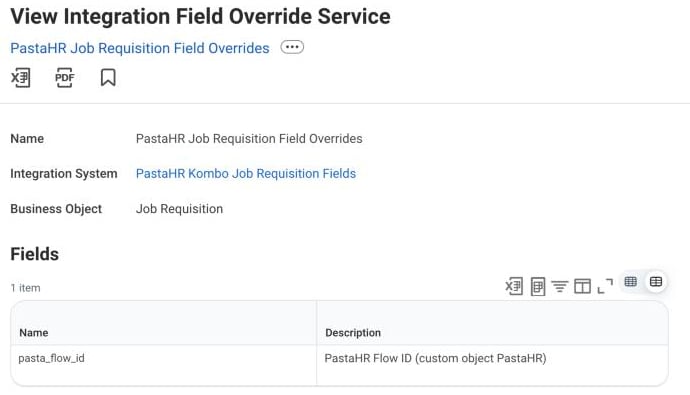
Aggiungi il Field Override Service
Dopo il passaggio precedente, Workday apre Configure Integration Services. In Custom Integration Services, clicca su +, apri la selezione e scegli Create → Create Integration Field Override Service:
Campo
Valore
Name
PastaHR Job Requisition Field Overrides
Business Object
Job Requisition
Fields → Name
pasta_flow_id
Clicca su OK in entrambe le finestre di dialogo.
8
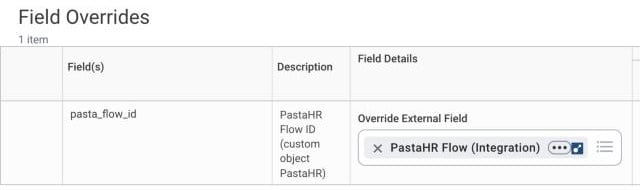
Collega il campo
Digita View Integration System nella barra di ricerca e apri PastaHR Job Requisition Fields. Apri le Related Actions e scegli Integration System → Configure Integration Field Overrides. Accanto a pasta_flow_id, imposta Override External Field su PastaHR Flow (Integration) e clicca su OK.
9
Inviaci il System ID
Sullo stesso Integration System, espandi System ID e invia il valore a support@pastahr.com. Attiviamo la connessione e ti confermiamo quando i tuoi recruiter possono iniziare ad attivare PastaHR per le loro Job Requisition.
I nuovi flussi non vengono aggiunti automaticamente. Comunica a support@pastahr.com quale flusso ti serve e lo aggiungiamo alla lista. Lo stesso vale se rinomini un flusso o non lo usi più.
Perché gli ID dei flussi sono tra parentesi?
Ogni voce mostra il titolo del flusso e il suo ID, ad esempio Account Executive (PAWD0003). L’ID resta lo stesso anche se il titolo del flusso cambia, quindi il collegamento con la posizione continua a funzionare.
Possiamo usare nomi diversi per oggetti e campi?
Le etichette come PastaHR Flow possono essere rinominate. Mantieni il nome del campo pasta_flow_id nel Field Override Service e la lista PastaHR Flows come l’abbiamo creata, perché PastaHR si basa su di essi.
Possiamo aggiungere il flusso al Custom Object JobFit?
No. Il Custom Object per JobFit in Workday appartiene alla Job Application, perché ogni candidatura ha il proprio punteggio. Il flusso appartiene alla Job Requisition. Workday collega ogni Custom Object a un solo Business Object, quindi servono due Custom Objects separati.
Perché serve un Calculated Field?
Workday salva i campi personalizzati di una Job Requisition in un Custom Object separato. Le integrazioni possono leggere solo i campi che si trovano direttamente sulla Job Requisition, e il Calculated Field fa da ponte. Non salva dati propri.
Questa pagina è stata utile?
⌘I
{"docsConfig":{"theme":"almond","$schema":"https://mintlify.com/docs.json","name":"PastaHR","colors":{"primary":"#3b82f6","light":"#3b82f6","dark":"#27272a"},"logo":{"light":"https://pastahr-static.s3.eu-central-1.amazonaws.com/logos/Logo_base.png","dark":"https://pastahr-static.s3.eu-central-1.amazonaws.com/logos/Logo_white_color_icon.png","href":"https://pastahr.com"},"favicon":"https://media.brand.dev/6b9b45da-633f-42d7-b73f-8baadf991ff1.png","background":{"color":{"light":"#fafaf9","dark":"#1c1917"}},"navbar":{"links":[],"primary":{"type":"button","label":"Login","href":"https://app.pastahr.com"}},"fonts":{"family":"Inter"},"icons":{"library":"lucide"},"contextual":{"options":["copy","view"],"display":"header"},"thumbnails":{"fonts":{"family":"Inter"}},"styling":{"latex":false},"navigation":{"languages":[{"language":"de","default":true,"href":"recruiters/introduction"},{"language":"en","href":"en/recruiters/introduction"},{"language":"fr","href":"fr/recruiters/introduction"},{"language":"it","href":"it/recruiters/introduction"}]}},"deployment":{"deploymentMetadataValue":{"subdomain":"pastahr","hasAudioNarration":false,"actualSubdomain":"pastahr","customDomains":["docs.pastahr.com"],"gitSource":{"type":"github","owner":"mintlify-community","repo":"docs-pastahr-8a98c3a3","deployBranch":"main","contentDirectory":"","isPrivate":true,"mountPath":"","label":""},"chroma":{"collectionId":"66d0b285-b2da-4b2d-ae26-929f577d3842","liveDeploymentHistoryId":"6ae8bad1ca78e468455a5eed","schemaVersion":"v3","latestBuiltDeploymentHistoryId":"6ae8bad1ca78e468455a5eed"},"feedback":{"thumbs":true},"entitlements":{"AI_CHAT":{"status":"DISABLED"}},"buildId":"6ae8bad1ca78e468455a5eed","clientVersion":"0.0.4045","searchFilterCounts":[{"language":"de","tag":"Für Recruiter","count":42},{"language":"en","tag":"For Recruiters","count":41},{"language":"fr","tag":"Pour les recruteurs","count":40},{"language":"it","tag":"Per i recruiter","count":39},{"language":"de","tag":"Konto \u0026 Team","count":6},{"language":"de","tag":"ATS-Integrationen","count":6},{"language":"en","tag":"Account \u0026 Team","count":6},{"language":"en","tag":"ATS Integrations","count":6},{"language":"fr","tag":"Intégrations ATS","count":6},{"language":"it","tag":"Integrazioni ATS","count":6},{"language":"de","tag":"KI-unterstütztes Screening","count":5},{"language":"de","tag":"Chat","count":5},{"language":"de","tag":"Insights","count":5},{"language":"en","tag":"Chat","count":5},{"language":"en","tag":"Insights","count":5},{"language":"fr","tag":"Compte \u0026 Équipe","count":5},{"language":"fr","tag":"Chat","count":5},{"language":"fr","tag":"Insights","count":5},{"language":"it","tag":"Account e team","count":5},{"language":"it","tag":"Chat","count":5},{"language":"it","tag":"Insights","count":5},{"language":"de","tag":"Bewerbungen","count":4},{"language":"de","tag":"Grundlagen","count":4},{"language":"en","tag":"AI Screening (JobFit)","count":4},{"language":"en","tag":"Get Started","count":4},{"language":"en","tag":"Applications","count":4},{"language":"fr","tag":"Présélection IA","count":4},{"language":"fr","tag":"Candidatures","count":4},{"language":"fr","tag":"Premiers pas","count":4},{"language":"it","tag":"Selezione IA","count":4},{"language":"it","tag":"Candidature","count":4},{"language":"de","tag":"Interview-Buchung","count":3},{"language":"en","tag":"Interview Booking","count":3},{"language":"fr","tag":"Réservation d'entretiens","count":3},{"language":"it","tag":"Prenotazione colloqui","count":3},{"language":"it","tag":"Per iniziare","count":3},{"language":"de","tag":"Karriereseite \u0026 Links","count":2},{"language":"en","tag":"Career Page \u0026 Links","count":2},{"language":"fr","tag":"Page carrière \u0026 Liens","count":2},{"language":"it","tag":"Pagina carriere e link","count":2}]},"assistantConfig":{"enableAskAiButton":false,"enableStarterQuestions":false,"enableContextualStarterQuestions":false,"enableAskAiSearchBar":true},"basePath":"","hasChatPermissions":false,"hasWebMcpPermissions":false,"toggles":[{"name":"kill-isr","enabled":true,"variant":{"name":"disabled","enabled":false,"feature_enabled":true},"impressionData":false},{"name":"agent-mintlify-slack","enabled":true,"variant":{"name":"disabled","enabled":false,"feature_enabled":true},"impressionData":false},{"name":"agent-integrations-settings","enabled":true,"variant":{"name":"disabled","enabled":false,"feature_enabled":true},"impressionData":false},{"name":"automations-pr-grouping","enabled":true,"variant":{"name":"disabled","enabled":false,"feature_enabled":true},"impressionData":false},{"name":"custom-prefix","enabled":true,"variant":{"name":"disabled","enabled":false,"feature_enabled":true},"impressionData":false},{"name":"analytics-v7","enabled":true,"variant":{"name":"disabled","enabled":false,"feature_enabled":true},"impressionData":false},{"name":"user-flows-analytics","enabled":true,"variant":{"name":"disabled","enabled":false,"feature_enabled":true},"impressionData":false},{"name":"no-publish-flow","enabled":true,"variant":{"name":"disabled","enabled":false,"feature_enabled":true},"impressionData":false},{"name":"workos-onboarding","enabled":true,"variant":{"name":"disabled","enabled":false,"feature_enabled":true},"impressionData":false},{"name":"llms-txt-v2","enabled":true,"variant":{"name":"disabled","enabled":false,"feature_enabled":true},"impressionData":false},{"name":"snapshot-serving-live","enabled":true,"variant":{"name":"disabled","enabled":false,"feature_enabled":true},"impressionData":false},{"name":"stripTemperatureMiddleware","enabled":true,"variant":{"name":"disabled","enabled":false,"feature_enabled":true},"impressionData":false},{"name":"support-platform-pylon-zendesk","enabled":true,"variant":{"name":"disabled","enabled":false,"feature_enabled":true},"impressionData":false},{"name":"snapshot-serving","enabled":true,"variant":{"name":"disabled","enabled":false,"feature_enabled":true},"impressionData":false},{"name":"instant-rollback","enabled":true,"variant":{"name":"disabled","enabled":false,"feature_enabled":true},"impressionData":false},{"name":"granular-notifications-server","enabled":true,"variant":{"name":"disabled","enabled":false,"feature_enabled":true},"impressionData":false},{"name":"granular-notifications","enabled":true,"variant":{"name":"disabled","enabled":false,"feature_enabled":true},"impressionData":false},{"name":"automations-fable","enabled":true,"variant":{"name":"disabled","enabled":false,"feature_enabled":true},"impressionData":false},{"name":"fixed-ai-action-pricing","enabled":true,"variant":{"name":"disabled","enabled":false,"feature_enabled":true},"impressionData":false},{"name":"automation-resolve-merge-conflict","enabled":true,"variant":{"name":"disabled","enabled":false,"feature_enabled":true},"impressionData":false},{"name":"scoped-publishing","enabled":true,"variant":{"name":"disabled","enabled":false,"feature_enabled":true},"impressionData":false},{"name":"mintql","enabled":true,"variant":{"name":"disabled","enabled":false,"feature_enabled":true},"impressionData":false},{"name":"page-level-analytics","enabled":true,"variant":{"name":"disabled","enabled":false,"feature_enabled":true},"impressionData":false},{"name":"editor-version-history-v2","enabled":true,"variant":{"name":"disabled","enabled":false,"feature_enabled":true},"impressionData":false},{"name":"billing-page-v2","enabled":true,"variant":{"name":"disabled","enabled":false,"feature_enabled":true},"impressionData":false},{"name":"full-page-search","enabled":true,"variant":{"name":"disabled","enabled":false,"feature_enabled":true},"impressionData":false},{"name":"workspace-projects","enabled":true,"variant":{"name":"disabled","enabled":false,"feature_enabled":true},"impressionData":false},{"name":"assistant-v5","enabled":true,"variant":{"name":"disabled","enabled":false,"feature_enabled":true},"impressionData":false},{"name":"byok-sep-25","enabled":true,"variant":{"name":"disabled","enabled":false,"feature_enabled":true},"impressionData":false},{"name":"fork-pr-previews","enabled":true,"variant":{"name":"disabled","enabled":false,"feature_enabled":true},"impressionData":false},{"name":"revalidation-jwt","enabled":true,"variant":{"name":"disabled","enabled":false,"feature_enabled":true},"impressionData":false},{"name":"vite-origin","enabled":true,"variant":{"name":"disabled","enabled":false,"feature_enabled":true},"impressionData":false},{"name":"billing-updated-9-15","enabled":true,"variant":{"name":"disabled","enabled":false,"feature_enabled":true},"impressionData":false},{"name":"workos-sso-scim","enabled":true,"variant":{"name":"disabled","enabled":false,"feature_enabled":true},"impressionData":false},{"name":"hobby-abuse-scan","enabled":true,"variant":{"name":"disabled","enabled":false,"feature_enabled":true},"impressionData":false},{"name":"dashboard-inbox","enabled":true,"variant":{"name":"disabled","enabled":false,"feature_enabled":true},"impressionData":false},{"name":"workos-signup","enabled":true,"variant":{"name":"disabled","enabled":false,"feature_enabled":true},"impressionData":false},{"name":"turbopuffer-dual-write","enabled":true,"variant":{"name":"disabled","enabled":false,"feature_enabled":true},"impressionData":false},{"name":"workos-enabled","enabled":true,"variant":{"name":"disabled","enabled":false,"feature_enabled":true},"impressionData":false},{"name":"approve-review-flow","enabled":true,"variant":{"name":"disabled","enabled":false,"feature_enabled":true},"impressionData":false},{"name":"sso-setup-deadline-banner","enabled":true,"variant":{"name":"disabled","enabled":false,"feature_enabled":true},"impressionData":false}],"googleFontsInlined":false},"customCss":[],"page":{"pagePath":"it/recruiters/workday-flow-selection","slug":"/it/recruiters/workday-flow-selection","pageMetadata":{"title":"Workday: attivare PastaHR per le Job Requisition","sidebarTitle":"Workday: attivare PastaHR","description":"Attiva PastaHR per determinate Job Requisition in Workday assegnando loro un flusso.","keywords":["Workday","flusso","Job Requisition","Custom Object","Integration System","Field Override"],"href":"/it/recruiters/workday-flow-selection"},"description":{"compiledSource":"\"use strict\";\nconst {jsx: _jsx} = arguments[0];\nconst {useMDXComponents: _provideComponents} = arguments[0];\nfunction _createMdxContent(props) {\n const _components = {\n p: \"p\",\n ..._provideComponents(),\n ...props.components\n };\n return _jsx(_components.p, {\n children: \"Attiva PastaHR per determinate Job Requisition in Workday assegnando loro un flusso.\"\n });\n}\nfunction MDXContent(props = {}) {\n const {wrapper: MDXLayout} = {\n ..._provideComponents(),\n ...props.components\n };\n return MDXLayout ? _jsx(MDXLayout, {\n ...props,\n children: _jsx(_createMdxContent, {\n ...props\n })\n }) : _createMdxContent(props);\n}\nreturn {\n default: MDXContent\n};\n","frontmatter":{},"scope":{}},"pageType":"default","mdx":{"mdxSource":{"compiledSource":"\"use strict\";const{Fragment:_Fragment,jsx:_jsx,jsxs:_jsxs}=arguments[0];const{useMDXComponents:_provideComponents}=arguments[0];function _createMdxContent(props){const _components={a:`a`,code:`code`,em:`em`,li:`li`,ol:`ol`,p:`p`,strong:`strong`,tbody:`tbody`,td:`td`,th:`th`,thead:`thead`,tr:`tr`,..._provideComponents(),...props.components},{Accordion,AccordionGroup,Frame,Heading,Note,OptimizedImage,Step,Steps,Table,Tip}=_components;if(!Accordion)_missingMdxReference(`Accordion`,true);if(!AccordionGroup)_missingMdxReference(`AccordionGroup`,true);if(!Frame)_missingMdxReference(`Frame`,true);if(!Heading)_missingMdxReference(`Heading`,true);if(!Note)_missingMdxReference(`Note`,true);if(!OptimizedImage)_missingMdxReference(`OptimizedImage`,true);if(!Step)_missingMdxReference(`Step`,true);if(!Steps)_missingMdxReference(`Steps`,true);if(!Table)_missingMdxReference(`Table`,true);if(!Tip)_missingMdxReference(`Tip`,true);return _jsxs(_Fragment,{children:[_jsx(_components.p,{children:`Con questa configurazione, i recruiter decidono direttamente in Workday per quali Job Requisition PastaHR è attivo. Per attivare PastaHR per una posizione, selezionano un flusso da un menu a tendina sulla Job Requisition. PastaHR collega automaticamente la posizione a quel flusso. Nessuno deve copiare ID da un sistema all’altro.`}),`\n`,_jsx(Frame,{caption:`I recruiter attivano PastaHR selezionando un flusso sulla Job Requisition`,children:_jsx(OptimizedImage,{src:`https://mintcdn.com/pastahr/1cnmA6tUoO7dylWB/images/workday-flow-00-recruiter-dropdown.png?fit=max\u0026auto=format\u0026n=1cnmA6tUoO7dylWB\u0026q=85\u0026s=2e7b8ee573e8fee7079b12aae9e6d8ee`,alt:`Menu a tendina PastaHR Flow in Workday`,\"data-og-width\":`660`,width:`660`,\"data-og-height\":`385`,height:`385`,\"data-path\":`images/workday-flow-00-recruiter-dropdown.png`,\"data-optimize\":`true`,\"data-opv\":`3`,srcset:`https://mintcdn.com/pastahr/1cnmA6tUoO7dylWB/images/workday-flow-00-recruiter-dropdown.png?w=280\u0026fit=max\u0026auto=format\u0026n=1cnmA6tUoO7dylWB\u0026q=85\u0026s=41679b0b468084d015ff8fc223176f98 280w, https://mintcdn.com/pastahr/1cnmA6tUoO7dylWB/images/workday-flow-00-recruiter-dropdown.png?w=560\u0026fit=max\u0026auto=format\u0026n=1cnmA6tUoO7dylWB\u0026q=85\u0026s=28046125ca0bff6042c0e2b8c300c309 560w, https://mintcdn.com/pastahr/1cnmA6tUoO7dylWB/images/workday-flow-00-recruiter-dropdown.png?w=840\u0026fit=max\u0026auto=format\u0026n=1cnmA6tUoO7dylWB\u0026q=85\u0026s=f5c86f801415b5cb6dfae0e2a53e9bba 840w, https://mintcdn.com/pastahr/1cnmA6tUoO7dylWB/images/workday-flow-00-recruiter-dropdown.png?w=1100\u0026fit=max\u0026auto=format\u0026n=1cnmA6tUoO7dylWB\u0026q=85\u0026s=30613e865b158395f814e7713e3c8fb8 1100w, https://mintcdn.com/pastahr/1cnmA6tUoO7dylWB/images/workday-flow-00-recruiter-dropdown.png?w=1650\u0026fit=max\u0026auto=format\u0026n=1cnmA6tUoO7dylWB\u0026q=85\u0026s=de4f30cc5bb5fab39b8da12425e88c12 1650w, https://mintcdn.com/pastahr/1cnmA6tUoO7dylWB/images/workday-flow-00-recruiter-dropdown.png?w=2500\u0026fit=max\u0026auto=format\u0026n=1cnmA6tUoO7dylWB\u0026q=85\u0026s=3e099b62177b3c4a9f0fe8b40bc3da7e 2500w`})}),`\n`,_jsx(Heading,{level:`2`,id:`perché-attivare-pastahr-per-ogni-job-requisition`,children:`Perché attivare PastaHR per ogni Job Requisition`}),`\n`,_jsxs(_components.p,{children:[`PastaHR elabora anche le candidature che arrivano direttamente in Workday, ad esempio tramite portali di lavoro o il tuo sito carriere Workday. PastaHR le valuta con `,_jsx(_components.a,{href:`/it/recruiters/ai-screening`,children:`JobFit`}),`, puoi invitare i candidati a `,_jsx(_components.a,{href:`/it/recruiters/interview-booking`,children:`prenotare un colloquio`}),` e avviare una chat con loro.`]}),`\n`,_jsx(_components.p,{children:`Per farlo, PastaHR deve sapere quale flusso appartiene alla Job Requisition: il flusso definisce i criteri JobFit, la lingua e le impostazioni che valgono per i candidati. PastaHR non elabora le candidature per una Job Requisition senza flusso, che quindi non ricevono un punteggio JobFit.`}),`\n`,_jsx(Note,{children:_jsxs(_components.p,{children:[`L’elaborazione delle candidature dal tuo ATS viene attivata per singolo cliente. Contatta `,_jsx(_components.a,{href:`mailto:support@pastahr.com`,children:`support@pastahr.com`}),` per attivarla.`]})}),`\n`,_jsx(Heading,{level:`2`,id:`come-funziona`,children:`Come funziona`}),`\n`,_jsxs(_components.ol,{children:[`\n`,_jsx(_components.li,{children:`PastaHR compila una lista in Workday con i tuoi flussi. Quando crei un nuovo flusso, avvisaci e lo aggiungiamo alla lista.`}),`\n`,_jsx(_components.li,{children:`Un recruiter seleziona un flusso sulla Job Requisition.`}),`\n`,_jsx(_components.li,{children:`PastaHR legge la selezione alla sincronizzazione successiva e collega la posizione al flusso.`}),`\n`]}),`\n`,_jsx(Heading,{level:`2`,id:`attivare-pastahr-per-una-job-requisition-per-i-recruiter`,children:`Attivare PastaHR per una Job Requisition (per i recruiter)`}),`\n`,_jsxs(Steps,{children:[_jsx(Step,{title:`Apri la Job Requisition`,children:_jsxs(_components.p,{children:[`Apri la Job Requisition in Workday e clicca su `,_jsx(_components.strong,{children:`⋯`}),` (Related Actions) accanto al titolo.`]})}),_jsx(Step,{title:`Modifica gli Additional Data`,children:_jsxs(_components.p,{children:[`Scegli `,_jsx(_components.strong,{children:`Additional Data → Edit Effective-Dated Custom Object`}),`, mantieni la data di oggi come `,_jsx(_components.strong,{children:`Effective Date`}),` e clicca su `,_jsx(_components.strong,{children:`OK`}),`.`]})}),_jsx(Step,{title:`Scegli il flusso`,children:_jsxs(_components.p,{children:[`Nella sezione `,_jsx(_components.strong,{children:`PastaHR`}),`, seleziona il flusso sotto `,_jsx(_components.strong,{children:`PastaHR Flow`}),` e clicca su `,_jsx(_components.strong,{children:`Submit`}),`. Se in seguito Workday mostra altri passaggi Additional Data, completali o saltali come di consueto.`]})})]}),`\n`,_jsx(_components.p,{children:`Per cambiare flusso in seguito, ripeti questi passaggi e scegline un altro.`}),`\n`,_jsx(Heading,{level:`2`,id:`configurazione-per-gli-amministratori-workday`,children:`Configurazione (per gli amministratori Workday)`}),`\n`,_jsx(_components.p,{children:`La configurazione richiede circa 20 minuti e va fatta una sola volta. Ti servono i permessi per creare Custom Objects, Calculated Fields e Integration Systems e per modificare le Business Process Definitions.`}),`\n`,_jsx(Note,{children:_jsxs(_components.p,{children:[`La tua integrazione Workday con PastaHR deve essere già attiva. Se non sei sicuro, contatta `,_jsx(_components.a,{href:`mailto:support@pastahr.com`,children:`support@pastahr.com`}),`.`]})}),`\n`,_jsxs(Steps,{children:[_jsxs(Step,{title:`Consenti a PastaHR di gestire la lista dei flussi`,children:[_jsxs(_components.p,{children:[`PastaHR crea nel tuo tenant una Custom List chiamata `,_jsx(_components.strong,{children:`PastaHR Flows`}),` e vi aggiunge i tuoi flussi. Per farlo, PastaHR usa l’Integration System User (ISU) che hai creato quando hai collegato Workday a PastaHR. Il nome l’hai scelto tu in quel momento.`]}),_jsxs(_components.p,{children:[`Per trovare l’ISU, digita `,_jsx(_components.strong,{children:`View API Clients`}),` nella barra di ricerca e apri la scheda `,_jsx(_components.strong,{children:`API Clients for Integrations`}),`. La colonna `,_jsx(_components.strong,{children:`Integration System User`}),` del client API PastaHR ne mostra il nome. Il suo Security Group di solito ha lo stesso nome.`]}),_jsxs(_components.p,{children:[`Workday protegge il web service che gestisce le Custom Lists (`,_jsx(_components.strong,{children:`Put Custom List`}),`) con il dominio `,_jsx(_components.strong,{children:`Custom Object Management`}),` nella Functional Area `,_jsx(_components.strong,{children:`System`}),`. Concedi l’accesso all’ISU:`]}),_jsxs(_components.ol,{children:[`\n`,_jsxs(_components.li,{children:[`Digita `,_jsx(_components.strong,{children:`Maintain Permissions for Security Group`}),` nella barra di ricerca e seleziona il Security Group dell’ISU.`]}),`\n`,_jsxs(_components.li,{children:[`In `,_jsx(_components.strong,{children:`Domain Security Policy Permissions`}),`, aggiungi `,_jsx(_components.strong,{children:`Custom Object Management`}),` con `,_jsx(_components.strong,{children:`View and Modify`}),` (Get e Put).`]}),`\n`,_jsxs(_components.li,{children:[`Esegui `,_jsx(_components.strong,{children:`Activate Pending Security Policy Changes`}),`.`]}),`\n`,_jsxs(_components.li,{children:[`Verifica che il client API PastaHR includa `,_jsx(_components.strong,{children:`System`}),` in `,_jsx(_components.strong,{children:`Scope (Functional Areas)`}),`. In caso contrario, aggiungilo con `,_jsx(_components.strong,{children:`Edit API Client for Integrations`}),`.`]}),`\n`,_jsxs(_components.li,{children:[`Avvisa `,_jsx(_components.a,{href:`mailto:support@pastahr.com`,children:`support@pastahr.com`}),`. Creiamo la lista `,_jsx(_components.strong,{children:`PastaHR Flows`}),` nel tuo tenant e la compiliamo con i tuoi flussi.`]}),`\n`]}),_jsx(Tip,{children:_jsxs(_components.p,{children:[`Per verificare quale dominio protegge il web service nel tuo tenant, digita `,_jsx(_components.strong,{children:`View Security for Securable Item`}),` nella barra di ricerca e cerca `,_jsx(_components.strong,{children:`Put Custom List`}),`.`]})}),_jsx(_components.p,{children:`Attendi la nostra conferma prima di proseguire: la lista ti serve al passaggio 3.`})]}),_jsxs(Step,{title:`Crea il Custom Object`,children:[_jsxs(_components.p,{children:[`Digita `,_jsx(_components.strong,{children:`Create Custom Object`}),` nella barra di ricerca e imposta:`]}),_jsxs(Table,{children:[_jsx(_components.thead,{children:_jsxs(_components.tr,{children:[_jsx(_components.th,{children:`Campo`}),_jsx(_components.th,{children:`Valore`})]})}),_jsxs(_components.tbody,{children:[_jsxs(_components.tr,{children:[_jsx(_components.td,{children:_jsx(_components.strong,{children:`Workday Object`})}),_jsx(_components.td,{children:`Job Requisition (Effective Dated)`})]}),_jsxs(_components.tr,{children:[_jsx(_components.td,{children:_jsx(_components.strong,{children:`Custom Object Name`})}),_jsx(_components.td,{children:_jsx(_components.code,{children:`PastaHR`})})]})]})]}),_jsx(Frame,{children:_jsx(OptimizedImage,{src:`https://mintcdn.com/pastahr/1cnmA6tUoO7dylWB/images/workday-flow-01-create-custom-object.png?fit=max\u0026auto=format\u0026n=1cnmA6tUoO7dylWB\u0026q=85\u0026s=3a42265626e1cf7cab79c2b4cfe970ac`,alt:`Create Custom Object in Workday`,\"data-og-width\":`762`,width:`762`,\"data-og-height\":`395`,height:`395`,\"data-path\":`images/workday-flow-01-create-custom-object.png`,\"data-optimize\":`true`,\"data-opv\":`3`,srcset:`https://mintcdn.com/pastahr/1cnmA6tUoO7dylWB/images/workday-flow-01-create-custom-object.png?w=280\u0026fit=max\u0026auto=format\u0026n=1cnmA6tUoO7dylWB\u0026q=85\u0026s=4efbf4df5cef30740073eda07392ae48 280w, https://mintcdn.com/pastahr/1cnmA6tUoO7dylWB/images/workday-flow-01-create-custom-object.png?w=560\u0026fit=max\u0026auto=format\u0026n=1cnmA6tUoO7dylWB\u0026q=85\u0026s=97fdb66595229c3fc567d3dafd1124c5 560w, https://mintcdn.com/pastahr/1cnmA6tUoO7dylWB/images/workday-flow-01-create-custom-object.png?w=840\u0026fit=max\u0026auto=format\u0026n=1cnmA6tUoO7dylWB\u0026q=85\u0026s=6b5ca503f27413584c58e36011eae2b7 840w, https://mintcdn.com/pastahr/1cnmA6tUoO7dylWB/images/workday-flow-01-create-custom-object.png?w=1100\u0026fit=max\u0026auto=format\u0026n=1cnmA6tUoO7dylWB\u0026q=85\u0026s=bf6533f3b166486201707b2f8b62cc77 1100w, https://mintcdn.com/pastahr/1cnmA6tUoO7dylWB/images/workday-flow-01-create-custom-object.png?w=1650\u0026fit=max\u0026auto=format\u0026n=1cnmA6tUoO7dylWB\u0026q=85\u0026s=36170c11a8bf5755539bbb1ddea79f6f 1650w, https://mintcdn.com/pastahr/1cnmA6tUoO7dylWB/images/workday-flow-01-create-custom-object.png?w=2500\u0026fit=max\u0026auto=format\u0026n=1cnmA6tUoO7dylWB\u0026q=85\u0026s=800f15c005b9ad62efa01e734569554a 2500w`})}),_jsxs(_components.p,{children:[`Clicca su `,_jsx(_components.strong,{children:`OK`}),` e continua con queste impostazioni:`]}),_jsxs(Table,{children:[_jsx(_components.thead,{children:_jsxs(_components.tr,{children:[_jsx(_components.th,{children:`Campo`}),_jsx(_components.th,{children:`Valore`})]})}),_jsxs(_components.tbody,{children:[_jsxs(_components.tr,{children:[_jsx(_components.td,{children:_jsx(_components.strong,{children:`Web Service Alias`})}),_jsx(_components.td,{children:_jsx(_components.code,{children:`pastahr`})})]}),_jsxs(_components.tr,{children:[_jsx(_components.td,{children:_jsx(_components.strong,{children:`Allow Multiple Instances per Object?`})}),_jsx(_components.td,{children:`No`})]})]})]})]}),_jsxs(Step,{title:`Aggiungi il menu a tendina dei flussi`,children:[_jsxs(_components.p,{children:[`Nella stessa attività, aggiungi un campo in `,_jsx(_components.strong,{children:`Field Definitions`}),`:`]}),_jsxs(Table,{children:[_jsx(_components.thead,{children:_jsxs(_components.tr,{children:[_jsx(_components.th,{children:`Campo`}),_jsx(_components.th,{children:`Valore`})]})}),_jsxs(_components.tbody,{children:[_jsxs(_components.tr,{children:[_jsx(_components.td,{children:_jsx(_components.strong,{children:`Field Label`})}),_jsx(_components.td,{children:_jsx(_components.code,{children:`PastaHR Flow`})})]}),_jsxs(_components.tr,{children:[_jsx(_components.td,{children:_jsx(_components.strong,{children:`Field Type`})}),_jsxs(_components.td,{children:[_jsx(_components.code,{children:`PastaHR Flows`}),` (la lista del passaggio 1)`]})]}),_jsxs(_components.tr,{children:[_jsxs(_components.td,{children:[_jsx(_components.strong,{children:`Web Service Alias`}),` (in `,_jsx(_components.strong,{children:`Details`}),`)`]}),_jsx(_components.td,{children:_jsx(_components.code,{children:`pastahrFlow`})})]})]})]}),_jsxs(_components.p,{children:[`In `,_jsx(_components.strong,{children:`Permissions`}),`, imposta il `,_jsx(_components.strong,{children:`Domain`}),` su `,_jsx(_components.strong,{children:`Job Requisition Data`}),`. Clicca su `,_jsx(_components.strong,{children:`OK`}),` e conferma l’attivazione.`]}),_jsx(Frame,{caption:`Il Custom Object completato`,children:_jsx(OptimizedImage,{src:`https://mintcdn.com/pastahr/1cnmA6tUoO7dylWB/images/workday-flow-02-custom-object-summary.png?fit=max\u0026auto=format\u0026n=1cnmA6tUoO7dylWB\u0026q=85\u0026s=c4e0d4f8457971c001cd520f1a702e9e`,alt:`Custom Object PastaHR in Workday`,\"data-og-width\":`680`,width:`680`,\"data-og-height\":`380`,height:`380`,\"data-path\":`images/workday-flow-02-custom-object-summary.png`,\"data-optimize\":`true`,\"data-opv\":`3`,srcset:`https://mintcdn.com/pastahr/1cnmA6tUoO7dylWB/images/workday-flow-02-custom-object-summary.png?w=280\u0026fit=max\u0026auto=format\u0026n=1cnmA6tUoO7dylWB\u0026q=85\u0026s=944151a9c2be9e1cd6d71d2fed618546 280w, https://mintcdn.com/pastahr/1cnmA6tUoO7dylWB/images/workday-flow-02-custom-object-summary.png?w=560\u0026fit=max\u0026auto=format\u0026n=1cnmA6tUoO7dylWB\u0026q=85\u0026s=ff59bf23a4177ec1280335130affe0a6 560w, https://mintcdn.com/pastahr/1cnmA6tUoO7dylWB/images/workday-flow-02-custom-object-summary.png?w=840\u0026fit=max\u0026auto=format\u0026n=1cnmA6tUoO7dylWB\u0026q=85\u0026s=81ab1b0cd7e6c9caf724af344b9d6b5d 840w, https://mintcdn.com/pastahr/1cnmA6tUoO7dylWB/images/workday-flow-02-custom-object-summary.png?w=1100\u0026fit=max\u0026auto=format\u0026n=1cnmA6tUoO7dylWB\u0026q=85\u0026s=8277b66ab312798f2f51248b9afade74 1100w, https://mintcdn.com/pastahr/1cnmA6tUoO7dylWB/images/workday-flow-02-custom-object-summary.png?w=1650\u0026fit=max\u0026auto=format\u0026n=1cnmA6tUoO7dylWB\u0026q=85\u0026s=ed4b861cbb705d9c187cdfb96f9fefa1 1650w, https://mintcdn.com/pastahr/1cnmA6tUoO7dylWB/images/workday-flow-02-custom-object-summary.png?w=2500\u0026fit=max\u0026auto=format\u0026n=1cnmA6tUoO7dylWB\u0026q=85\u0026s=4c87cd3976f9ca22d9af9a96a76cd49e 2500w`})})]}),_jsxs(Step,{title:`Mostra il menu a tendina ai recruiter`,children:[_jsxs(_components.p,{children:[`Workday modifica questi dati tramite il business process `,_jsx(_components.strong,{children:`Edit Job Requisition Additional Data`}),`. Aggiungi un passaggio per il nuovo oggetto:`]}),_jsxs(_components.ol,{children:[`\n`,_jsxs(_components.li,{children:[`Digita `,_jsx(_components.strong,{children:`Business Process Definitions`}),` nella barra di ricerca e apri `,_jsx(_components.strong,{children:`Edit Job Requisition Additional Data`}),`. Se hai più definizioni (ad esempio una per organizzazione), ripeti l’operazione per ogni definizione usata dai tuoi recruiter.`]}),`\n`,_jsxs(_components.li,{children:[`Apri le Related Actions e scegli `,_jsx(_components.strong,{children:`Business Process → Edit Definition`}),`.`]}),`\n`,_jsxs(_components.li,{children:[`Aggiungi una riga subito dopo `,_jsx(_components.strong,{children:`Initiation`}),` (ad esempio Order `,_jsx(_components.code,{children:`ab`}),`):`]}),`\n`]}),_jsxs(Table,{children:[_jsx(_components.thead,{children:_jsxs(_components.tr,{children:[_jsx(_components.th,{children:`Colonna`}),_jsx(_components.th,{children:`Valore`})]})}),_jsxs(_components.tbody,{children:[_jsxs(_components.tr,{children:[_jsx(_components.td,{children:_jsx(_components.strong,{children:`Type`})}),_jsx(_components.td,{children:`Edit Additional Data`})]}),_jsxs(_components.tr,{children:[_jsx(_components.td,{children:_jsx(_components.strong,{children:`Specify`})}),_jsx(_components.td,{children:_jsx(_components.code,{children:`PastaHR`})})]}),_jsxs(_components.tr,{children:[_jsx(_components.td,{children:_jsx(_components.strong,{children:`Optional`})}),_jsx(_components.td,{children:`Yes`})]}),_jsxs(_components.tr,{children:[_jsx(_components.td,{children:_jsx(_components.strong,{children:`Group`})}),_jsxs(_components.td,{children:[`I ruoli che devono impostare il flusso, ad esempio `,_jsx(_components.em,{children:`Recruiter`}),` e `,_jsx(_components.em,{children:`HR Administrator`})]})]})]})]}),_jsx(Frame,{children:_jsx(OptimizedImage,{src:`https://mintcdn.com/pastahr/1cnmA6tUoO7dylWB/images/workday-flow-03-business-process-step.png?fit=max\u0026auto=format\u0026n=1cnmA6tUoO7dylWB\u0026q=85\u0026s=eb3956b06fc9056bda6522e44128cb7f`,alt:`Passaggio di business process per PastaHR`,\"data-og-width\":`770`,width:`770`,\"data-og-height\":`250`,height:`250`,\"data-path\":`images/workday-flow-03-business-process-step.png`,\"data-optimize\":`true`,\"data-opv\":`3`,srcset:`https://mintcdn.com/pastahr/1cnmA6tUoO7dylWB/images/workday-flow-03-business-process-step.png?w=280\u0026fit=max\u0026auto=format\u0026n=1cnmA6tUoO7dylWB\u0026q=85\u0026s=043344f2c165621aaf2d0d44d5c7612c 280w, https://mintcdn.com/pastahr/1cnmA6tUoO7dylWB/images/workday-flow-03-business-process-step.png?w=560\u0026fit=max\u0026auto=format\u0026n=1cnmA6tUoO7dylWB\u0026q=85\u0026s=e1d6a07476dee84fe36b2d2458643234 560w, https://mintcdn.com/pastahr/1cnmA6tUoO7dylWB/images/workday-flow-03-business-process-step.png?w=840\u0026fit=max\u0026auto=format\u0026n=1cnmA6tUoO7dylWB\u0026q=85\u0026s=c6751752c3506a6f8f0c31d94ee7dd25 840w, https://mintcdn.com/pastahr/1cnmA6tUoO7dylWB/images/workday-flow-03-business-process-step.png?w=1100\u0026fit=max\u0026auto=format\u0026n=1cnmA6tUoO7dylWB\u0026q=85\u0026s=564e3554a85dad0ca05c20db7cc94061 1100w, https://mintcdn.com/pastahr/1cnmA6tUoO7dylWB/images/workday-flow-03-business-process-step.png?w=1650\u0026fit=max\u0026auto=format\u0026n=1cnmA6tUoO7dylWB\u0026q=85\u0026s=93d4cca3b495993c492b4bb1496a5e36 1650w, https://mintcdn.com/pastahr/1cnmA6tUoO7dylWB/images/workday-flow-03-business-process-step.png?w=2500\u0026fit=max\u0026auto=format\u0026n=1cnmA6tUoO7dylWB\u0026q=85\u0026s=adedbaafa76488b095e0929afc4b4499 2500w`})}),_jsx(Note,{children:_jsx(_components.p,{children:`Questo passaggio compare solo quando qualcuno modifica gli Additional Data di una requisition. La creazione delle requisition non è interessata.`})})]}),_jsxs(Step,{title:`Crea il Calculated Field`,children:[_jsxs(_components.p,{children:[`Le integrazioni possono leggere solo i campi che si trovano direttamente sulla Job Requisition. Un Calculated Field trasmette la selezione del flusso. Digita `,_jsx(_components.strong,{children:`Create Calculated Field`}),` nella barra di ricerca e imposta:`]}),_jsxs(Table,{children:[_jsx(_components.thead,{children:_jsxs(_components.tr,{children:[_jsx(_components.th,{children:`Campo`}),_jsx(_components.th,{children:`Valore`})]})}),_jsxs(_components.tbody,{children:[_jsxs(_components.tr,{children:[_jsx(_components.td,{children:_jsx(_components.strong,{children:`Field Name`})}),_jsx(_components.td,{children:_jsx(_components.code,{children:`PastaHR Flow (Integration)`})})]}),_jsxs(_components.tr,{children:[_jsx(_components.td,{children:_jsx(_components.strong,{children:`Business Object`})}),_jsx(_components.td,{children:`Job Requisition`})]}),_jsxs(_components.tr,{children:[_jsx(_components.td,{children:_jsx(_components.strong,{children:`Function`})}),_jsx(_components.td,{children:`Lookup Related Value`})]}),_jsxs(_components.tr,{children:[_jsx(_components.td,{children:_jsx(_components.strong,{children:`Lookup Field`})}),_jsx(_components.td,{children:`Job Requisition Additional Data`})]}),_jsxs(_components.tr,{children:[_jsx(_components.td,{children:_jsx(_components.strong,{children:`Return Value`})}),_jsx(_components.td,{children:`PastaHR Flow`})]})]})]}),_jsx(Frame,{children:_jsx(OptimizedImage,{src:`https://mintcdn.com/pastahr/1cnmA6tUoO7dylWB/images/workday-flow-04-calculated-field.png?fit=max\u0026auto=format\u0026n=1cnmA6tUoO7dylWB\u0026q=85\u0026s=9d768d17a9076eb24896bf50991f60df`,alt:`Calculated Field PastaHR Flow (Integration)`,\"data-og-width\":`690`,width:`690`,\"data-og-height\":`305`,height:`305`,\"data-path\":`images/workday-flow-04-calculated-field.png`,\"data-optimize\":`true`,\"data-opv\":`3`,srcset:`https://mintcdn.com/pastahr/1cnmA6tUoO7dylWB/images/workday-flow-04-calculated-field.png?w=280\u0026fit=max\u0026auto=format\u0026n=1cnmA6tUoO7dylWB\u0026q=85\u0026s=f709202eea626fcc4023f6b936043b6e 280w, https://mintcdn.com/pastahr/1cnmA6tUoO7dylWB/images/workday-flow-04-calculated-field.png?w=560\u0026fit=max\u0026auto=format\u0026n=1cnmA6tUoO7dylWB\u0026q=85\u0026s=79fabf890d26698794e839061aa544c3 560w, https://mintcdn.com/pastahr/1cnmA6tUoO7dylWB/images/workday-flow-04-calculated-field.png?w=840\u0026fit=max\u0026auto=format\u0026n=1cnmA6tUoO7dylWB\u0026q=85\u0026s=f92bd60bf9fe208e8f91dcb60d9ba3d4 840w, https://mintcdn.com/pastahr/1cnmA6tUoO7dylWB/images/workday-flow-04-calculated-field.png?w=1100\u0026fit=max\u0026auto=format\u0026n=1cnmA6tUoO7dylWB\u0026q=85\u0026s=d89e23fbbd7ae953ad9b267873c6f4d0 1100w, https://mintcdn.com/pastahr/1cnmA6tUoO7dylWB/images/workday-flow-04-calculated-field.png?w=1650\u0026fit=max\u0026auto=format\u0026n=1cnmA6tUoO7dylWB\u0026q=85\u0026s=35746374bcbaa091bbfcb2d2b79f75ee 1650w, https://mintcdn.com/pastahr/1cnmA6tUoO7dylWB/images/workday-flow-04-calculated-field.png?w=2500\u0026fit=max\u0026auto=format\u0026n=1cnmA6tUoO7dylWB\u0026q=85\u0026s=0fdf30ff1c3ec9fdf4a3a3e14ad42543 2500w`})})]}),_jsxs(Step,{title:`Crea l'Integration System`,children:[_jsxs(_components.p,{children:[`Digita `,_jsx(_components.strong,{children:`Create Integration System`}),` nella barra di ricerca e imposta:`]}),_jsxs(Table,{children:[_jsx(_components.thead,{children:_jsxs(_components.tr,{children:[_jsx(_components.th,{children:`Campo`}),_jsx(_components.th,{children:`Valore`})]})}),_jsxs(_components.tbody,{children:[_jsxs(_components.tr,{children:[_jsx(_components.td,{children:_jsx(_components.strong,{children:`System Name`})}),_jsx(_components.td,{children:_jsx(_components.code,{children:`PastaHR Job Requisition Fields`})})]}),_jsxs(_components.tr,{children:[_jsx(_components.td,{children:_jsx(_components.strong,{children:`New using Template`})}),_jsx(_components.td,{children:`Core Connector: Job Requisitions`})]})]})]}),_jsx(Frame,{children:_jsx(OptimizedImage,{src:`https://mintcdn.com/pastahr/1cnmA6tUoO7dylWB/images/workday-flow-05-create-integration-system.png?fit=max\u0026auto=format\u0026n=1cnmA6tUoO7dylWB\u0026q=85\u0026s=18558f24c4d3cca899d990db972e06cb`,alt:`Create Integration System`,\"data-og-width\":`582`,width:`582`,\"data-og-height\":`558`,height:`558`,\"data-path\":`images/workday-flow-05-create-integration-system.png`,\"data-optimize\":`true`,\"data-opv\":`3`,srcset:`https://mintcdn.com/pastahr/1cnmA6tUoO7dylWB/images/workday-flow-05-create-integration-system.png?w=280\u0026fit=max\u0026auto=format\u0026n=1cnmA6tUoO7dylWB\u0026q=85\u0026s=c0cd350858f7c7871c412b18b945c0b0 280w, https://mintcdn.com/pastahr/1cnmA6tUoO7dylWB/images/workday-flow-05-create-integration-system.png?w=560\u0026fit=max\u0026auto=format\u0026n=1cnmA6tUoO7dylWB\u0026q=85\u0026s=46f329f3ef35e8e35434ce821680d888 560w, https://mintcdn.com/pastahr/1cnmA6tUoO7dylWB/images/workday-flow-05-create-integration-system.png?w=840\u0026fit=max\u0026auto=format\u0026n=1cnmA6tUoO7dylWB\u0026q=85\u0026s=a7ba9dd316647c8f56e6151b4f4d77af 840w, https://mintcdn.com/pastahr/1cnmA6tUoO7dylWB/images/workday-flow-05-create-integration-system.png?w=1100\u0026fit=max\u0026auto=format\u0026n=1cnmA6tUoO7dylWB\u0026q=85\u0026s=87a64c0a19424733c0ae4ffc0a5b9cef 1100w, https://mintcdn.com/pastahr/1cnmA6tUoO7dylWB/images/workday-flow-05-create-integration-system.png?w=1650\u0026fit=max\u0026auto=format\u0026n=1cnmA6tUoO7dylWB\u0026q=85\u0026s=ffc5229b1f6002cfc54f3af68e1fc18b 1650w, https://mintcdn.com/pastahr/1cnmA6tUoO7dylWB/images/workday-flow-05-create-integration-system.png?w=2500\u0026fit=max\u0026auto=format\u0026n=1cnmA6tUoO7dylWB\u0026q=85\u0026s=82239c11885cd4cb80a11d72f3464d5d 2500w`})}),_jsx(Tip,{children:_jsxs(_components.p,{children:[`In seguito Workday potrebbe mostrare l’avviso che l’attributo `,_jsx(_components.strong,{children:`Version`}),` è “Required for Launch”. Puoi ignorarlo: PastaHR legge solo il campo, l’integrazione non viene mai avviata.`]})})]}),_jsxs(Step,{title:`Aggiungi il Field Override Service`,children:[_jsxs(_components.p,{children:[`Dopo il passaggio precedente, Workday apre `,_jsx(_components.strong,{children:`Configure Integration Services`}),`. In `,_jsx(_components.strong,{children:`Custom Integration Services`}),`, clicca su `,_jsx(_components.strong,{children:`+`}),`, apri la selezione e scegli `,_jsx(_components.strong,{children:`Create → Create Integration Field Override Service`}),`:`]}),_jsxs(Table,{children:[_jsx(_components.thead,{children:_jsxs(_components.tr,{children:[_jsx(_components.th,{children:`Campo`}),_jsx(_components.th,{children:`Valore`})]})}),_jsxs(_components.tbody,{children:[_jsxs(_components.tr,{children:[_jsx(_components.td,{children:_jsx(_components.strong,{children:`Name`})}),_jsx(_components.td,{children:_jsx(_components.code,{children:`PastaHR Job Requisition Field Overrides`})})]}),_jsxs(_components.tr,{children:[_jsx(_components.td,{children:_jsx(_components.strong,{children:`Business Object`})}),_jsx(_components.td,{children:`Job Requisition`})]}),_jsxs(_components.tr,{children:[_jsx(_components.td,{children:_jsx(_components.strong,{children:`Fields → Name`})}),_jsx(_components.td,{children:_jsx(_components.code,{children:`pasta_flow_id`})})]})]})]}),_jsxs(_components.p,{children:[`Clicca su `,_jsx(_components.strong,{children:`OK`}),` in entrambe le finestre di dialogo.`]}),_jsx(Frame,{children:_jsx(OptimizedImage,{src:`https://mintcdn.com/pastahr/1cnmA6tUoO7dylWB/images/workday-flow-06-field-override-service.png?fit=max\u0026auto=format\u0026n=1cnmA6tUoO7dylWB\u0026q=85\u0026s=69cdd000ff4b158e6c04f875f20448f9`,alt:`Field Override Service con il campo pasta_flow_id`,\"data-og-width\":`690`,width:`690`,\"data-og-height\":`395`,height:`395`,\"data-path\":`images/workday-flow-06-field-override-service.png`,\"data-optimize\":`true`,\"data-opv\":`3`,srcset:`https://mintcdn.com/pastahr/1cnmA6tUoO7dylWB/images/workday-flow-06-field-override-service.png?w=280\u0026fit=max\u0026auto=format\u0026n=1cnmA6tUoO7dylWB\u0026q=85\u0026s=1745fe7b45bf8ea18ee9aad1e77c154f 280w, https://mintcdn.com/pastahr/1cnmA6tUoO7dylWB/images/workday-flow-06-field-override-service.png?w=560\u0026fit=max\u0026auto=format\u0026n=1cnmA6tUoO7dylWB\u0026q=85\u0026s=1da341e6bb643446a110267193c5622c 560w, https://mintcdn.com/pastahr/1cnmA6tUoO7dylWB/images/workday-flow-06-field-override-service.png?w=840\u0026fit=max\u0026auto=format\u0026n=1cnmA6tUoO7dylWB\u0026q=85\u0026s=cd184d3105ddc3758324c2fa05efd26e 840w, https://mintcdn.com/pastahr/1cnmA6tUoO7dylWB/images/workday-flow-06-field-override-service.png?w=1100\u0026fit=max\u0026auto=format\u0026n=1cnmA6tUoO7dylWB\u0026q=85\u0026s=59da37dce8365737529ec142a997936d 1100w, https://mintcdn.com/pastahr/1cnmA6tUoO7dylWB/images/workday-flow-06-field-override-service.png?w=1650\u0026fit=max\u0026auto=format\u0026n=1cnmA6tUoO7dylWB\u0026q=85\u0026s=0180c1a08117e48eaf3820a5b21c1e77 1650w, https://mintcdn.com/pastahr/1cnmA6tUoO7dylWB/images/workday-flow-06-field-override-service.png?w=2500\u0026fit=max\u0026auto=format\u0026n=1cnmA6tUoO7dylWB\u0026q=85\u0026s=da5af34db4621b89572a2921ef040bca 2500w`})})]}),_jsxs(Step,{title:`Collega il campo`,children:[_jsxs(_components.p,{children:[`Digita `,_jsx(_components.strong,{children:`View Integration System`}),` nella barra di ricerca e apri `,_jsx(_components.strong,{children:`PastaHR Job Requisition Fields`}),`. Apri le Related Actions e scegli `,_jsx(_components.strong,{children:`Integration System → Configure Integration Field Overrides`}),`. Accanto a `,_jsx(_components.code,{children:`pasta_flow_id`}),`, imposta `,_jsx(_components.strong,{children:`Override External Field`}),` su `,_jsx(_components.strong,{children:`PastaHR Flow (Integration)`}),` e clicca su `,_jsx(_components.strong,{children:`OK`}),`.`]}),_jsx(Frame,{children:_jsx(OptimizedImage,{src:`https://mintcdn.com/pastahr/1cnmA6tUoO7dylWB/images/workday-flow-08-field-override-mapping.png?fit=max\u0026auto=format\u0026n=1cnmA6tUoO7dylWB\u0026q=85\u0026s=b4f714743be64f814778b583a81d4336`,alt:`Field Override pasta_flow_id collegato al Calculated Field`,\"data-og-width\":`640`,width:`640`,\"data-og-height\":`190`,height:`190`,\"data-path\":`images/workday-flow-08-field-override-mapping.png`,\"data-optimize\":`true`,\"data-opv\":`3`,srcset:`https://mintcdn.com/pastahr/1cnmA6tUoO7dylWB/images/workday-flow-08-field-override-mapping.png?w=280\u0026fit=max\u0026auto=format\u0026n=1cnmA6tUoO7dylWB\u0026q=85\u0026s=cd8bd57338fde1ce4707ec7cb4075da1 280w, https://mintcdn.com/pastahr/1cnmA6tUoO7dylWB/images/workday-flow-08-field-override-mapping.png?w=560\u0026fit=max\u0026auto=format\u0026n=1cnmA6tUoO7dylWB\u0026q=85\u0026s=6ab3d52c208e1869926b12ef7df741ae 560w, https://mintcdn.com/pastahr/1cnmA6tUoO7dylWB/images/workday-flow-08-field-override-mapping.png?w=840\u0026fit=max\u0026auto=format\u0026n=1cnmA6tUoO7dylWB\u0026q=85\u0026s=9d55bcdd68a9fdab3ea6dd15f5b4ca64 840w, https://mintcdn.com/pastahr/1cnmA6tUoO7dylWB/images/workday-flow-08-field-override-mapping.png?w=1100\u0026fit=max\u0026auto=format\u0026n=1cnmA6tUoO7dylWB\u0026q=85\u0026s=f57f465e3e7833ceba082ed9d60f1851 1100w, https://mintcdn.com/pastahr/1cnmA6tUoO7dylWB/images/workday-flow-08-field-override-mapping.png?w=1650\u0026fit=max\u0026auto=format\u0026n=1cnmA6tUoO7dylWB\u0026q=85\u0026s=d6fd8781fc6e9465b18937e893371231 1650w, https://mintcdn.com/pastahr/1cnmA6tUoO7dylWB/images/workday-flow-08-field-override-mapping.png?w=2500\u0026fit=max\u0026auto=format\u0026n=1cnmA6tUoO7dylWB\u0026q=85\u0026s=9abc2cf59dbeef2f5887fda717720cca 2500w`})})]}),_jsxs(Step,{title:`Inviaci il System ID`,children:[_jsxs(_components.p,{children:[`Sullo stesso Integration System, espandi `,_jsx(_components.strong,{children:`System ID`}),` e invia il valore a `,_jsx(_components.a,{href:`mailto:support@pastahr.com`,children:`support@pastahr.com`}),`. Attiviamo la connessione e ti confermiamo quando i tuoi recruiter possono iniziare ad attivare PastaHR per le loro Job Requisition.`]}),_jsx(Frame,{children:_jsx(OptimizedImage,{src:`https://mintcdn.com/pastahr/1cnmA6tUoO7dylWB/images/workday-flow-07-system-id.png?fit=max\u0026auto=format\u0026n=1cnmA6tUoO7dylWB\u0026q=85\u0026s=5858aaa301126d5db64b3b6cde6df5c9`,alt:`System ID dell'Integration System`,\"data-og-width\":`690`,width:`690`,\"data-og-height\":`255`,height:`255`,\"data-path\":`images/workday-flow-07-system-id.png`,\"data-optimize\":`true`,\"data-opv\":`3`,srcset:`https://mintcdn.com/pastahr/1cnmA6tUoO7dylWB/images/workday-flow-07-system-id.png?w=280\u0026fit=max\u0026auto=format\u0026n=1cnmA6tUoO7dylWB\u0026q=85\u0026s=af2d4648e471203a0b16207cabbea780 280w, https://mintcdn.com/pastahr/1cnmA6tUoO7dylWB/images/workday-flow-07-system-id.png?w=560\u0026fit=max\u0026auto=format\u0026n=1cnmA6tUoO7dylWB\u0026q=85\u0026s=42ddc0d9977e250414c441ac4c2b0394 560w, https://mintcdn.com/pastahr/1cnmA6tUoO7dylWB/images/workday-flow-07-system-id.png?w=840\u0026fit=max\u0026auto=format\u0026n=1cnmA6tUoO7dylWB\u0026q=85\u0026s=db48a454d11bf43f27f1a44aa76eddab 840w, https://mintcdn.com/pastahr/1cnmA6tUoO7dylWB/images/workday-flow-07-system-id.png?w=1100\u0026fit=max\u0026auto=format\u0026n=1cnmA6tUoO7dylWB\u0026q=85\u0026s=d39608e467c0fe19b6bebb38034cca3b 1100w, https://mintcdn.com/pastahr/1cnmA6tUoO7dylWB/images/workday-flow-07-system-id.png?w=1650\u0026fit=max\u0026auto=format\u0026n=1cnmA6tUoO7dylWB\u0026q=85\u0026s=08686e3ae725408968e1f27b66a3af9d 1650w, https://mintcdn.com/pastahr/1cnmA6tUoO7dylWB/images/workday-flow-07-system-id.png?w=2500\u0026fit=max\u0026auto=format\u0026n=1cnmA6tUoO7dylWB\u0026q=85\u0026s=dd76c6462e2ccb56e41010205c119c27 2500w`})})]})]}),`\n`,_jsx(Heading,{level:`2`,id:`testare-la-configurazione`,children:`Testare la configurazione`}),`\n`,_jsxs(_components.ol,{children:[`\n`,_jsxs(_components.li,{children:[`Attiva PastaHR per una requisition di test, come descritto sopra in `,_jsx(_components.strong,{children:`Attivare PastaHR per una Job Requisition`}),`.`]}),`\n`,_jsxs(_components.li,{children:[`Verifica la selezione: apri le Related Actions della requisition e scegli `,_jsx(_components.strong,{children:`Additional Data → View All As Of`}),`. Il flusso compare sotto `,_jsx(_components.strong,{children:`PastaHR`}),`.`]}),`\n`,_jsx(_components.li,{children:`Entro pochi minuti, la posizione in PastaHR è collegata al flusso selezionato.`}),`\n`]}),`\n`,_jsx(Heading,{level:`2`,id:`faq`,children:`FAQ`}),`\n`,_jsxs(AccordionGroup,{children:[_jsx(Accordion,{title:`Un nuovo flusso non compare nel menu a tendina`,id:`un-nuovo-flusso-non-compare-nel-menu-a-tendina`,children:_jsxs(_components.p,{children:[`I nuovi flussi non vengono aggiunti automaticamente. Comunica a `,_jsx(_components.a,{href:`mailto:support@pastahr.com`,children:`support@pastahr.com`}),` quale flusso ti serve e lo aggiungiamo alla lista. Lo stesso vale se rinomini un flusso o non lo usi più.`]})}),_jsx(Accordion,{title:`Perché gli ID dei flussi sono tra parentesi?`,id:`perche-gli-id-dei-flussi-sono-tra-parentesi`,children:_jsxs(_components.p,{children:[`Ogni voce mostra il titolo del flusso e il suo ID, ad esempio `,_jsx(_components.em,{children:`Account Executive (PAWD0003)`}),`. L’ID resta lo stesso anche se il titolo del flusso cambia, quindi il collegamento con la posizione continua a funzionare.`]})}),_jsx(Accordion,{title:`Possiamo usare nomi diversi per oggetti e campi?`,id:`possiamo-usare-nomi-diversi-per-oggetti-e-campi`,children:_jsxs(_components.p,{children:[`Le etichette come `,_jsx(_components.strong,{children:`PastaHR Flow`}),` possono essere rinominate. Mantieni il nome del campo `,_jsx(_components.code,{children:`pasta_flow_id`}),` nel Field Override Service e la lista `,_jsx(_components.strong,{children:`PastaHR Flows`}),` come l’abbiamo creata, perché PastaHR si basa su di essi.`]})}),_jsx(Accordion,{title:`Possiamo aggiungere il flusso al Custom Object JobFit?`,id:`possiamo-aggiungere-il-flusso-al-custom-object-jobfit`,children:_jsxs(_components.p,{children:[`No. Il Custom Object per `,_jsx(_components.a,{href:`/it/recruiters/jobfit-im-ats`,children:`JobFit in Workday`}),` appartiene alla `,_jsx(_components.strong,{children:`Job Application`}),`, perché ogni candidatura ha il proprio punteggio. Il flusso appartiene alla `,_jsx(_components.strong,{children:`Job Requisition`}),`. Workday collega ogni Custom Object a un solo Business Object, quindi servono due Custom Objects separati.`]})}),_jsx(Accordion,{title:`Perché serve un Calculated Field?`,id:`perche-serve-un-calculated-field`,children:_jsx(_components.p,{children:`Workday salva i campi personalizzati di una Job Requisition in un Custom Object separato. Le integrazioni possono leggere solo i campi che si trovano direttamente sulla Job Requisition, e il Calculated Field fa da ponte. Non salva dati propri.`})})]})]})}function MDXContent(props={}){const{wrapper:MDXLayout}={..._provideComponents(),...props.components};return MDXLayout?_jsx(MDXLayout,{...props,children:_jsx(_createMdxContent,{...props})}):_createMdxContent(props)}return{default:MDXContent};function _missingMdxReference(id,component){throw new Error(`Expected `+(component?`component`:`object`)+\" `\"+id+\"` to be defined: you likely forgot to import, pass, or provide it.\")}","frontmatter":{},"scope":{"config":{},"pageMetadata":{"title":"Workday: attivare PastaHR per le Job Requisition","sidebarTitle":"Workday: attivare PastaHR","description":"Attiva PastaHR per determinate Job Requisition in Workday assegnando loro un flusso.","keywords":["Workday","flusso","Job Requisition","Custom Object","Integration System","Field Override"],"href":"/it/recruiters/workday-flow-selection"}}},"mdxSourceWithNoJs":null},"mdxExtracts":{"tableOfContents":[{"title":"Perché attivare PastaHR per ogni Job Requisition","slug":"perché-attivare-pastahr-per-ogni-job-requisition","depth":2,"children":[]},{"title":"Come funziona","slug":"come-funziona","depth":2,"children":[]},{"title":"Attivare PastaHR per una Job Requisition (per i recruiter)","slug":"attivare-pastahr-per-una-job-requisition-per-i-recruiter","depth":2,"children":[]},{"title":"Configurazione (per gli amministratori Workday)","slug":"configurazione-per-gli-amministratori-workday","depth":2,"children":[]},{"title":"Testare la configurazione","slug":"testare-la-configurazione","depth":2,"children":[]},{"title":"FAQ","slug":"faq","depth":2,"children":[]}],"codeExamples":{}},"jsLinks":[],"subdomain":"pastahr","siteName":"PastaHR","title":"Workday: attivare PastaHR per le Job Requisition - PastaHR","navMaps":{"firstHrefInVersion":{},"firstHrefInLanguage":{"de":{"href":"/recruiters/workday-flow-selection","matchLevel":1},"en":{"href":"/en/recruiters/workday-flow-selection","matchLevel":1},"fr":{"href":"/fr/recruiters/workday-flow-selection","matchLevel":1},"it":{"href":"/it/recruiters/workday-flow-selection","matchLevel":0}}},"lastModified":"2026-11-02T16:32:24.255Z","originalFileLocation":"it/recruiters/workday-flow-selection.mdx","locale":"it"},"headHtml":"\u003cscript data-mint-head>(function(){var d=document.documentElement,p=null;if(!p){try{p=localStorage.getItem(\"isDarkMode\")}catch(e){}if(p==='true')p='dark';else if(p==='false')p='light';if(p!=='light'\u0026\u0026p!=='dark'\u0026\u0026p!=='system')p=\"system\"}var r=p==='system'?(matchMedia(\"(prefers-color-scheme: dark)\").matches?'dark':'light'):p;d.classList.remove(r==='dark'?'light':'dark');d.classList.add(r);d.setAttribute(\"data-theme-preference\",p)})();\u003c/script>\u003cmeta data-mint-head name=\"description\" content=\"Attiva PastaHR per determinate Job Requisition in Workday assegnando loro un flusso.\">\u003cmeta data-mint-head name=\"application-name\" content=\"PastaHR\">\u003cmeta data-mint-head name=\"generator\" content=\"Mintlify\">\u003clink data-mint-head rel=\"apple-touch-icon\" type=\"image/png\" sizes=\"180x180\" href=\"https://media.brand.dev/6b9b45da-633f-42d7-b73f-8baadf991ff1.png\">\u003clink data-mint-head rel=\"icon\" type=\"image/png\" sizes=\"32x32\" href=\"https://media.brand.dev/6b9b45da-633f-42d7-b73f-8baadf991ff1.png\">\u003clink data-mint-head rel=\"icon\" type=\"image/png\" sizes=\"16x16\" href=\"https://media.brand.dev/6b9b45da-633f-42d7-b73f-8baadf991ff1.png\">\u003clink data-mint-head rel=\"shortcut icon\" type=\"image/png\" href=\"https://media.brand.dev/6b9b45da-633f-42d7-b73f-8baadf991ff1.png\">\u003cmeta data-mint-head property=\"og:title\" content=\"Workday: attivare PastaHR per le Job Requisition - PastaHR\">\u003cmeta data-mint-head property=\"og:description\" content=\"Attiva PastaHR per determinate Job Requisition in Workday assegnando loro un flusso.\">\u003cmeta data-mint-head property=\"og:site_name\" content=\"PastaHR\">\u003cmeta data-mint-head property=\"og:url\" content=\"https://docs.pastahr.com/it/recruiters/workday-flow-selection\">\u003cmeta data-mint-head property=\"og:type\" content=\"website\">\u003cmeta data-mint-head property=\"og:image\" content=\"https://pastahr.mintlify.app/_mintlify/api/og/v2?division=Integrazioni+ATS\u0026amp;title=Workday%3A+attivare+PastaHR+per+le+Job+Requisition\u0026amp;description=Attiva+PastaHR+per+determinate+Job+Requisition+in+Workday+assegnando+loro+un+flusso.\u0026amp;theme=1eb78e2b5223544e7c6c5a2c\u0026amp;signature=1b56aeff3731c86a60efbc6e2d9085df140000e01c3f9e3c2e5d5f4cea53579a\">\u003cmeta data-mint-head property=\"og:image:width\" content=\"1200\">\u003cmeta data-mint-head property=\"og:image:height\" content=\"630\">\u003cmeta data-mint-head name=\"twitter:card\" content=\"summary_large_image\">\u003cmeta data-mint-head name=\"twitter:title\" content=\"Workday: attivare PastaHR per le Job Requisition - PastaHR\">\u003cmeta data-mint-head name=\"twitter:description\" content=\"Attiva PastaHR per determinate Job Requisition in Workday assegnando loro un flusso.\">\u003cmeta data-mint-head name=\"twitter:image\" content=\"https://pastahr.mintlify.app/_mintlify/api/og/v2?division=Integrazioni+ATS\u0026amp;title=Workday%3A+attivare+PastaHR+per+le+Job+Requisition\u0026amp;description=Attiva+PastaHR+per+determinate+Job+Requisition+in+Workday+assegnando+loro+un+flusso.\u0026amp;theme=1eb78e2b5223544e7c6c5a2c\u0026amp;signature=1b56aeff3731c86a60efbc6e2d9085df140000e01c3f9e3c2e5d5f4cea53579a\">\u003cmeta data-mint-head name=\"twitter:image:width\" content=\"1200\">\u003cmeta data-mint-head name=\"twitter:image:height\" content=\"630\">\u003cmeta data-mint-head name=\"msapplication-config\" content=\"https://mintlify.s3.us-west-1.amazonaws.com/pastahr/_generated/favicon/browserconfig.xml?v=3\">\u003cmeta data-mint-head name=\"apple-mobile-web-app-title\" content=\"PastaHR\">\u003cmeta data-mint-head name=\"msapplication-TileColor\" content=\"#3b82f6\">\u003clink data-mint-head rel=\"canonical\" href=\"https://docs.pastahr.com/it/recruiters/workday-flow-selection\">\u003clink data-mint-head rel=\"alternate\" type=\"application/xml\" href=\"/sitemap.xml\">\u003clink data-mint-head rel=\"alternate\" type=\"text/markdown\" href=\"/it/recruiters/workday-flow-selection.md\">\u003clink data-mint-head rel=\"alternate\" hreflang=\"it\" href=\"https://docs.pastahr.com/it/recruiters/workday-flow-selection\">\u003clink data-mint-head rel=\"alternate\" hreflang=\"de\" href=\"https://docs.pastahr.com/recruiters/workday-flow-selection\">\u003clink data-mint-head rel=\"alternate\" hreflang=\"en\" href=\"https://docs.pastahr.com/en/recruiters/workday-flow-selection\">\u003clink data-mint-head rel=\"alternate\" hreflang=\"fr\" href=\"https://docs.pastahr.com/fr/recruiters/workday-flow-selection\">\u003clink data-mint-head rel=\"alternate\" hreflang=\"x-default\" href=\"https://docs.pastahr.com/recruiters/workday-flow-selection\">\u003cscript data-mint-head type=\"application/ld+json\">{\"@context\":\"https://schema.org\",\"@graph\":[{\"@type\":\"Organization\",\"@id\":\"https://docs.pastahr.com/#organization\",\"name\":\"PastaHR\",\"url\":\"https://docs.pastahr.com\",\"logo\":{\"@type\":\"ImageObject\",\"url\":\"https://pastahr-static.s3.eu-central-1.amazonaws.com/logos/Logo_base.png\"}},{\"@type\":\"WebSite\",\"@id\":\"https://docs.pastahr.com#website\",\"name\":\"PastaHR\",\"url\":\"https://docs.pastahr.com\",\"publisher\":{\"@id\":\"https://docs.pastahr.com/#organization\"}},{\"@type\":\"WebPage\",\"@id\":\"https://docs.pastahr.com/it/recruiters/workday-flow-selection#webpage\",\"url\":\"https://docs.pastahr.com/it/recruiters/workday-flow-selection\",\"name\":\"Workday: attivare PastaHR per le Job Requisition\",\"description\":\"Attiva PastaHR per determinate Job Requisition in Workday assegnando loro un flusso.\",\"dateModified\":\"2026-11-02T16:32:24.255Z\",\"isPartOf\":{\"@id\":\"https://docs.pastahr.com#website\"},\"breadcrumb\":{\"@id\":\"https://docs.pastahr.com/it/recruiters/workday-flow-selection#breadcrumb\"}},{\"@type\":\"BreadcrumbList\",\"@id\":\"https://docs.pastahr.com/it/recruiters/workday-flow-selection#breadcrumb\",\"itemListElement\":[{\"@type\":\"ListItem\",\"position\":1,\"name\":\"Integrazioni ATS\",\"item\":\"https://docs.pastahr.com/it/recruiters/ats-overview\"},{\"@type\":\"ListItem\",\"position\":2,\"name\":\"Workday: attivare PastaHR per le Job Requisition\",\"item\":\"https://docs.pastahr.com/it/recruiters/workday-flow-selection\"}]},{\"@type\":[\"Article\",\"TechArticle\"],\"@id\":\"https://docs.pastahr.com/it/recruiters/workday-flow-selection#article\",\"headline\":\"Workday: attivare PastaHR per le Job Requisition\",\"name\":\"Workday: attivare PastaHR per le Job Requisition\",\"description\":\"Attiva PastaHR per determinate Job Requisition in Workday assegnando loro un flusso.\",\"url\":\"https://docs.pastahr.com/it/recruiters/workday-flow-selection\",\"mainEntityOfPage\":{\"@id\":\"https://docs.pastahr.com/it/recruiters/workday-flow-selection#webpage\"},\"dateModified\":\"2026-11-02T16:32:24.255Z\",\"keywords\":\"Workday, flusso, Job Requisition, Custom Object, Integration System, Field Override\",\"publisher\":{\"@id\":\"https://docs.pastahr.com/#organization\"},\"isPartOf\":{\"@id\":\"https://docs.pastahr.com#website\"}}]}\u003c/script>\u003cscript data-mint-head type=\"application/ld+json\">{\"@context\":\"https://schema.org\",\"@type\":\"WebSite\",\"name\":\"PastaHR\",\"creator\":{\"@type\":\"Organization\",\"name\":\"Mintlify\",\"url\":\"https://mintlify.com\"}}\u003c/script>","siteName":"PastaHR","nav":{"global":null,"languages":[{"language":"de","default":true,"pages":[{"title":"de","href":"/recruiters/workday-flow-selection"}]},{"language":"en","pages":[{"title":"en","href":"/en/recruiters/workday-flow-selection"}]},{"language":"fr","pages":[{"title":"fr","href":"/fr/recruiters/workday-flow-selection"}]},{"language":"it","tabs":[{"tab":"Per i recruiter","groups":[{"group":"Per iniziare","pages":[{"title":"Benvenuto in PastaHR","sidebarTitle":"Introduzione","href":"/it/recruiters/introduction"},{"title":"Informativa sulla privacy per i candidati : quali regole si applicano","sidebarTitle":"Informativa sulla privacy per i candidati","href":"/it/recruiters/privacy-policy-applicants"},{"title":"Configurare un canale WhatsApp","sidebarTitle":"Canale WhatsApp","href":"/it/recruiters/whatsapp-channel"}]},{"group":"Account e team","pages":[{"title":"Accedere a PastaHR : codice e-mail e MFA","sidebarTitle":"Accesso","href":"/it/recruiters/login"},{"title":"Aggiungere membri a PastaHR","sidebarTitle":"Aggiungi membri","href":"/it/recruiters/add-team-members"},{"title":"Ruoli PastaHR","sidebarTitle":"Ruoli","href":"/it/recruiters/roles"},{"title":"Attivare l'autenticazione a più fattori (MFA) in PastaHR","sidebarTitle":"MFA","href":"/it/recruiters/mfa"},{"title":"Single Sign-On per PastaHR tramite Microsoft Entra ID","sidebarTitle":"SSO","href":"/it/recruiters/sso"}]},{"group":"Candidature","pages":[{"title":"Panoramica delle candidature : gestire tutte le candidature in arrivo","sidebarTitle":"Panoramica delle candidature","href":"/it/recruiters/managing-applications"},{"title":"Adattare le fasi del processo di candidatura","sidebarTitle":"Fasi di candidatura","href":"/it/recruiters/application-phases"},{"title":"Condividere candidature in modo sicuro con valutatori·trici esterni","sidebarTitle":"Condividi candidature","href":"/it/recruiters/share-applications"},{"title":"Configurare le notifiche PastaHR per il tuo team di recruiting","sidebarTitle":"Notifiche","href":"/it/recruiters/notifications"}]},{"group":"Chat","pages":[{"title":"Inbox","sidebarTitle":"Inbox","href":"/it/recruiters/chat-overview"},{"title":"Assegnare le chat dei candidati in PastaHR","sidebarTitle":"Assegnare le chat","href":"/it/recruiters/chat-assign"},{"title":"Modalità FAQ chat : risposte automatiche alle domande frequenti","sidebarTitle":"Modalità FAQ chat","href":"/it/recruiters/faq-chat-mode"},{"title":"Modelli di messaggio : risposte più rapide e coerenti","sidebarTitle":"Modelli di messaggio","href":"/it/recruiters/message-templates"},{"title":"Chat senza candidatura : permettere alle persone interessate di porre domande","sidebarTitle":"Chat senza candidatura","href":"/it/recruiters/standalone-chat"}]},{"group":"Selezione IA","pages":[{"title":"JobFit","sidebarTitle":"Selezione IA","href":"/it/recruiters/ai-screening"},{"title":"Riepiloghi delle candidature generati dall'IA : cosa includono","sidebarTitle":"Riepiloghi IA","href":"/it/recruiters/ai-summaries"},{"title":"JobFit e riepilogo IA nel tuo ATS","sidebarTitle":"JobFit nell'ATS","href":"/it/recruiters/jobfit-im-ats"},{"title":"Trasparenza AI Act UE","sidebarTitle":"EU AI Act","href":"/it/recruiters/ai-act-transparency"}]},{"group":"Marketing e campagne","pages":[{"title":"Creare e gestire landing page","sidebarTitle":"Landing Pages","href":"/it/recruiters/landing-pages"},{"title":"Tracciamento UTM : misura ogni canale di provenienza delle candidature","sidebarTitle":"Tracciamento UTM","href":"/it/recruiters/utm-tracking"}]},{"group":"Pagina carriere e link","pages":[{"title":"Creare link di candidatura","sidebarTitle":"Link di candidatura","href":"/it/recruiters/application-links"},{"title":"Widget pagina carriere","sidebarTitle":"Widget pagina carriere","href":"/it/recruiters/career-page-widget"}]},{"group":"Integrazioni ATS","pages":[{"title":"Integrazione ATS : collegato in tre passaggi","sidebarTitle":"Panoramica ATS","href":"/it/recruiters/ats-overview"},{"title":"Integrazione SAP SuccessFactors : configurazione e comportamento","sidebarTitle":"SAP SuccessFactors","href":"/it/recruiters/successfactors"},{"title":"Umantis : configurare un bottone di candidatura","sidebarTitle":"Umantis","href":"/it/recruiters/umantis"},{"title":"Integrazione Workday : configurazione e remote_job_id","sidebarTitle":"Workday","description":"Collega PastaHR a Workday per trasferire automaticamente le candidature.","href":"/it/recruiters/workday"},{"title":"Workday: attivare PastaHR per le Job Requisition","sidebarTitle":"Workday: attivare PastaHR","href":"/it/recruiters/workday-flow-selection"},{"title":"Risoluzione dei problemi di integrazione ATS : risolvere i problemi comuni","sidebarTitle":"Risoluzione dei problemi","description":"Diagnostica e risolvi i problemi comuni di integrazione ATS in PastaHR : candidature mancanti, documenti non sincronizzati ed errori nelle domande di qualificazione.","href":"/it/recruiters/ats-troubleshooting"}]},{"group":"Prenotazione colloqui","pages":[{"title":"Configurare i tipi di prenotazione colloquio","sidebarTitle":"Tipi di prenotazione colloquio","href":"/it/recruiters/interview-types"},{"title":"Prenotazione colloquio : pianifica i candidati senza sforzo","sidebarTitle":"Prenotazione colloquio","href":"/it/recruiters/interview-booking"},{"title":"Collegare il calendario per la prenotazione colloqui PastaHR","sidebarTitle":"Collega il calendario","href":"/it/recruiters/connect-calendar"}]},{"group":"Insights","pages":[{"title":"Insights di recruiting : comprendere le prestazioni della tua pipeline","sidebarTitle":"Insights","href":"/it/recruiters/insights"},{"title":"Insights settimanali : indicatori di recruiting consegnati via e-mail","sidebarTitle":"Insights settimanali","href":"/it/recruiters/weekly-insights"},{"title":"Collegare Facebook Pixel a PastaHR","sidebarTitle":"Facebook Pixel","href":"/it/recruiters/facebook-pixel"},{"title":"Scaricare un report HAR","sidebarTitle":"Report HAR","href":"/it/recruiters/har-report"},{"title":"Configurare i pixel di tracciamento dei portali di lavoro","sidebarTitle":"Pixel di tracciamento","href":"/it/recruiters/job-board-tracking-pixel"}]}]}]}]},"basePath":"","title":"Workday: attivare PastaHR per le Job Requisition - PastaHR","buildId":"dpl_36EDyZCDfRuoUD9af5CH4M1bqY2h","deploymentId":"dpl_36EDyZCDfRuoUD9af5CH4M1bqY2h","dynamics":["07c022d89b","a74be98ba7"],"chunks":["Frame-DW6UFrUy.js","DynamicMarkdown-B62XqCSI.js","zoom-image-lightbox-eHyQ0tlO.js","lightbox-handle-r17bVUz3.js"]}