Cosa viene trasmesso all’ATS
Tutti i campi vengono configurati per cliente, perché ogni ATS è configurato in modo diverso. La configurazione avviene nel tuo ATS; poi comunichi a PastaHR quali campi usi.
Dettagli per ATS
- SAP SuccessFactors
- Workday
- Umantis
- Altro ATS
Come appare
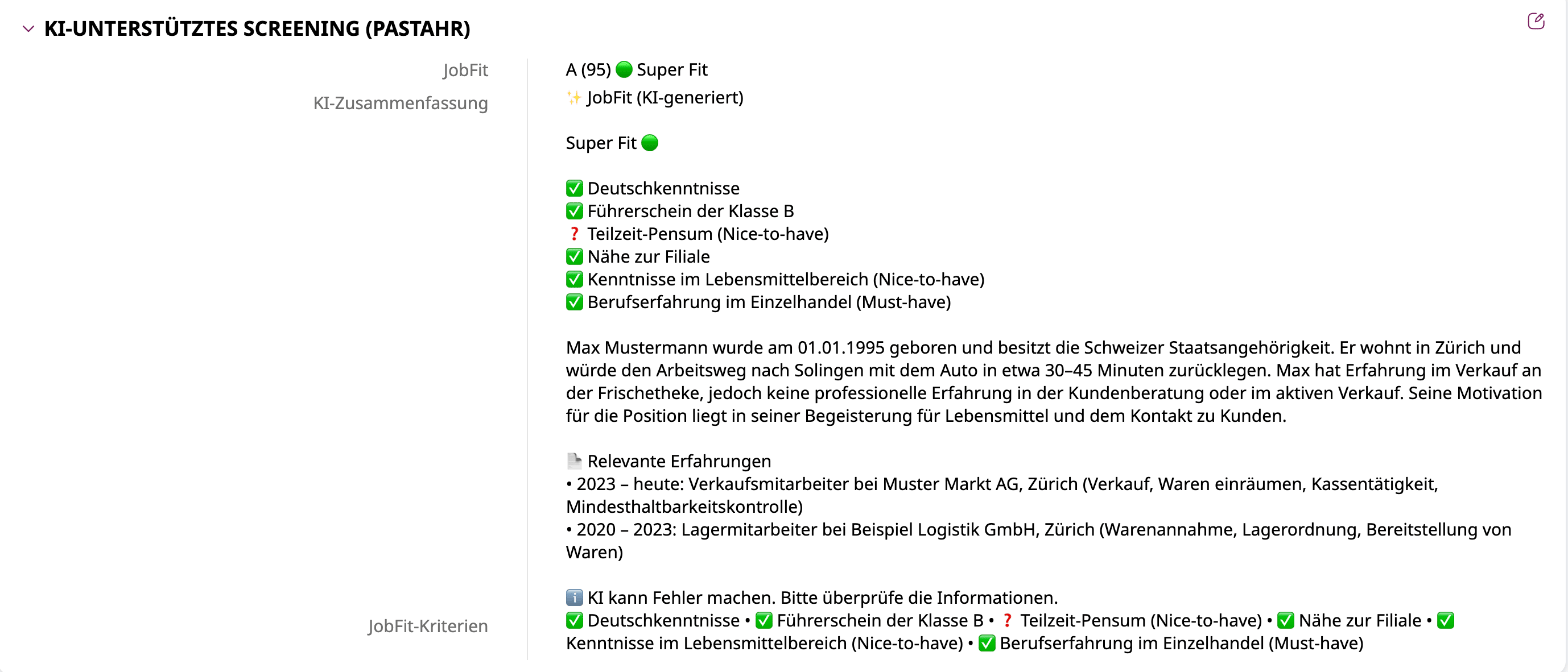
- Commento (predefinito): punteggio JobFit, criteri e riepilogo IA appaiono come commento sulla candidatura.
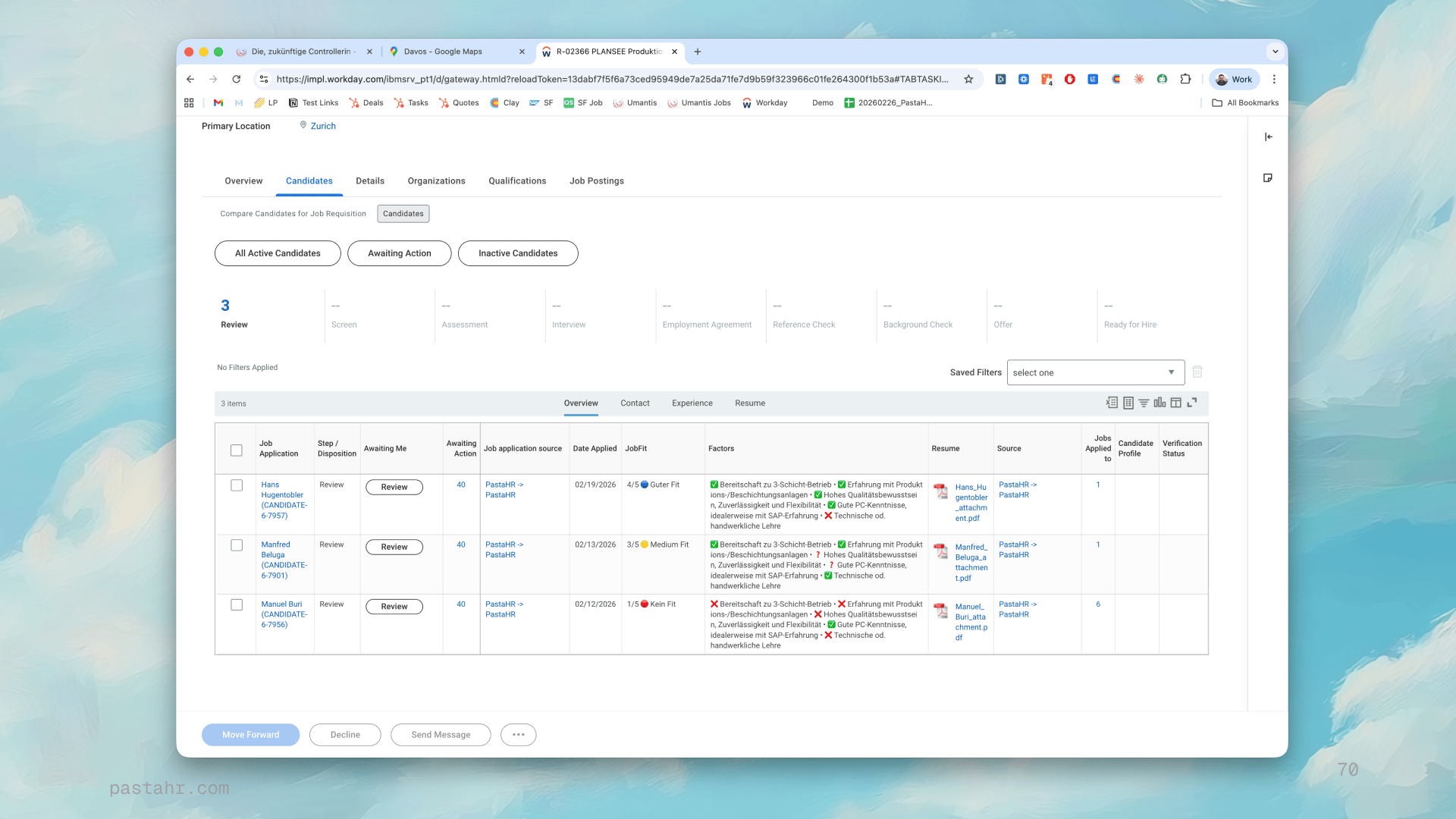
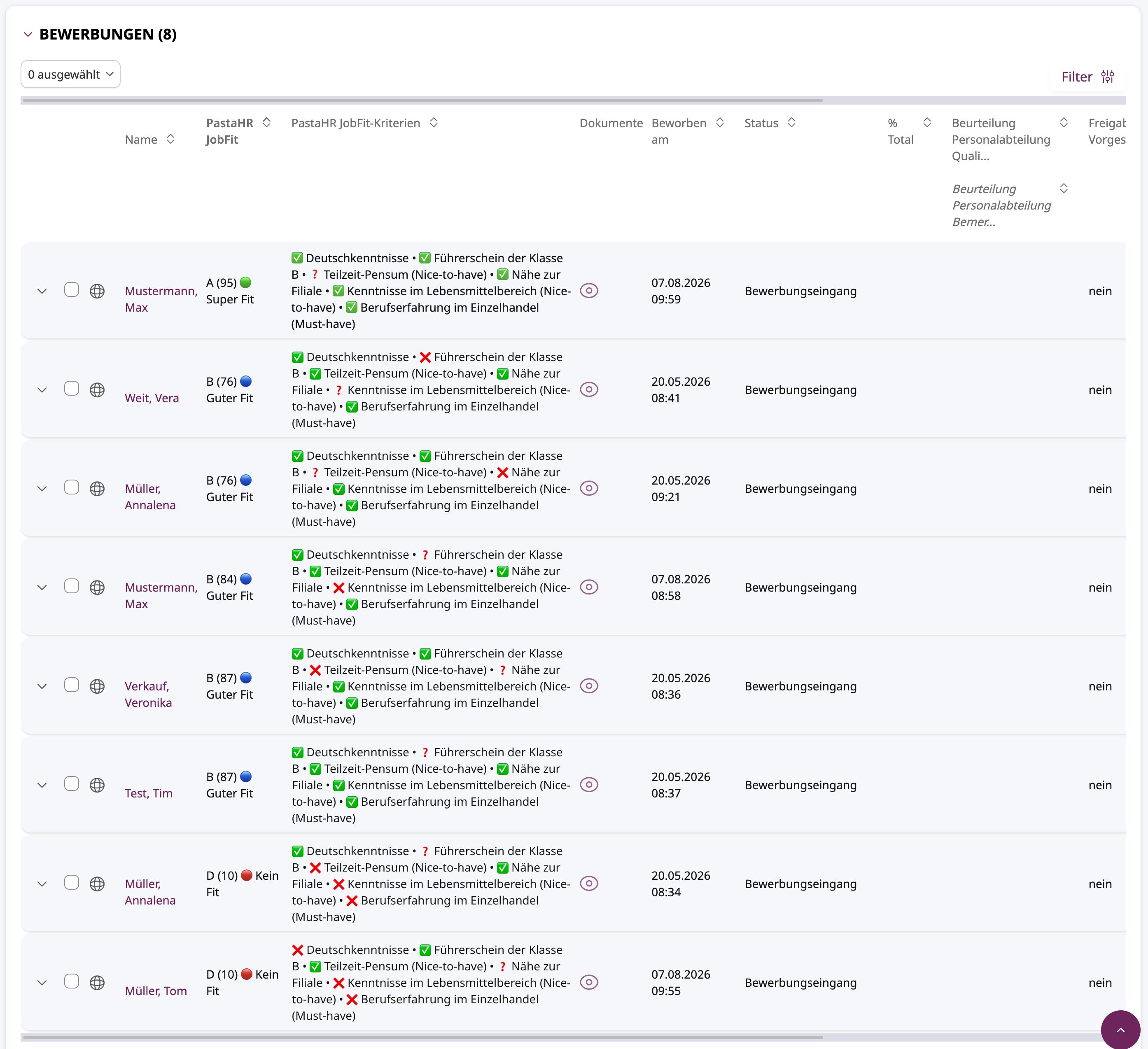
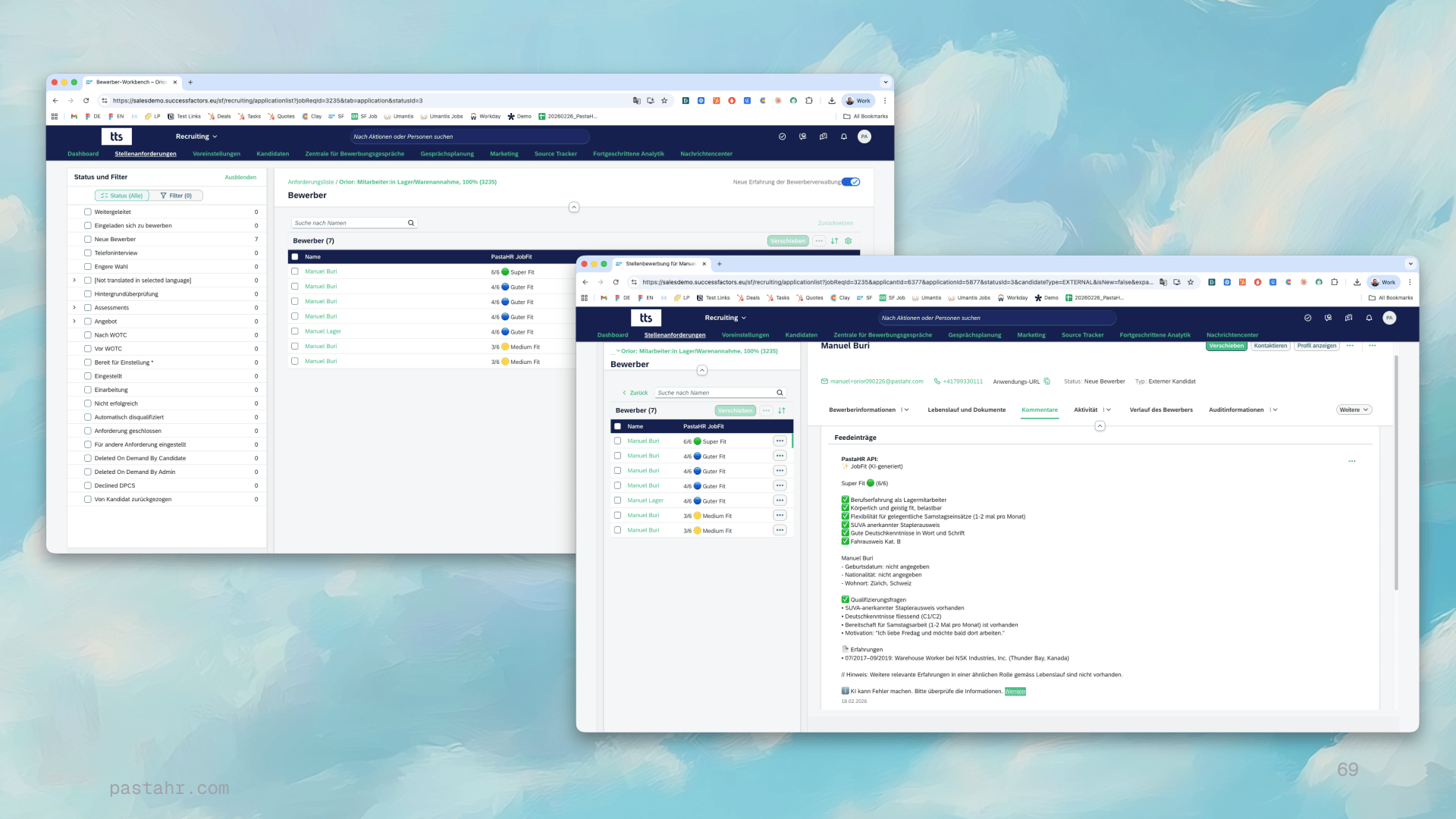
- Campi personalizzati: se il nuovo candidate workbench è attivo, punteggio e criteri appaiono anche come colonne nella panoramica dei candidati. Il punteggio è ordinabile.
- Report JobFit (PDF): inserito in un campo allegati della candidatura che i candidati non vedono, per es. General Attachments.
Configurazione
1
Crea i campi nel modello di candidatura
Crea due campi di testo nel modello Job Application, per es.
custPastahrJobFit (punteggio) e custPastahrJobFitFactors (criteri).2
Imposta i permessi
L’utente di integrazione ha bisogno dei diritti di scrittura su entrambi i campi, nello stato in cui arrivano le nuove candidature.
3
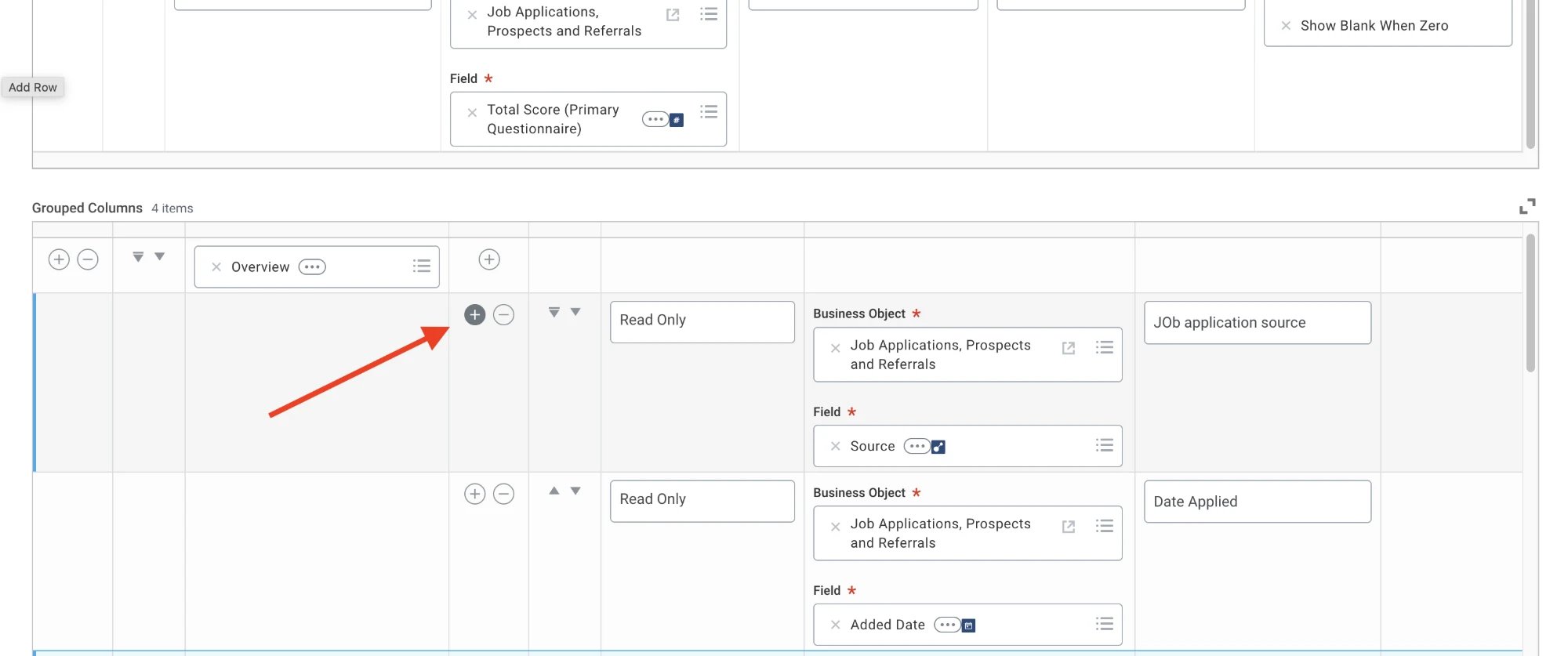
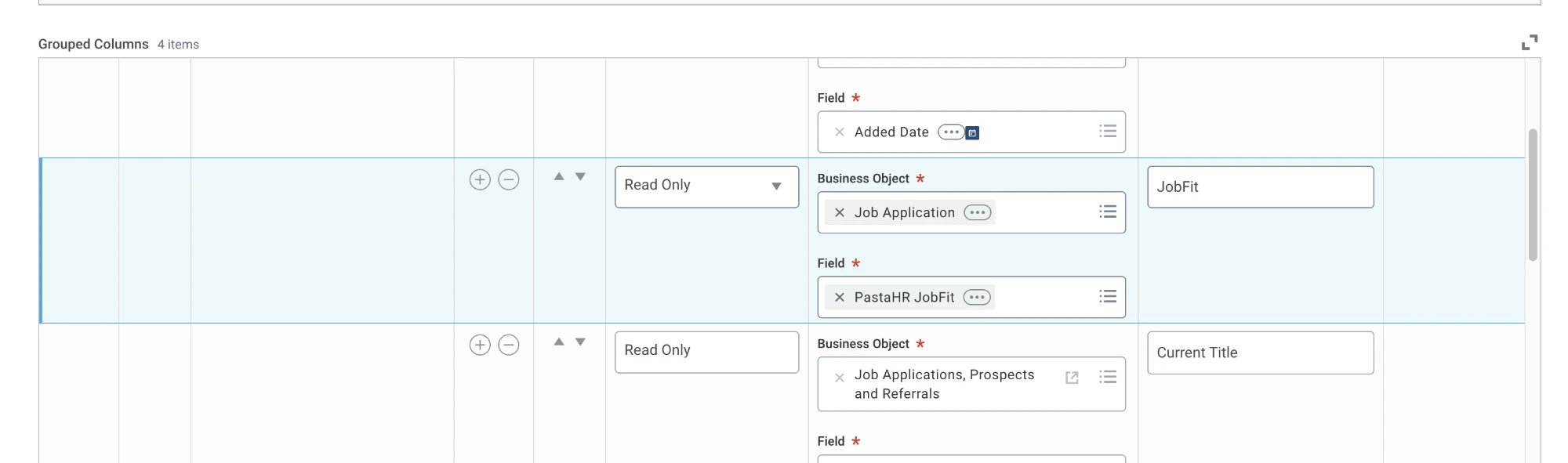
Mostra le colonne nel workbench
Aggiungi entrambi i campi come colonne nella panoramica dei candidati.
4
Informa PastaHR
Invia gli ID dei campi a support@pastahr.com. Attiviamo la trasmissione.