

L’integrazione del calendario è disponibile per i tipi di colloquio che usano prenotazioni orarie (a fascia). Le prenotazioni a giornata intera non sono supportate.
Provider di calendario supportati
Google Calendar
Collega il tuo account Google Workspace o personale per sincronizzare la disponibilità.
Microsoft Outlook
Collega il tuo account Microsoft 365 o Outlook per usare il tuo calendario esistente.
Collegare il tuo calendario
I calendari vengono collegati per tipo di colloquio. Segui questi passaggi per ogni tipo di colloquio per cui vuoi attivare il controllo di disponibilità tramite calendario.1
Apri Tipi di colloquio
Clicca su Colloqui nella barra laterale sinistra, poi seleziona Tipi.
2
Modifica il tipo di colloquio
Seleziona il tipo di colloquio che vuoi configurare e clicca su Modifica.
3
Apri la scheda Calendario
Nell’editor del tipo di colloquio, vai alla scheda Calendario.
4
Aggiungi il tuo calendario
Clicca su Aggiungi calendario. Verrai reindirizzato·a alla pagina di autorizzazione del tuo provider di calendario. Accedi con l’account che vuoi usare.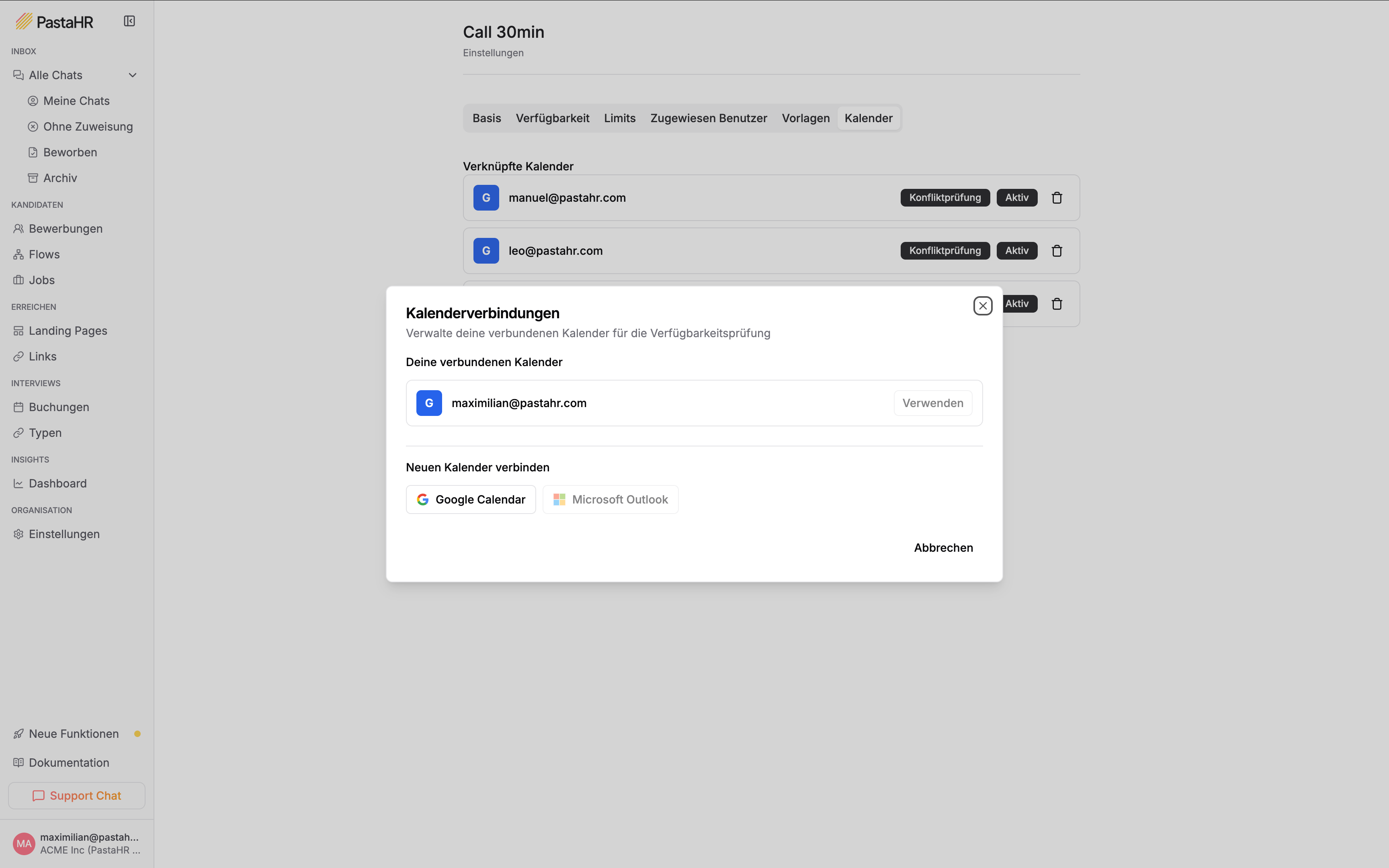
5
Confermare la connessione
Dopo l’autorizzazione, verrai reindirizzato·a a PastaHR. Il tuo calendario appare come collegato per questo tipo di colloquio. Da questo momento, PastaHR controlla il tuo calendario quando i candidati provano a prenotare questo tipo di colloquio, e mostra solo le fasce senza conflitti.
PastaHR richiede solo le autorizzazioni minime necessarie per leggere la tua disponibilità libero/occupato e creare o aggiornare eventi di calendario per i colloqui prenotati. PastaHR non legge il contenuto dei tuoi eventi di calendario esistenti.