

Passaggio 1: attivare la modalità sviluppatore
Se non hai mai usato gli strumenti per sviluppatori del tuo browser, ti basta aprirli. Nella maggior parte dei casi è sufficiente una scorciatoia da tastiera, non c’è nulla da “attivare” a parte.- Chrome
- Firefox
- Edge
- Safari
Premi
F12 oppure Cmd + Option + I (Mac) o Ctrl + Shift + I (Windows). In alternativa, fai clic destro sulla pagina e seleziona Ispeziona.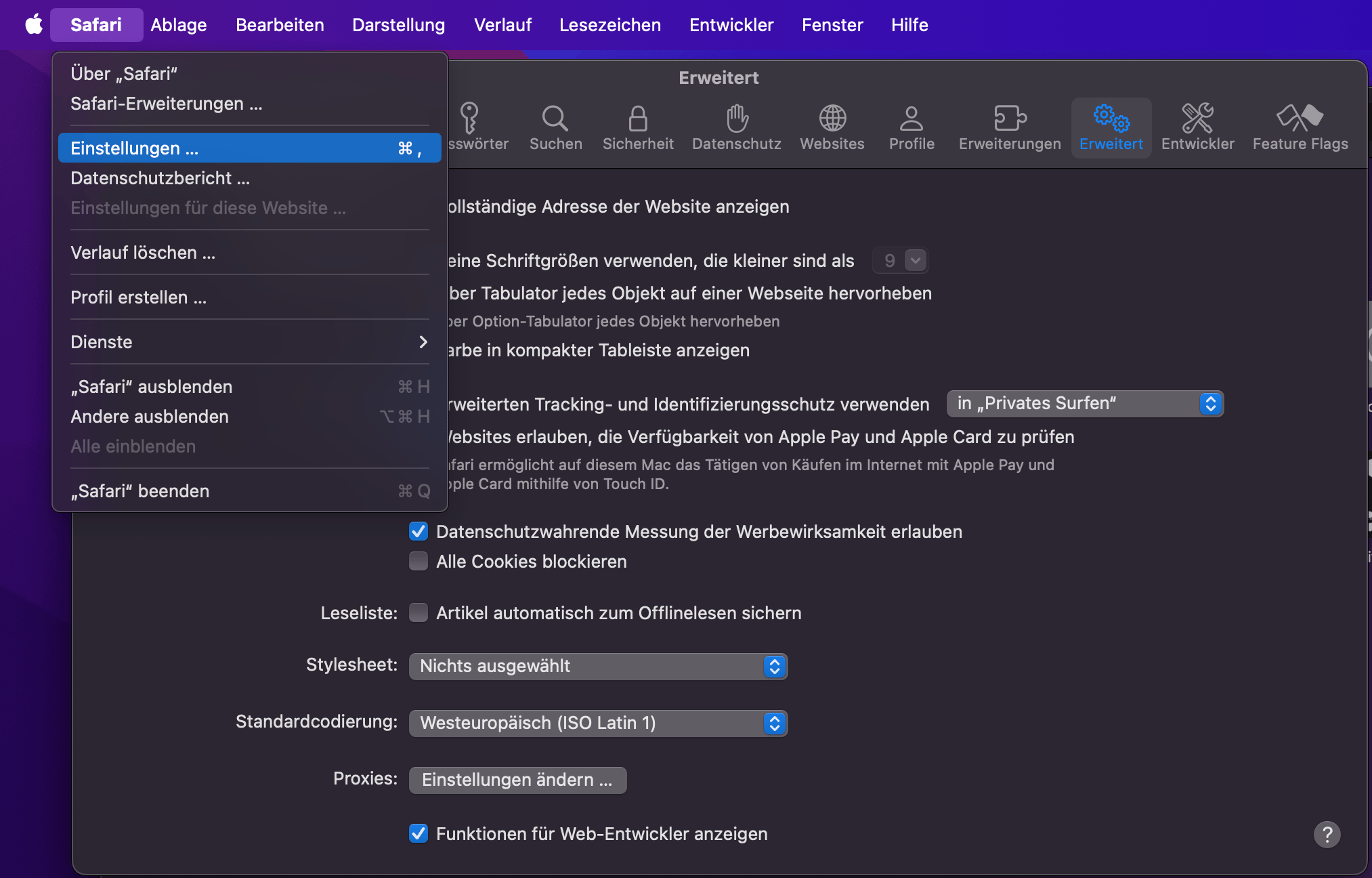
Passaggio 2: aprire la scheda Rete e avviare la registrazione
1
Aprire la scheda Rete
Negli strumenti per sviluppatori, passa alla scheda Network (Chrome, Firefox, Edge) o Rete (Safari).
2
Svuotare i log esistenti
Svuota la lista prima di avviare il processo. Clicca sull’icona di divieto (un cerchio con una linea diagonale) in alto a sinistra nel pannello, oppure usa la scorciatoia
Cmd + K (Mac) o Ctrl + L (Windows). In questo modo il report conterrà solo le richieste relative al tuo problema.3
Avviare la registrazione
Assicurati che la registrazione sia attiva. Di solito è attiva automaticamente, riconoscibile da un punto o cerchio rosso in alto a sinistra nel pannello. Se è in pausa, clicca sull’icona per avviarla.
4
Attivare Preserve log
Attiva anche l’opzione Preserve log. In questo modo tutte le richieste restano visibili anche se la pagina si ricarica nel frattempo.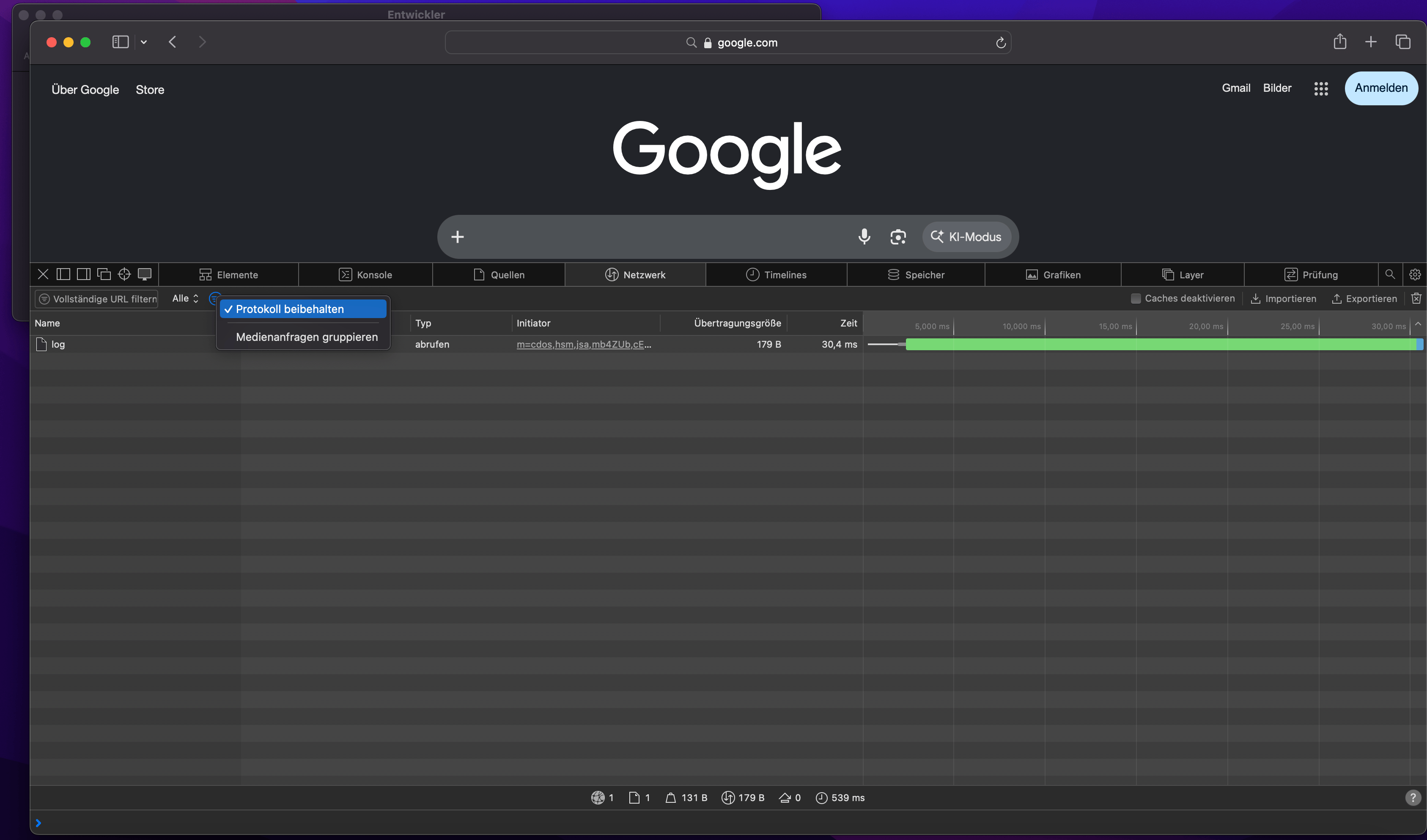
Passaggio 3: riprodurre il processo interessato in PastaHR
Naviga ora esattamente verso il processo lento o non funzionante, mentre la registrazione di rete è attiva. Per esempio:- Apri il flusso di candidatura in cui si blocca
- Carica la panoramica delle candidature che risponde lentamente
- Attiva un’azione che mostra un errore (ad es. “Rinvia” su una candidatura)
Passaggio 4: esportare il file HAR
Una volta completato il processo (o verificatosi l’errore), puoi esportare i dati registrati.- Chrome
- Firefox
- Edge
- Safari
Fai clic destro su una qualsiasi richiesta nella lista, poi seleziona Save all as HAR with content. Salva il file in un posto che ricordi.
.har, di solito nella cartella dei download predefinita.
Passaggio 5: inviarci il report HAR
Invia il file.har insieme a una breve descrizione al nostro team di supporto:
- Cosa stavi provando a fare?
- Cosa è successo invece (lentezza, messaggio di errore, nessuna reazione)?
- A che ora è successo?
Se noti più problemi diversi, crea un report HAR separato per ciascuno. Questo ci semplifica molto il compito di associare i report ai problemi.