> ## Documentation Index
> Fetch the complete documentation index at: https://docs.pastahr.com/llms.txt
> Use this file to discover all available pages before exploring further.
# Workday-Integration und JobFit
> Verbinde PastaHR mit Workday, um Bewerbungen automatisch weiterzuleiten und JobFit-Scores in der Workday-Kandidat:innenübersicht anzuzeigen.
PastaHR integriert in Workday, sodass jede Bewerbung in der gewohnten Umgebung landet. Darüber hinaus kannst du PastaHRs JobFit direkt in Workdays Kandidat:innen-Listenansicht anzeigen.
## `remote_job_id` in Workday finden
Der einfachste Weg, die `remote_job_id` zu finden, führt über PastaHR selbst: Öffne die **Jobs**-Seite in der PastaHR Web App, suche die gewünschte Stelle und kopiere die dort angezeigte Job-ID. Das folgende Vorgehen über die Workday Integration IDs ist eine Alternative, falls du direkt in Workday nachschauen möchtest.
Jede Workday-Position hat einen eindeutigen Identifier, den PastaHR verwendet, um eingehende Bewerbungen dem richtigen Job Requisition zuzuordnen. Bei Workday ist das die **Workday-ID** in den Integrationseinstellungen des Requisitions.
Navigiere zu dem Job Requisition, das du verwenden möchtest.
Klicke im Requisition auf **Integration IDs** und dann auf **View IDs**.
Die hier angezeigte Workday-ID ist der Wert, der als `remote_job_id` in deinem PastaHR-Bewerbungslink verwendet werden soll.
Sobald du die ID hast, füge sie als `remote_job_id`-Parameter in deinen PastaHR-Bewerbungslink ein oder setze sie als Standard-ID in deinen Flow-Einstellungen. Vollständige Details zur Funktionsweise der `remote_job_id` findest du in den [Bewerbungslinks](/recruiters/application-links).
## JobFit-Score zur Kandidat:innenübersicht hinzufügen
Du kannst den JobFit und alle Faktoren direkt in Workdays Kandiat:innen-Übersicht anzeigen, damit Recruiter:innen Bewerber:innen auf einen Blick vergleichen können, ohne zwischen Systemen wechseln zu müssen.
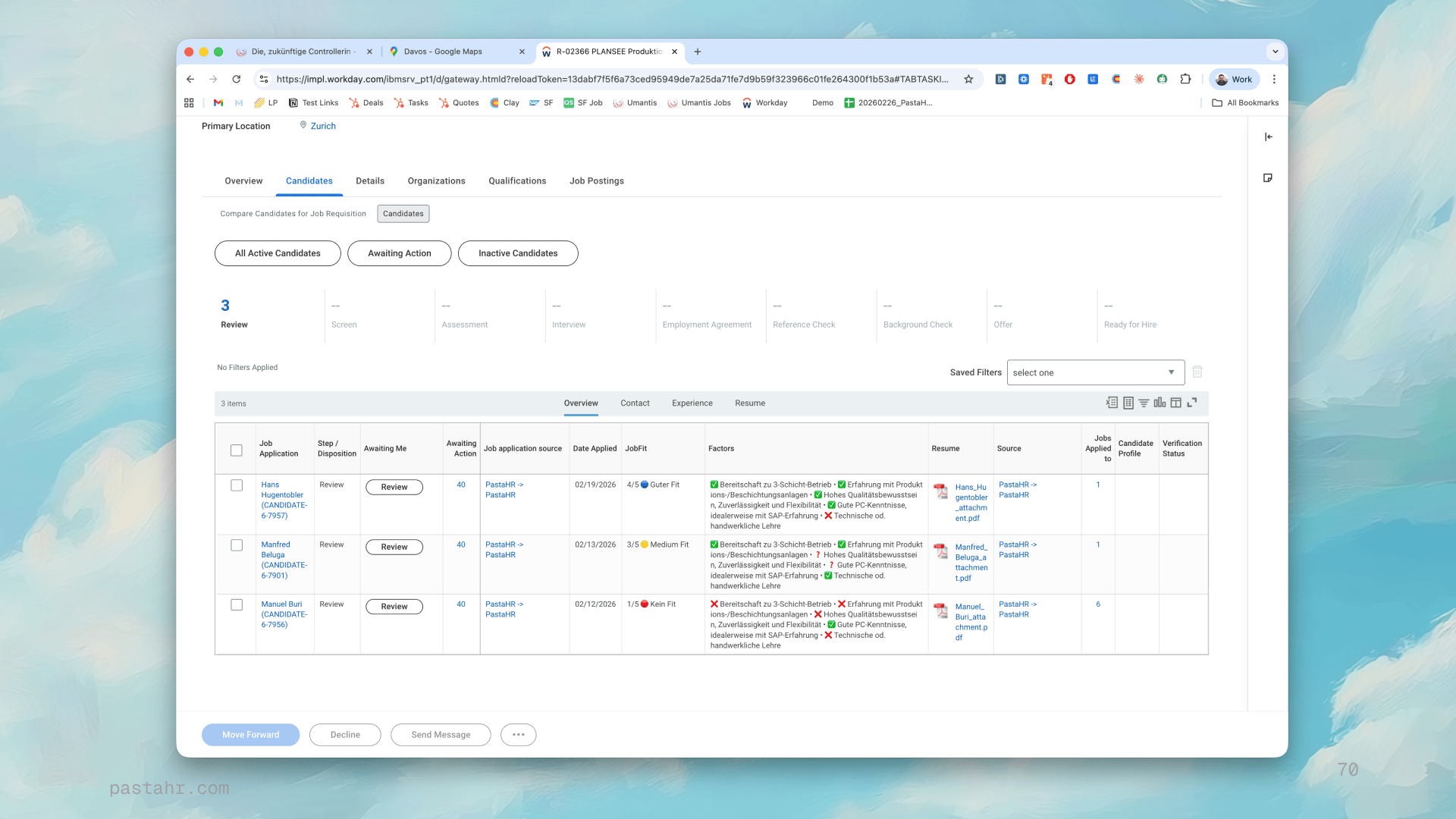 Tippe in der Workday-Suchleiste **Edit Grid Configuration** ein und wähle es aus den Ergebnissen aus.
Wenn du aufgefordert wirst, ein Grid zu wählen, wähle **Default Candidate List Grid** und drücke **OK**.
Suche im Grid-Editor den **Overview**-Bereich. Klicke auf das **+**-Symbol einer bestehenden Zeile, um eine neue **Grouped Column** hinzuzufügen.
Setze für die neu hinzugefügte Zeile folgende Werte:
| Feld | Wert |
| ------------------- | ------------------------------------------------------- |
| **Business Object** | Job Application |
| **Field** | Das für JobFit erstellte Custom Object (z. B. `JobFit`) |
| **Display Name** | Ein Label deiner Wahl, z. B. *JobFit* |
Wiederhole den vorherigen Schritt und füge auch das Feld für die JobFit-Faktoren hinzu wenn diese ebenfalls angezeigt werden sollen.
Grid-Konfiguration speichern. Kehre zur Kandidat:innenlistenansicht für ein aktives Requisition zurück und bestätige, dass die JobFit-Spalte erscheint und für über PastaHR beworbene Kandidat:innen befüllt ist.
Informiere PastaHR über die Details der Erstellten Custom Objects damit die Felder bei Bewerbungen automatisch gefüllt werden.
Die Integration kann individuell auf eure Workday Instanz und Präferenzen angepasst werden. Kontaktiere [support@pastahr.com](mailto:support@pastahr.com) für mehr Details.
Tippe in der Workday-Suchleiste **Edit Grid Configuration** ein und wähle es aus den Ergebnissen aus.
Wenn du aufgefordert wirst, ein Grid zu wählen, wähle **Default Candidate List Grid** und drücke **OK**.
Suche im Grid-Editor den **Overview**-Bereich. Klicke auf das **+**-Symbol einer bestehenden Zeile, um eine neue **Grouped Column** hinzuzufügen.
Setze für die neu hinzugefügte Zeile folgende Werte:
| Feld | Wert |
| ------------------- | ------------------------------------------------------- |
| **Business Object** | Job Application |
| **Field** | Das für JobFit erstellte Custom Object (z. B. `JobFit`) |
| **Display Name** | Ein Label deiner Wahl, z. B. *JobFit* |
Wiederhole den vorherigen Schritt und füge auch das Feld für die JobFit-Faktoren hinzu wenn diese ebenfalls angezeigt werden sollen.
Grid-Konfiguration speichern. Kehre zur Kandidat:innenlistenansicht für ein aktives Requisition zurück und bestätige, dass die JobFit-Spalte erscheint und für über PastaHR beworbene Kandidat:innen befüllt ist.
Informiere PastaHR über die Details der Erstellten Custom Objects damit die Felder bei Bewerbungen automatisch gefüllt werden.
Die Integration kann individuell auf eure Workday Instanz und Präferenzen angepasst werden. Kontaktiere [support@pastahr.com](mailto:support@pastahr.com) für mehr Details.