> ## Documentation Index
> Fetch the complete documentation index at: https://docs.pastahr.com/llms.txt
> Use this file to discover all available pages before exploring further.
# WhatsApp Channel aufsetzen
> PastaHR benötigt Zugriff auf euren Meta Business Manager, damit ein WhatsApp-Account erstellt werden kann, der in eurem Corporate Branding ist.
Der WhatsApp-Kanal wird in eurem Meta Business Portfolio erstellt. Ihr habt damit die volle Kontrolle darüber und könnt PastaHR jederzeit wieder entfernen. Die Telefonnummer für den Kanal wird von PastaHR bereitgestellt.
## Selbständig die Verbindung mit Facebook herstellen
Dafür brauchst du Admin-Rechte in PastaHR (bitte einen bestehenden Admin deiner Organisation, dich hinzuzufügen) und Admin-Rechte im Meta Business Manager.
Logge dich in PastaHR ein.
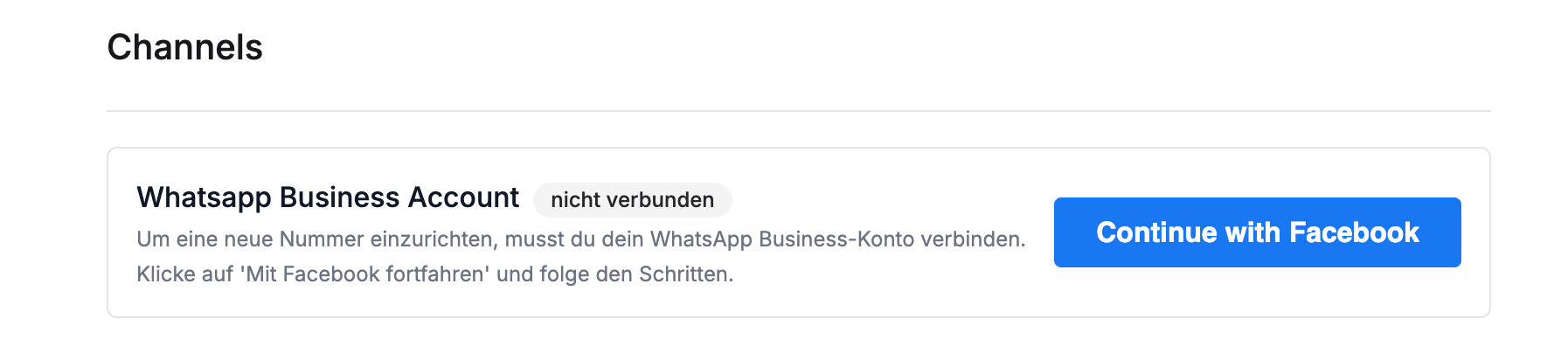
Gehe zu [app.pastahr.com/settings/channels](https://app.pastahr.com/settings/channels).
Klicke auf **Continue With Facebook**.
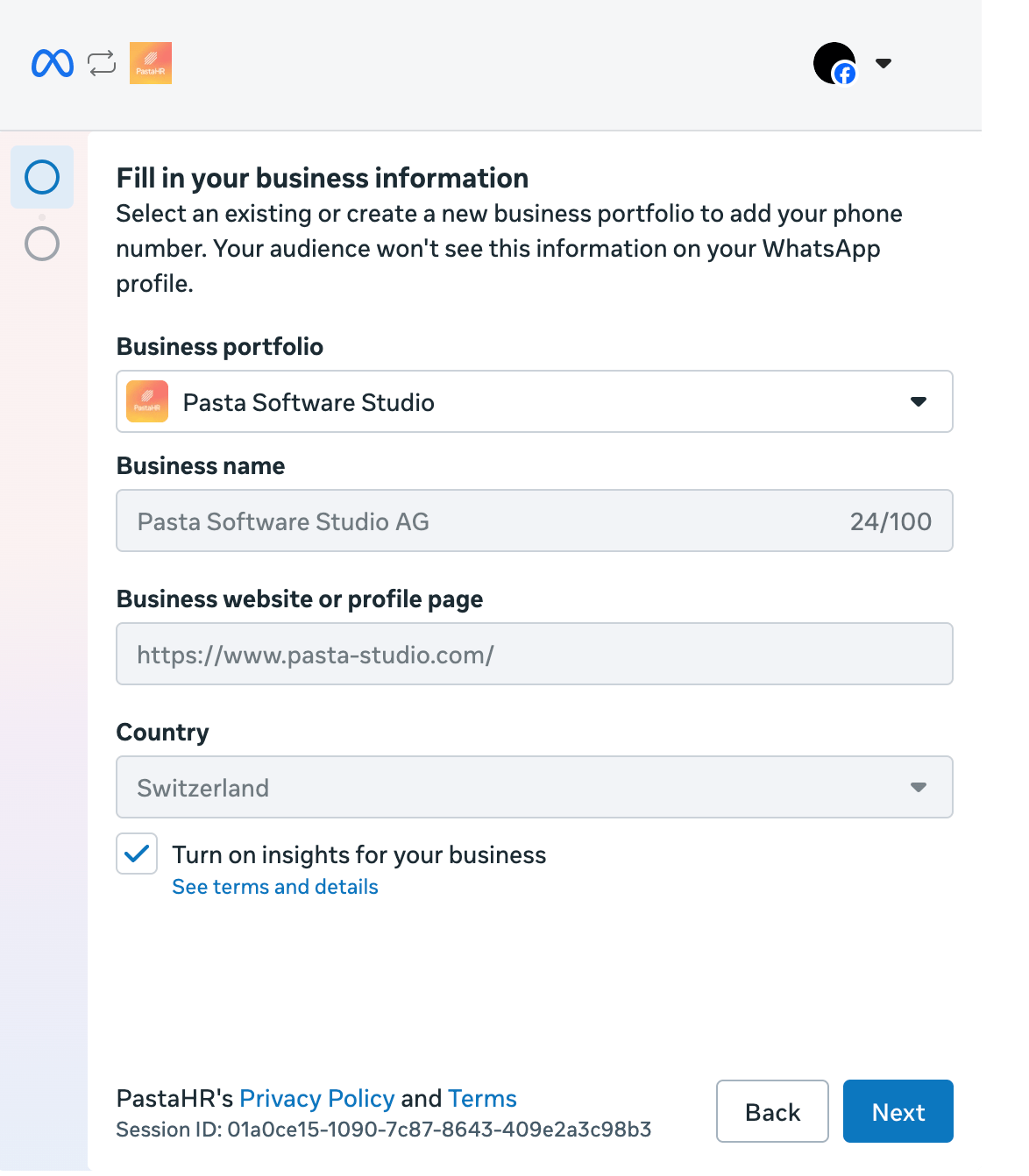
 Stelle sicher, dass du mit dem richtigen Facebook-Account eingeloggt bist. Dieser braucht Zugang zu dem Portfolio, in dem der Channel erstellt werden soll. Klicke auf **Get Started**
Falls du Zugriff auf mehrere Portfolios hast, wähle das richtige aus und prüfe, ob die Informationen korrekt sind.
Stelle sicher, dass du mit dem richtigen Facebook-Account eingeloggt bist. Dieser braucht Zugang zu dem Portfolio, in dem der Channel erstellt werden soll. Klicke auf **Get Started**
Falls du Zugriff auf mehrere Portfolios hast, wähle das richtige aus und prüfe, ob die Informationen korrekt sind.
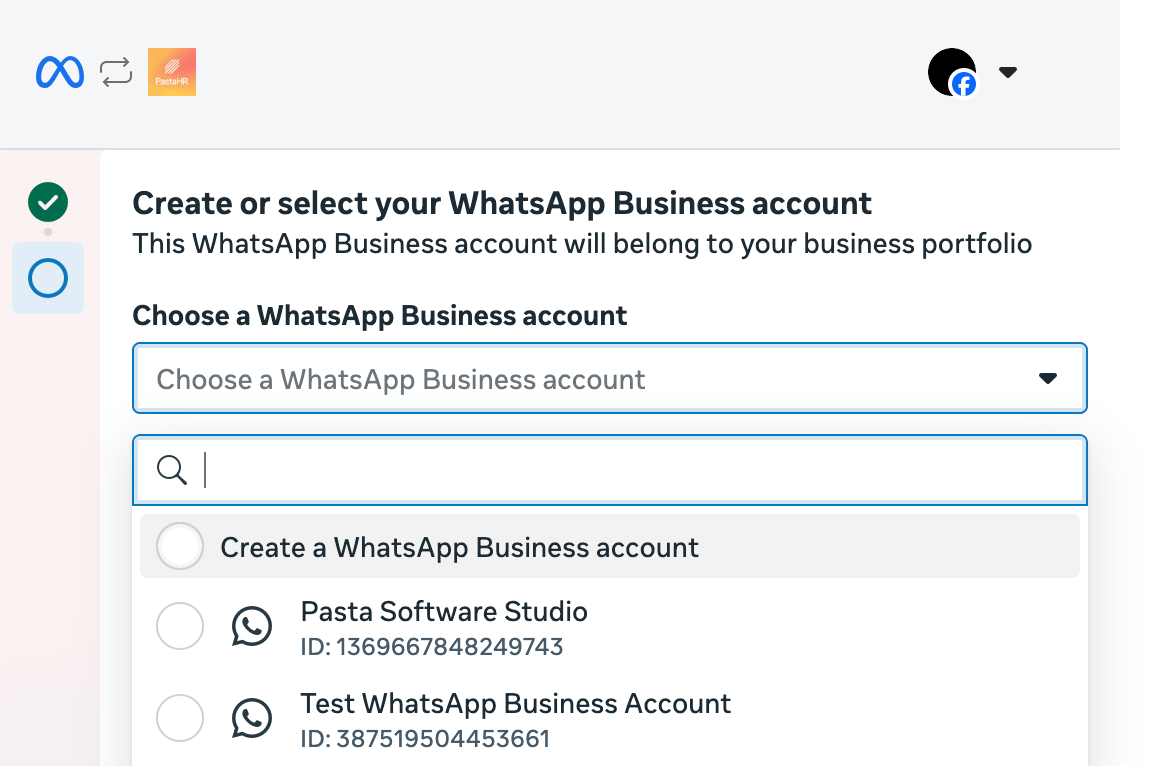
 Wähle die oberste Option **Create WhatsApp Business account**.
 Füge einen Namen hinzu – dieser ist nur intern sichtbar und hilft bei der Zuordnung.
Klicke bei den folgenden Schritten jeweils unten rechts weiter.
Das Erstellen kann nach Abschluss ein paar Minuten dauern.
Auf der Channels-Seite in PastaHR solltest du jetzt **WhatsApp Business Account verbunden** sehen.
Füge einen Namen hinzu – dieser ist nur intern sichtbar und hilft bei der Zuordnung.
Klicke bei den folgenden Schritten jeweils unten rechts weiter.
Das Erstellen kann nach Abschluss ein paar Minuten dauern.
Auf der Channels-Seite in PastaHR solltest du jetzt **WhatsApp Business Account verbunden** sehen.