> ## Documentation Index
> Fetch the complete documentation index at: https://docs.pastahr.com/llms.txt
> Use this file to discover all available pages before exploring further.
# Interview-Buchungstypen konfigurieren
> Interview-Typen sind die Grundlage des PastaHR-Buchungssystems: Basis-Angaben, Verfügbarkeit, Limits, zugewiesene Benutzer, Nachrichtenvorlagen und Kalenderanbindung konfigurieren.
Interview-Typen sind die Grundlage des Buchungssystems in PastaHR. Für jeden Anwendungsfall, ob Schnuppertag oder klassisches Interview, erstellst du einen eigenen Typ mit eigener Logik. Alle Typen werden unter **Interviews → Typen** verwaltet.
Es gibt zwei grundlegende Buchungsarten:
| Buchungsart | Ideal für |
| --------------- | ----------------------------------------------------------------------- |
| **Ganztägig** | Schnuppertage, mehrtägige Einsätze |
| **Zeitfenster** | Stundenweise gebuchte Gespräche wie Telefon- oder Vorstellungsgespräche |
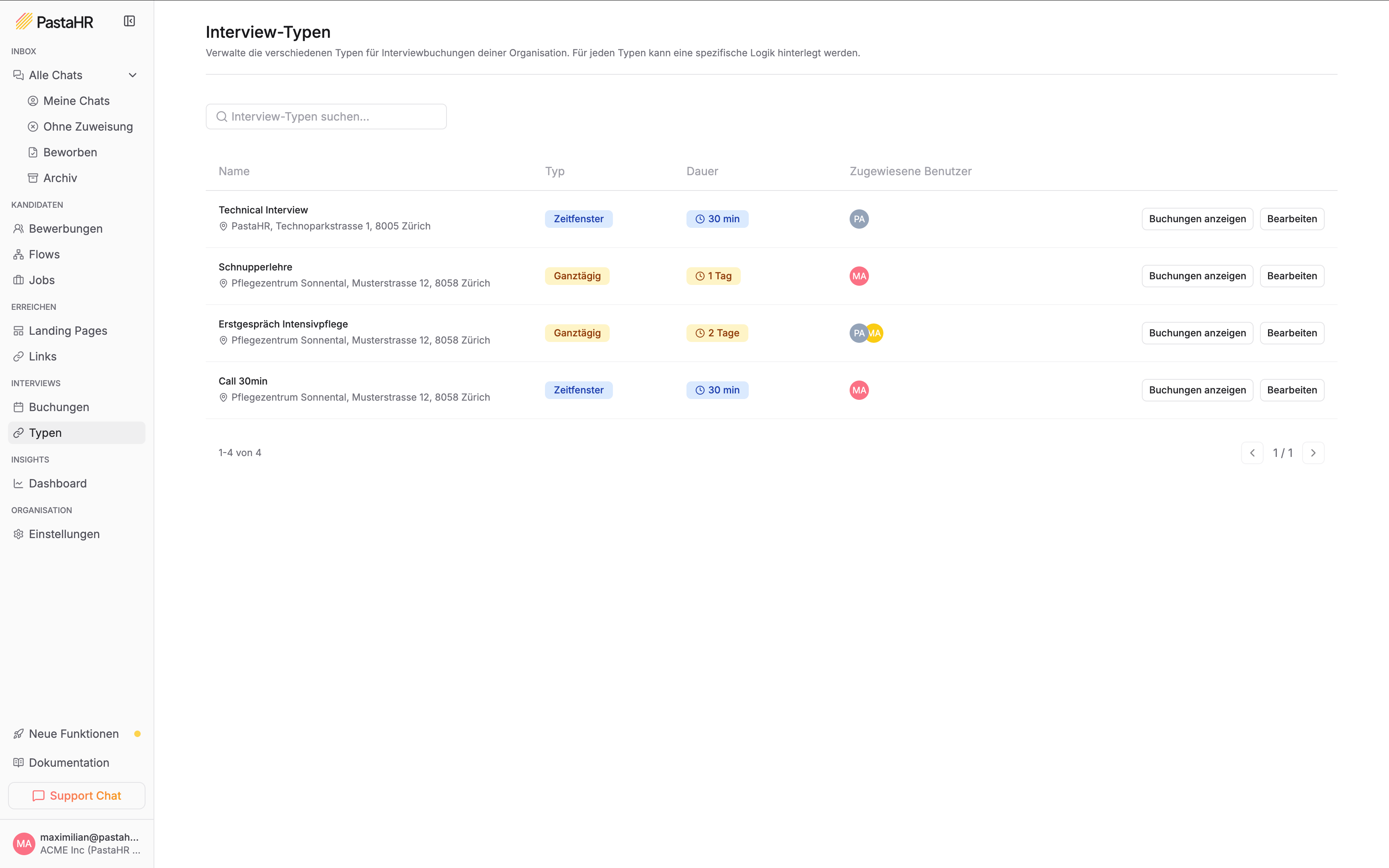 Die folgenden Einstellungen konfigurierst du im Editor eines Interview-Typs (**Interviews → Typen → Typ auswählen → Bearbeiten**).
## Basis
* **Name**: Interner und für Kandidat:innen sichtbarer Bezeichner des Termins
* **Beschreibung**: Optionaler Begleittext, der Kandidat:innen zum Termin informiert
* **Ort**: Adresse oder Beschreibung des Veranstaltungsorts
Unter **Kontaktinformationen** hinterlegst du eine Ansprechperson mit Name, E-Mail und optionaler Telefonnummer. Diese Angaben sind für Kandidat:innen sichtbar.
## Verfügbarkeit
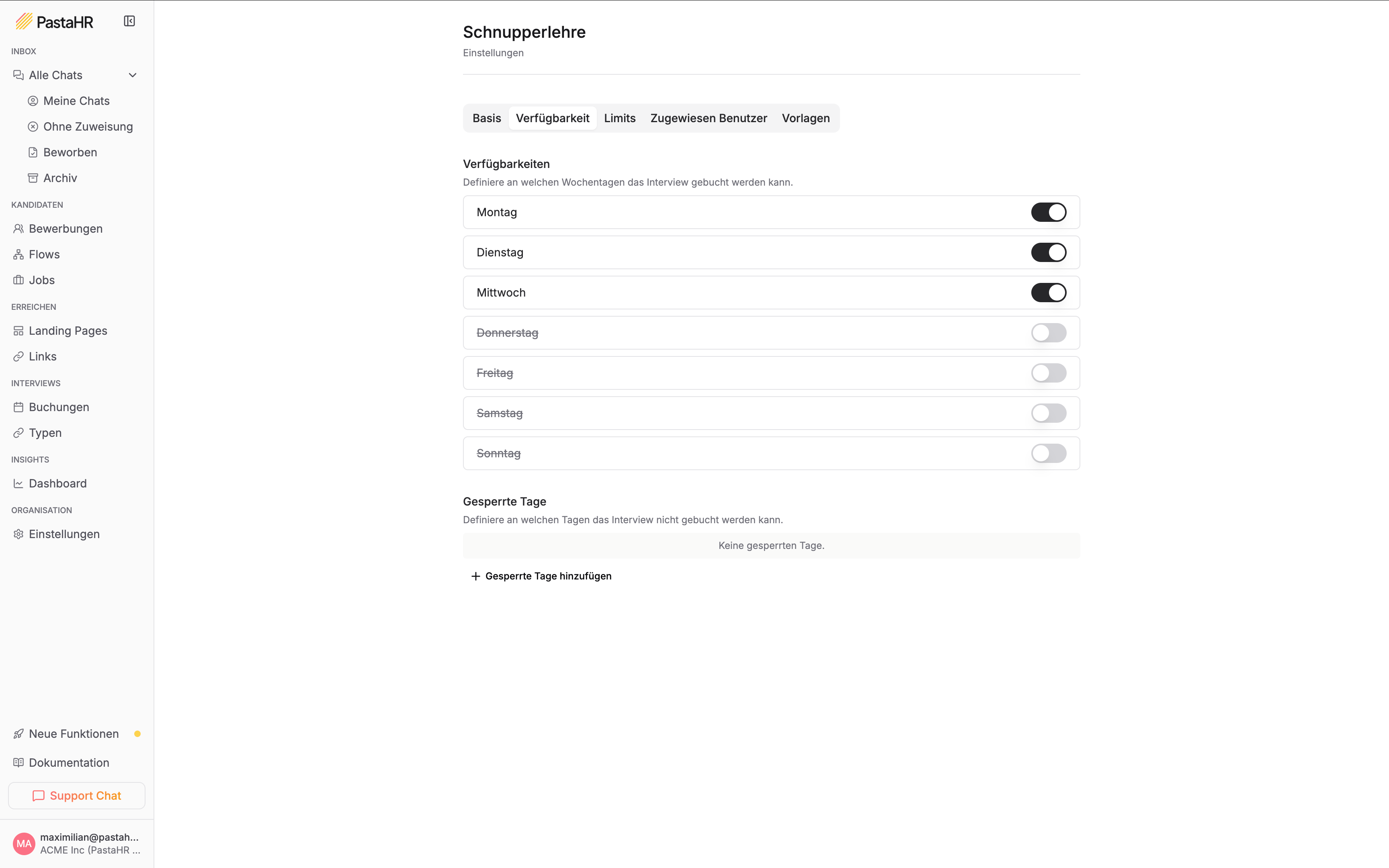
Hier legst du fest, an welchen Wochentagen Buchungen möglich sind. Tage schaltest du per Toggle ein oder aus.
Pro Wochentag legst du nur fest, ob der Tag buchbar ist, ohne Uhrzeiten.
Die folgenden Einstellungen konfigurierst du im Editor eines Interview-Typs (**Interviews → Typen → Typ auswählen → Bearbeiten**).
## Basis
* **Name**: Interner und für Kandidat:innen sichtbarer Bezeichner des Termins
* **Beschreibung**: Optionaler Begleittext, der Kandidat:innen zum Termin informiert
* **Ort**: Adresse oder Beschreibung des Veranstaltungsorts
Unter **Kontaktinformationen** hinterlegst du eine Ansprechperson mit Name, E-Mail und optionaler Telefonnummer. Diese Angaben sind für Kandidat:innen sichtbar.
## Verfügbarkeit
Hier legst du fest, an welchen Wochentagen Buchungen möglich sind. Tage schaltest du per Toggle ein oder aus.
Pro Wochentag legst du nur fest, ob der Tag buchbar ist, ohne Uhrzeiten.
 Pro aktiviertem Wochentag legst du konkrete Uhrzeiten (von-bis) fest. Mehrere Zeitblöcke pro Tag sind möglich.
 Zusätzlich kannst du bei beiden Buchungsarten **gesperrte Tage** eintragen (z. B. Feiertage), an denen keine Buchungen möglich sind.
## Limits
| Einstellung | Ganztägig | Zeitfenster |
| ------------------------------------- | --------- | ----------- |
| Mindestens Tage im Voraus | ✓ | ✓ |
| Maximal Tage im Voraus | ✓ | ✓ |
| Anzahl ganzer Tage (1–5) | ✓ | – |
| Dauer des Zeitfensters (15 Min–4 Std) | – | ✓ |
| Max. gleichzeitige Buchungen | ✓ | ✓ |
* **Mindestens Tage im Voraus** legt fest, wie kurzfristig eine Kandidat:in noch buchen darf.
* **Maximal Tage im Voraus** begrenzt den buchbaren Zeitraum in die Zukunft.
* **Max. gleichzeitige Buchungen** bestimmt, wie viele Personen denselben Termin gleichzeitig belegen können.
## Zugewiesene Benutzer
Einem Interview-Typ kannst du ein oder mehrere Teammitglieder zuweisen. Sie erhalten bei jeder neuen Buchung und bei Umbuchungen eine E-Mail-Benachrichtigung.
Zugewiesene Benutzer bestimmen ausserdem, wer einen Interview-Typ sehen und Buchungseinladungen dafür versenden darf. Details dazu findest du unter [Rollen & Berechtigungen](/recruiters/interview-booking#rollen-und-berechtigungen).
## Vorlagen
Für jeden Interview-Typ passt du die automatisch versendeten Nachrichten an:
* **Einladung**: Wird versendet, wenn eine Kandidat:in zum Interview eingeladen wird (enthält den Buchungslink)
* **Bestätigung**: Wird nach abgeschlossener Buchung versendet
* **Erinnerung**: Wird automatisch vor dem Termin versendet
Jede Vorlage gibt es für **E-Mail** und **WhatsApp**, jeweils auf Deutsch und Englisch.
Frei gestaltbar, inklusive Dokumentenanhängen. Verfügbare Platzhalter: Name, Link zur Buchung, Ort, Event-Beschreibung (aus den Basis-Einstellungen) und Startdatum.
Unterliegt den Vorlagenvorschriften von Meta. Details dazu findest du unter [Nachrichtenvorlagen](/recruiters/message-templates).
Um Vorlagen für einen Interview-Typ einzurichten oder anzupassen, wende dich an [support@pastahr.com](mailto:support@pastahr.com).
Zusätzlich kannst du bei beiden Buchungsarten **gesperrte Tage** eintragen (z. B. Feiertage), an denen keine Buchungen möglich sind.
## Limits
| Einstellung | Ganztägig | Zeitfenster |
| ------------------------------------- | --------- | ----------- |
| Mindestens Tage im Voraus | ✓ | ✓ |
| Maximal Tage im Voraus | ✓ | ✓ |
| Anzahl ganzer Tage (1–5) | ✓ | – |
| Dauer des Zeitfensters (15 Min–4 Std) | – | ✓ |
| Max. gleichzeitige Buchungen | ✓ | ✓ |
* **Mindestens Tage im Voraus** legt fest, wie kurzfristig eine Kandidat:in noch buchen darf.
* **Maximal Tage im Voraus** begrenzt den buchbaren Zeitraum in die Zukunft.
* **Max. gleichzeitige Buchungen** bestimmt, wie viele Personen denselben Termin gleichzeitig belegen können.
## Zugewiesene Benutzer
Einem Interview-Typ kannst du ein oder mehrere Teammitglieder zuweisen. Sie erhalten bei jeder neuen Buchung und bei Umbuchungen eine E-Mail-Benachrichtigung.
Zugewiesene Benutzer bestimmen ausserdem, wer einen Interview-Typ sehen und Buchungseinladungen dafür versenden darf. Details dazu findest du unter [Rollen & Berechtigungen](/recruiters/interview-booking#rollen-und-berechtigungen).
## Vorlagen
Für jeden Interview-Typ passt du die automatisch versendeten Nachrichten an:
* **Einladung**: Wird versendet, wenn eine Kandidat:in zum Interview eingeladen wird (enthält den Buchungslink)
* **Bestätigung**: Wird nach abgeschlossener Buchung versendet
* **Erinnerung**: Wird automatisch vor dem Termin versendet
Jede Vorlage gibt es für **E-Mail** und **WhatsApp**, jeweils auf Deutsch und Englisch.
Frei gestaltbar, inklusive Dokumentenanhängen. Verfügbare Platzhalter: Name, Link zur Buchung, Ort, Event-Beschreibung (aus den Basis-Einstellungen) und Startdatum.
Unterliegt den Vorlagenvorschriften von Meta. Details dazu findest du unter [Nachrichtenvorlagen](/recruiters/message-templates).
Um Vorlagen für einen Interview-Typ einzurichten oder anzupassen, wende dich an [support@pastahr.com](mailto:support@pastahr.com).
Kalender
Nur für Zeitfenster-Typen verfügbar.
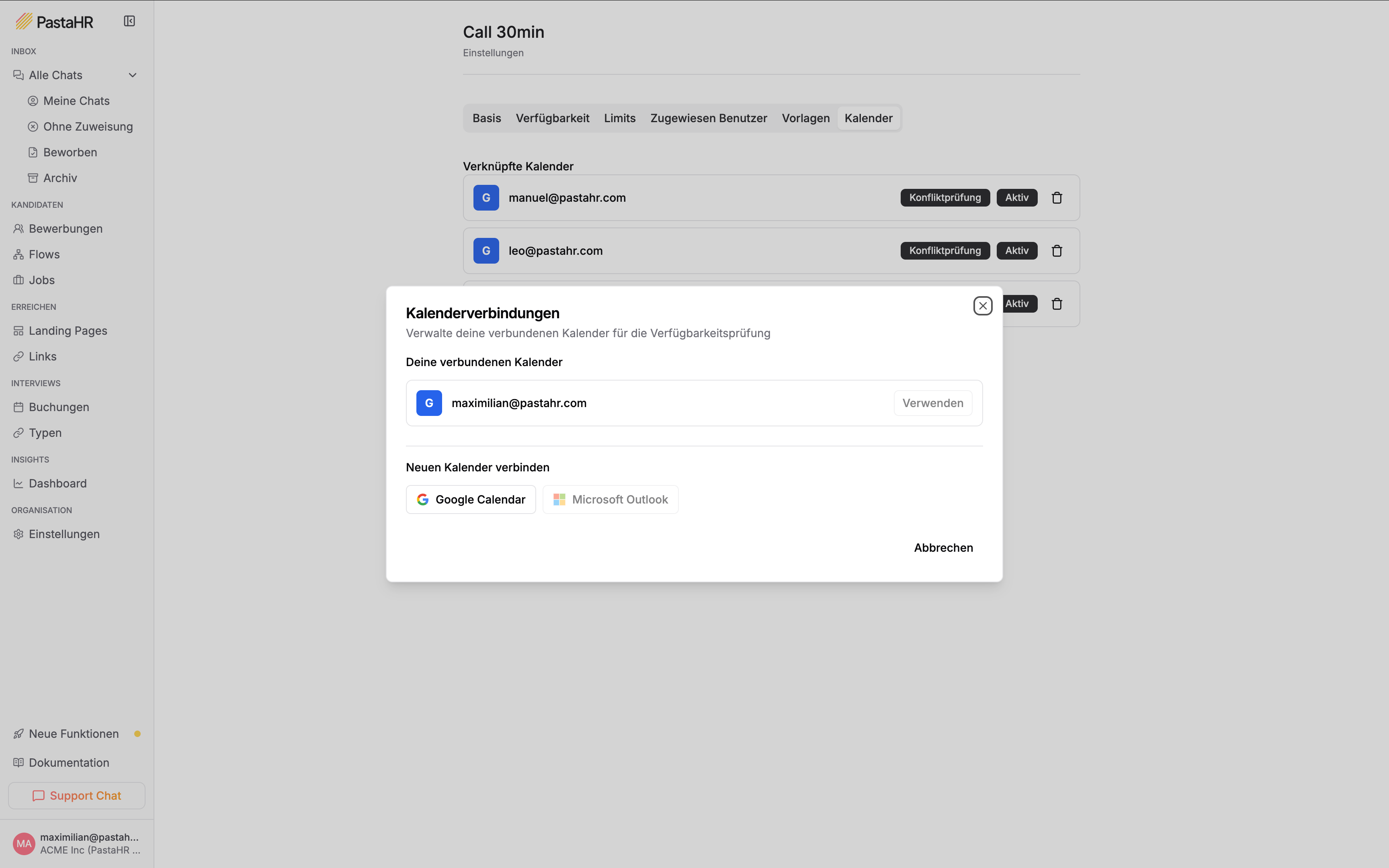
Du kannst einen externen Kalender (z. B. Google Calendar) mit dem Interview-Typ verknüpfen. Über die **Konfliktprüfung** gleicht PastaHR automatisch ab, ob die zugewiesene Person zum Buchungszeitpunkt bereits anderweitig beschäftigt ist, und blendet diese Slots für Kandidat:innen aus. Mehrere Kalender können gleichzeitig verbunden werden.
Schritt-für-Schritt-Anleitung zum Verbinden von Google Calendar oder Microsoft Outlook.
Verstehe den Buchungsablauf aus Sicht von Kandidat:innen und dein Team.
Sieh, welche Rolle Interviews verwalten und Einladungen versenden darf.