> ## Documentation Index
> Fetch the complete documentation index at: https://docs.pastahr.com/llms.txt
> Use this file to discover all available pages before exploring further.
# Kalender für die PastaHR-Interview-Buchung verbinden
> Verknüpfe deinen Kalender mit einem Interview-Typ in PastaHR, damit Kandidat:innen Interviews basierend auf deiner Echtzeit-Verfügbarkeit selbst buchen können, ohne Terminkonflikte.
Die Kalenderintegration ist für Interview-Typen verfügbar, die **stündliche (Zeitslot)-Buchungen** verwenden. Ganztägige Buchungen werden nicht unterstützt.
## Unterstützte Kalenderanbieter
Google Workspace- oder persönliches Google-Konto verbinden, um Verfügbarkeit zu synchronisieren.
Microsoft 365- oder Outlook-Konto verbinden, um deinen bestehenden Kalender zu nutzen.
Kalender verbinden
Kalender werden pro Interview-Typ verbunden. Folge diesen Schritten für jeden Interview-Typ, für den du die Kalenderverfügbarkeitsprüfung aktivieren möchtest.
Klicke in der linken Seitenleiste auf **Interviews** und wähle dann **Typen**.
Wähle den Interview-Typ aus, den du konfigurieren möchtest, und klicke auf **Bearbeiten**.
Navigiere im Interview-Typ-Editor zum Tab **Kalender**.
Klicke auf **Kalender hinzufügen**. Du wirst zur Autorisierungsseite deines Kalenderanbieters weitergeleitet. Melde dich mit dem gewünschten Konto an.
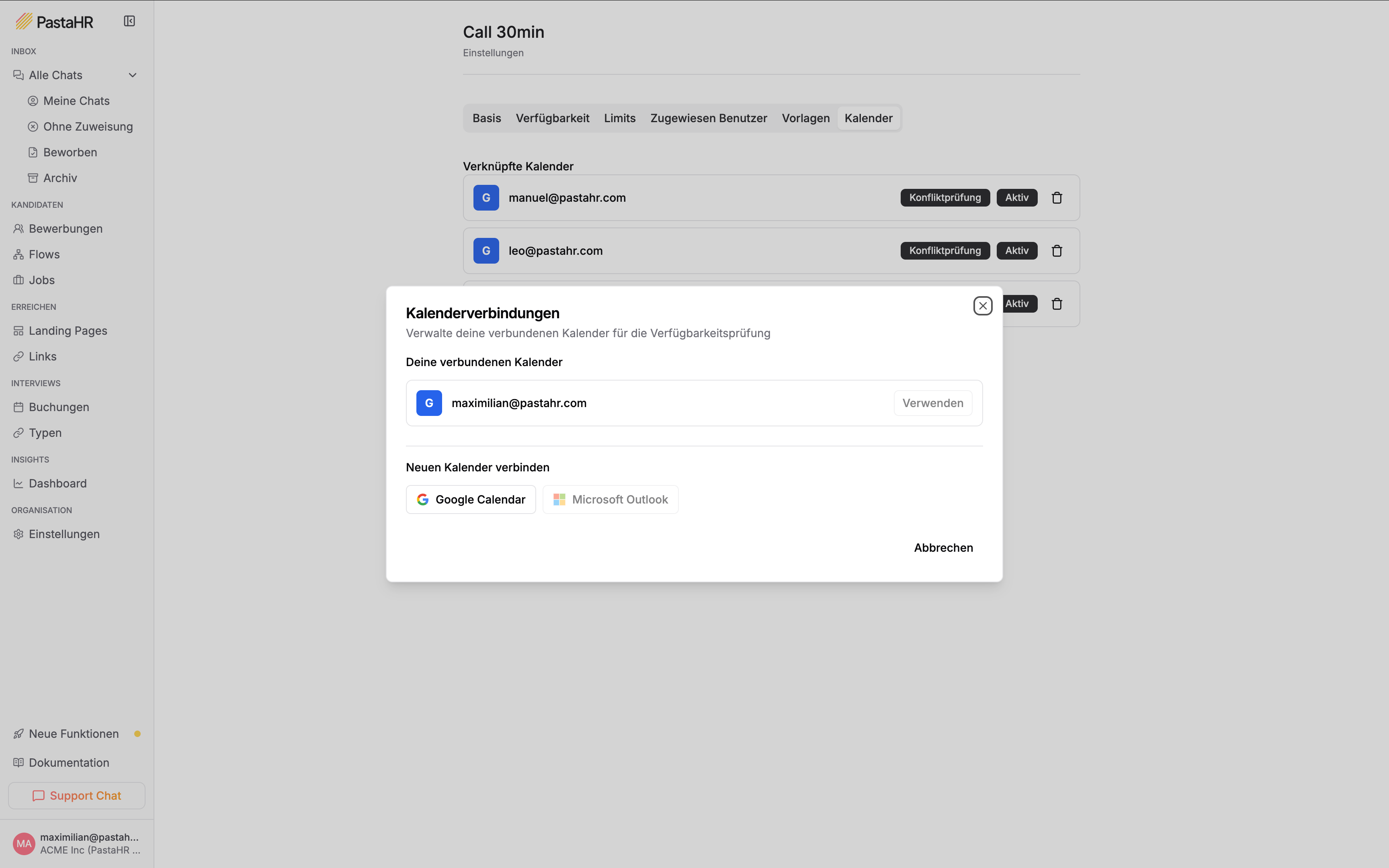 Nach der Autorisierung wirst du zu PastaHR zurückgeleitet. Dein Kalender erscheint als verbunden für diesen Interview-Typ. Ab diesem Zeitpunkt prüft PastaHR deinen Kalender, wenn Kandidat:innen versuchen, diesen Interview-Typ zu buchen, und zeigt nur Slots ohne Konflikt an.
PastaHR fordert nur die Mindestberechtigungen an, die zum Lesen deiner Frei/Gebucht-Verfügbarkeit und zum Erstellen oder Aktualisieren von Kalenderterminen für gebuchte Interviews erforderlich sind. PastaHR liest den Inhalt deiner bestehenden Kalendertermine nicht.
## Kalender trennen
Du kannst deinen Kalender jederzeit von einem Interview-Typ trennen: **Interviews → Typen**, gewünschten Interview-Typ bearbeiten, Tab **Kalender** öffnen, verbundenen Kalender entfernen.
Das Entfernen der Kalenderverbindung deaktiviert die Konflikterkennung für diesen Typ. Kandidat:innen können Slots angeboten werden, die mit deinen bestehenden Terminen kollidieren, bis du einen Kalender wieder verbindest.
Nach der Autorisierung wirst du zu PastaHR zurückgeleitet. Dein Kalender erscheint als verbunden für diesen Interview-Typ. Ab diesem Zeitpunkt prüft PastaHR deinen Kalender, wenn Kandidat:innen versuchen, diesen Interview-Typ zu buchen, und zeigt nur Slots ohne Konflikt an.
PastaHR fordert nur die Mindestberechtigungen an, die zum Lesen deiner Frei/Gebucht-Verfügbarkeit und zum Erstellen oder Aktualisieren von Kalenderterminen für gebuchte Interviews erforderlich sind. PastaHR liest den Inhalt deiner bestehenden Kalendertermine nicht.
## Kalender trennen
Du kannst deinen Kalender jederzeit von einem Interview-Typ trennen: **Interviews → Typen**, gewünschten Interview-Typ bearbeiten, Tab **Kalender** öffnen, verbundenen Kalender entfernen.
Das Entfernen der Kalenderverbindung deaktiviert die Konflikterkennung für diesen Typ. Kandidat:innen können Slots angeboten werden, die mit deinen bestehenden Terminen kollidieren, bis du einen Kalender wieder verbindest.