> ## Documentation Index
> Fetch the complete documentation index at: https://docs.pastahr.com/llms.txt
> Use this file to discover all available pages before exploring further.
# Integrazione Workday : configurazione, remote_job_id e JobFit
> Collega PastaHR a Workday per trasferire automaticamente le candidature e mostrare i punteggi JobFit nella grid dei candidati di Workday.
PastaHR si integra con Workday, così ogni candidatura arriva nell'ambiente che usi già. Puoi anche mostrare il JobFit di PastaHR direttamente nella vista elenco dei candidati di Workday.
## Trovare il tuo remote\_job\_id in Workday
Ogni posizione Workday ha un identificativo univoco che PastaHR usa per associare le candidature in arrivo alla Job Requisition corretta. Per Workday, si tratta del **Workday ID** che si trova nelle impostazioni di integrazione della requisition.
Vai alla Job Requisition che vuoi utilizzare.
All'interno della requisition, clicca su **Integration IDs** poi su **View IDs**.
Il Workday ID mostrato qui è il valore da usare come `remote_job_id` nel tuo link di candidatura PastaHR.
Una volta ottenuto l'ID, aggiungilo come parametro `remote_job_id` nel tuo link di candidatura PastaHR, oppure impostalo come ID predefinito nelle impostazioni del tuo flusso. Per tutti i dettagli su come funziona `remote_job_id`, vedi [Link di candidatura](/it/recruiters/application-links).
## Aggiungere il punteggio JobFit alla panoramica dei candidati
Puoi mostrare il JobFit e tutti i fattori direttamente nella panoramica dei candidati di Workday, così i recruiter possono confrontare i candidati a colpo d'occhio, senza cambiare sistema.
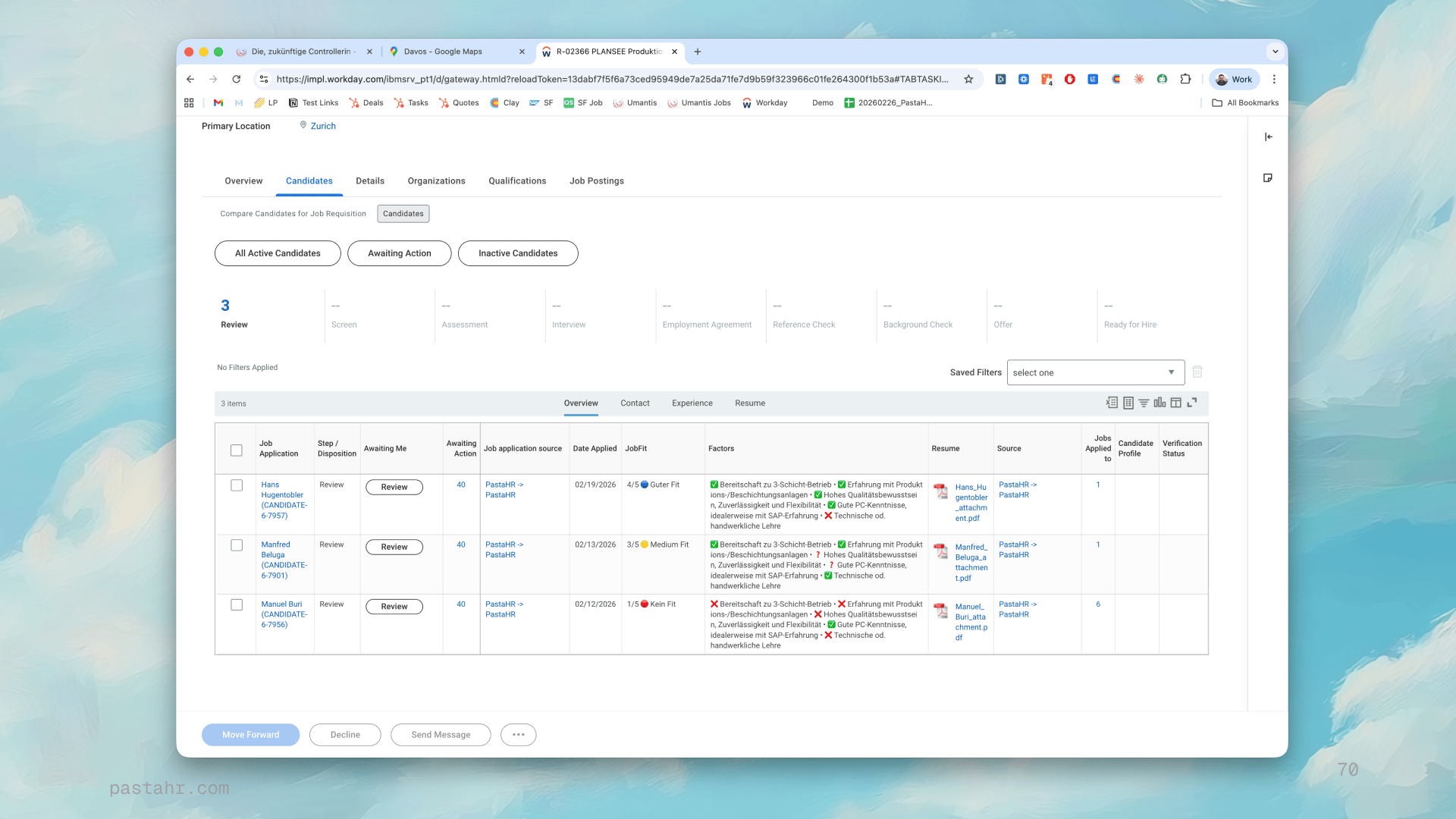 Nella barra di ricerca di Workday, digita **Edit Grid Configuration** e selezionalo dai risultati.
Se richiesto di scegliere una grid, seleziona **Default Candidate List Grid** e premi **OK**.
Nell'editor della grid, individua la sezione **Overview**. Clicca sull'icona **+** di una riga esistente per aggiungere una nuova Grouped Column.
Imposta i seguenti valori per la riga appena aggiunta :
| Campo | Valore |
| ------------------- | ------------------------------------------------------------- |
| **Business Object** | Job Application |
| **Field** | L'oggetto personalizzato creato per JobFit (per es. `JobFit`) |
| **Display Name** | Un'etichetta a tua scelta, per es. *JobFit* |
Ripeti il passaggio precedente e aggiungi anche il campo per i fattori JobFit se vuoi che vengano mostrati anch'essi.
Salva la configurazione della grid. Torna alla vista elenco candidati per una requisition attiva e conferma che la colonna JobFit appaia e sia popolata per i candidati che si sono candidati tramite PastaHR.
Comunica a PastaHR i dettagli degli oggetti personalizzati che hai creato, così i campi verranno popolati automaticamente sulle candidature.
L'integrazione può essere personalizzata in base alla tua istanza Workday e alle tue preferenze. Contatta [support@pastahr.com](mailto:support@pastahr.com) per maggiori dettagli.
Nella barra di ricerca di Workday, digita **Edit Grid Configuration** e selezionalo dai risultati.
Se richiesto di scegliere una grid, seleziona **Default Candidate List Grid** e premi **OK**.
Nell'editor della grid, individua la sezione **Overview**. Clicca sull'icona **+** di una riga esistente per aggiungere una nuova Grouped Column.
Imposta i seguenti valori per la riga appena aggiunta :
| Campo | Valore |
| ------------------- | ------------------------------------------------------------- |
| **Business Object** | Job Application |
| **Field** | L'oggetto personalizzato creato per JobFit (per es. `JobFit`) |
| **Display Name** | Un'etichetta a tua scelta, per es. *JobFit* |
Ripeti il passaggio precedente e aggiungi anche il campo per i fattori JobFit se vuoi che vengano mostrati anch'essi.
Salva la configurazione della grid. Torna alla vista elenco candidati per una requisition attiva e conferma che la colonna JobFit appaia e sia popolata per i candidati che si sono candidati tramite PastaHR.
Comunica a PastaHR i dettagli degli oggetti personalizzati che hai creato, così i campi verranno popolati automaticamente sulle candidature.
L'integrazione può essere personalizzata in base alla tua istanza Workday e alle tue preferenze. Contatta [support@pastahr.com](mailto:support@pastahr.com) per maggiori dettagli.