> ## Documentation Index
> Fetch the complete documentation index at: https://docs.pastahr.com/llms.txt
> Use this file to discover all available pages before exploring further.
# Configurare un canale WhatsApp
> Concedi a PastaHR l'accesso al tuo Meta Business Manager per creare un account WhatsApp con il tuo corporate branding.
PastaHR ha bisogno di accedere al tuo Meta Business Manager per poter creare un account WhatsApp con il tuo corporate branding.
Il canale WhatsApp viene creato nel tuo Meta Business Portfolio. Ne mantieni quindi il pieno controllo e puoi rimuovere PastaHR in qualsiasi momento. Il numero di telefono del canale viene fornito da PastaHR.
## Collegarsi autonomamente a Facebook
Per farlo ti servono diritti da Admin in PastaHR (chiedi a un Admin esistente della tua organizzazione di aggiungerti) e diritti da Admin nel Meta Business Manager.
Accedi a PastaHR.
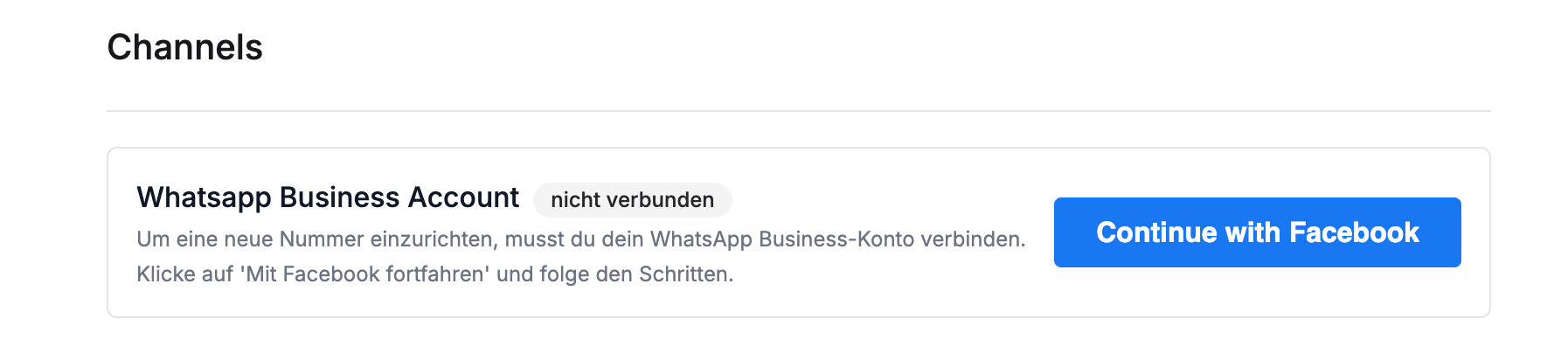
Vai su [app.pastahr.com/settings/channels](https://app.pastahr.com/settings/channels).
Clicca su **Continue With Facebook**.
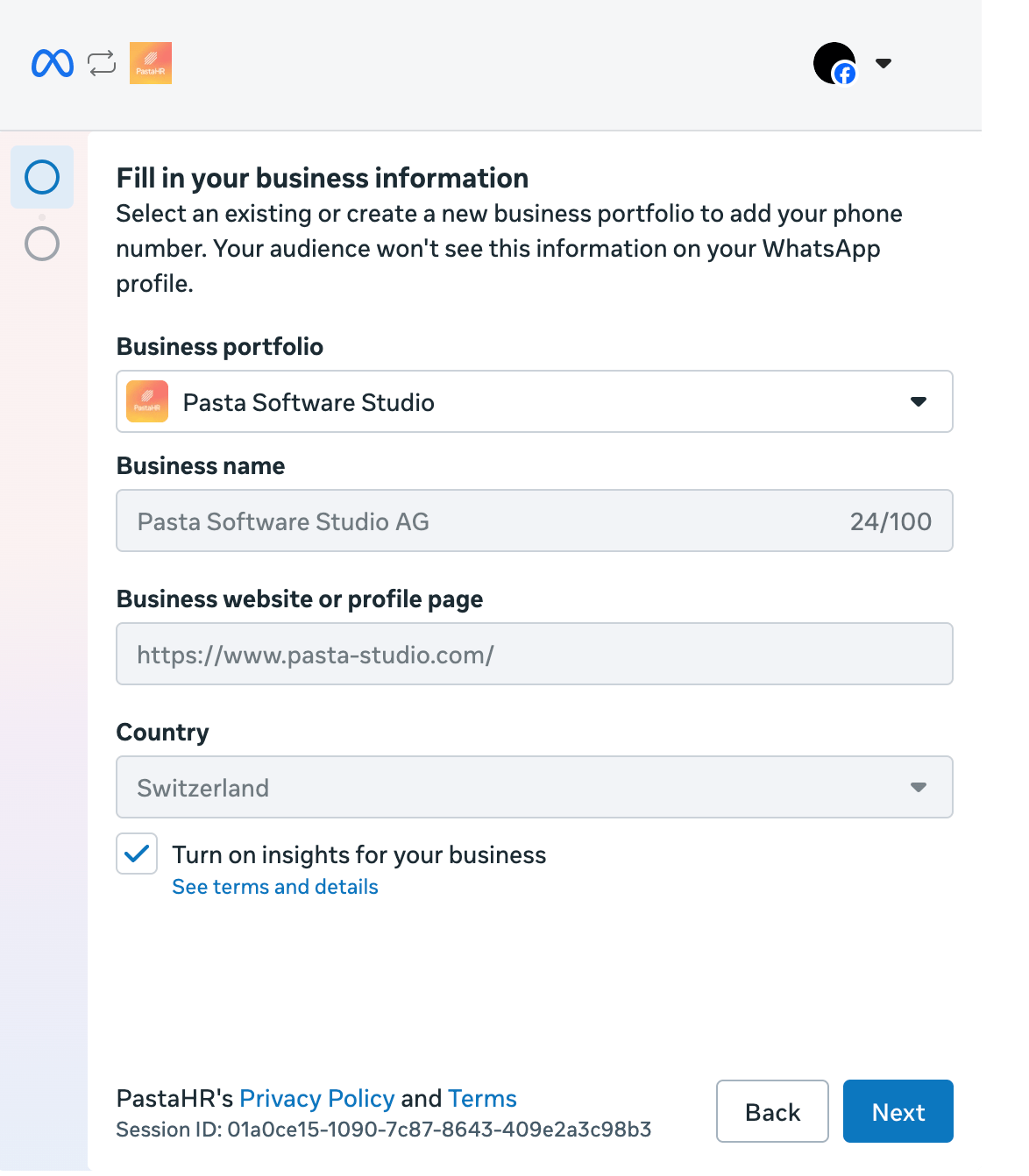
 Assicurati di aver eseguito l'accesso con l'account Facebook corretto. Questo deve avere accesso al portfolio in cui il canale deve essere creato. Clicca su **Get Started**.
Se hai accesso a più portfolio, seleziona quello giusto e controlla che le informazioni siano corrette.
Assicurati di aver eseguito l'accesso con l'account Facebook corretto. Questo deve avere accesso al portfolio in cui il canale deve essere creato. Clicca su **Get Started**.
Se hai accesso a più portfolio, seleziona quello giusto e controlla che le informazioni siano corrette.
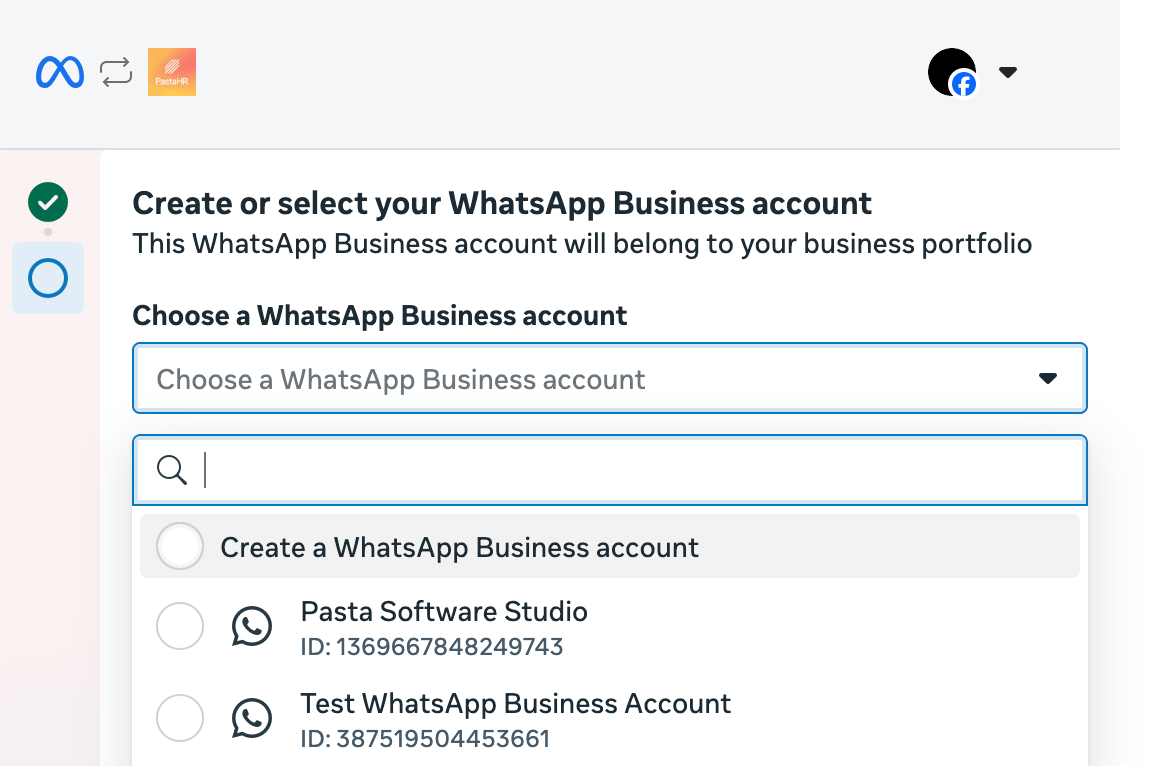
 Seleziona l'opzione in alto **Create WhatsApp Business account**.
 Aggiungi un nome – è visibile solo internamente e aiuta nell'identificazione.
Clicca in basso a destra a ciascuno dei passaggi successivi.
La creazione può richiedere qualche minuto una volta completata.
Nella pagina Canali di PastaHR dovresti ora vedere **Account WhatsApp Business connesso**.
Aggiungi un nome – è visibile solo internamente e aiuta nell'identificazione.
Clicca in basso a destra a ciascuno dei passaggi successivi.
La creazione può richiedere qualche minuto una volta completata.
Nella pagina Canali di PastaHR dovresti ora vedere **Account WhatsApp Business connesso**.