> ## Documentation Index
> Fetch the complete documentation index at: https://docs.pastahr.com/llms.txt
> Use this file to discover all available pages before exploring further.
# Intégration Workday : configuration, remote_job_id et JobFit
> Connectez PastaHR à Workday pour transférer automatiquement les candidatures et afficher les scores JobFit dans la grille des candidat·e·s de Workday.
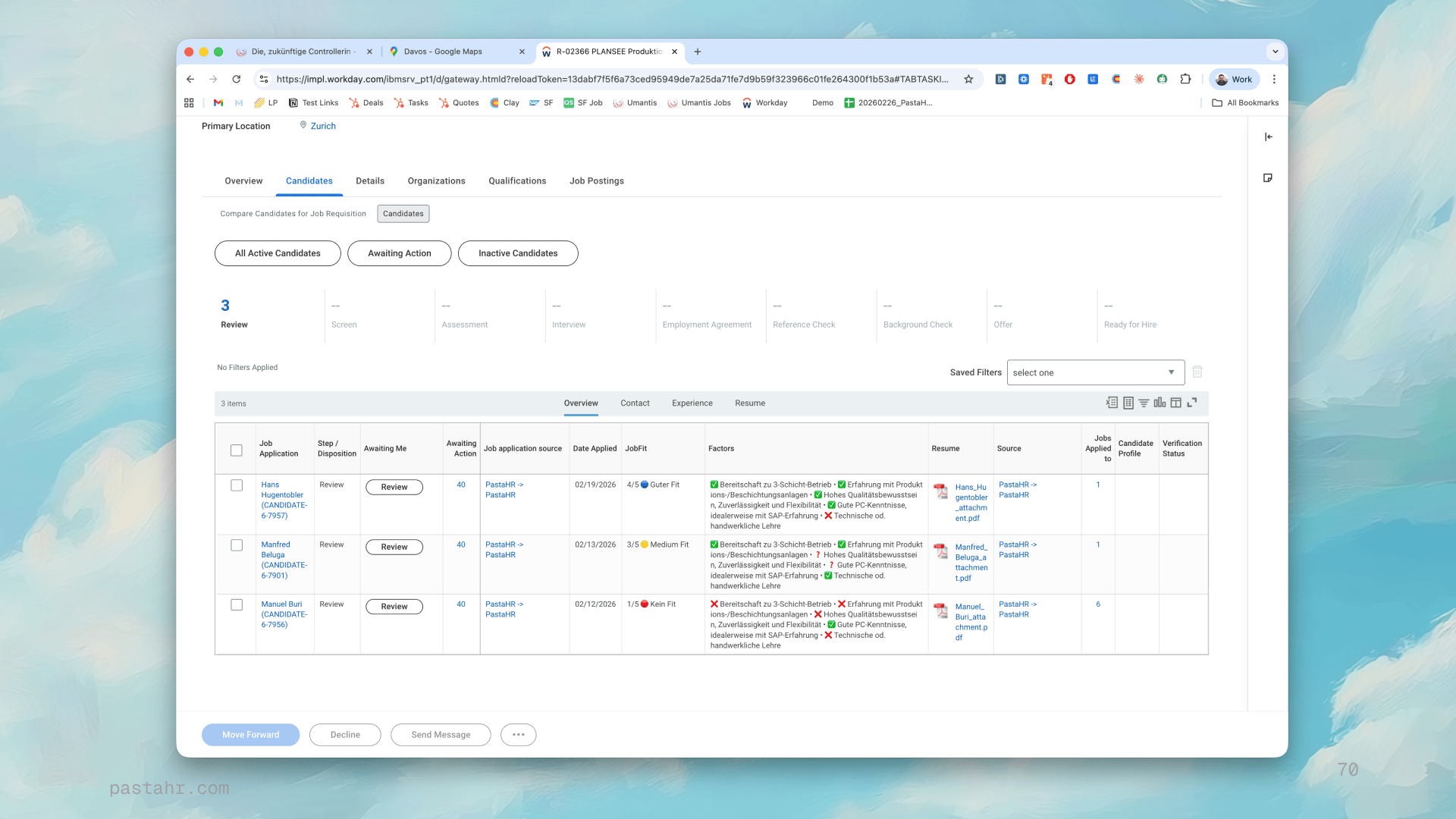
PastaHR s'intègre à Workday, de sorte que chaque candidature arrive dans l'environnement que vous utilisez déjà. Vous pouvez également afficher le JobFit de PastaHR directement dans la vue liste des candidat·e·s de Workday.
## Trouver votre remote\_job\_id dans Workday
Le moyen le plus simple de trouver le `remote_job_id` passe par PastaHR lui-même : ouvrez la page **Jobs** dans l'application web PastaHR, trouvez le poste concerné et copiez l'ID affiché. La méthode via Workday Integration IDs décrite ci-dessous reste une alternative si vous préférez le trouver directement dans Workday.
Chaque poste Workday possède un identifiant unique que PastaHR utilise pour associer les candidatures entrantes à la bonne Job Requisition. Pour Workday, il s'agit du **Workday ID** que l'on trouve dans les paramètres d'intégration de la requisition.
Accédez à la Job Requisition que vous souhaitez utiliser.
Dans la requisition, cliquez sur **Integration IDs** puis sur **View IDs**.
Le Workday ID affiché ici est la valeur à utiliser comme `remote_job_id` dans votre lien de candidature PastaHR.
Une fois l'ID obtenu, ajoutez-le comme paramètre `remote_job_id` dans votre lien de candidature PastaHR, ou définissez-le comme ID par défaut dans les paramètres de votre flow. Détails complets sur le fonctionnement du `remote_job_id` dans [Liens de candidature](/fr/recruiters/application-links).
## Ajouter le score JobFit à l'aperçu des candidat·e·s
Vous pouvez afficher le JobFit et tous les facteurs directement dans l'aperçu des candidat·e·s de Workday, afin que les recruteur·euse·s puissent comparer les candidat·e·s en un coup d'œil, sans changer de système.
 Dans la barre de recherche Workday, saisissez **Edit Grid Configuration** et sélectionnez-le dans les résultats.
Si on vous demande de choisir une grille, sélectionnez **Default Candidate List Grid** et appuyez sur **OK**.
Dans l'éditeur de grille, trouvez la section **Overview**. Cliquez sur l'icône **+** d'une ligne existante pour ajouter une nouvelle Grouped Column.
Définissez les valeurs suivantes pour la ligne nouvellement ajoutée :
| Champ | Valeur |
| ------------------- | -------------------------------------------------------- |
| **Business Object** | Job Application |
| **Field** | L'objet personnalisé créé pour JobFit (par ex. `JobFit`) |
| **Display Name** | Un libellé de votre choix, par ex. *JobFit* |
Répétez l'étape précédente et ajoutez également le champ pour les facteurs JobFit si vous souhaitez qu'ils soient aussi affichés.
Enregistrez la configuration de grille. Retournez à la vue liste des candidat·e·s pour une requisition active et confirmez que la colonne JobFit apparaît et est renseignée pour les candidat·e·s ayant postulé via PastaHR.
Communiquez à PastaHR les détails des objets personnalisés que vous avez créés, afin que les champs soient renseignés automatiquement lors des candidatures.
L'intégration peut être personnalisée selon votre instance Workday et vos préférences. Contactez [support@pastahr.com](mailto:support@pastahr.com) pour plus de détails.
Dans la barre de recherche Workday, saisissez **Edit Grid Configuration** et sélectionnez-le dans les résultats.
Si on vous demande de choisir une grille, sélectionnez **Default Candidate List Grid** et appuyez sur **OK**.
Dans l'éditeur de grille, trouvez la section **Overview**. Cliquez sur l'icône **+** d'une ligne existante pour ajouter une nouvelle Grouped Column.
Définissez les valeurs suivantes pour la ligne nouvellement ajoutée :
| Champ | Valeur |
| ------------------- | -------------------------------------------------------- |
| **Business Object** | Job Application |
| **Field** | L'objet personnalisé créé pour JobFit (par ex. `JobFit`) |
| **Display Name** | Un libellé de votre choix, par ex. *JobFit* |
Répétez l'étape précédente et ajoutez également le champ pour les facteurs JobFit si vous souhaitez qu'ils soient aussi affichés.
Enregistrez la configuration de grille. Retournez à la vue liste des candidat·e·s pour une requisition active et confirmez que la colonne JobFit apparaît et est renseignée pour les candidat·e·s ayant postulé via PastaHR.
Communiquez à PastaHR les détails des objets personnalisés que vous avez créés, afin que les champs soient renseignés automatiquement lors des candidatures.
L'intégration peut être personnalisée selon votre instance Workday et vos préférences. Contactez [support@pastahr.com](mailto:support@pastahr.com) pour plus de détails.