> ## Documentation Index
> Fetch the complete documentation index at: https://docs.pastahr.com/llms.txt
> Use this file to discover all available pages before exploring further.
# Configurer un canal WhatsApp
> Donnez à PastaHR l'accès à votre Meta Business Manager afin qu'un compte WhatsApp puisse être créé à l'image de votre marque.
PastaHR a besoin d'accéder à votre Meta Business Manager afin qu'un compte WhatsApp puisse être créé à l'image de votre marque (corporate branding).
Le canal WhatsApp est créé dans votre propre portefeuille professionnel Meta (Meta Business Portfolio). Vous en gardez ainsi le contrôle total et pouvez retirer PastaHR à tout moment. Le numéro de téléphone du canal est fourni par PastaHR.
## Se connecter vous-même à Facebook
Cela nécessite des droits Admin dans PastaHR (demandez à un Admin existant de votre organisation de vous ajouter) et des droits Admin dans Meta Business Manager.
Connectez-vous à PastaHR.
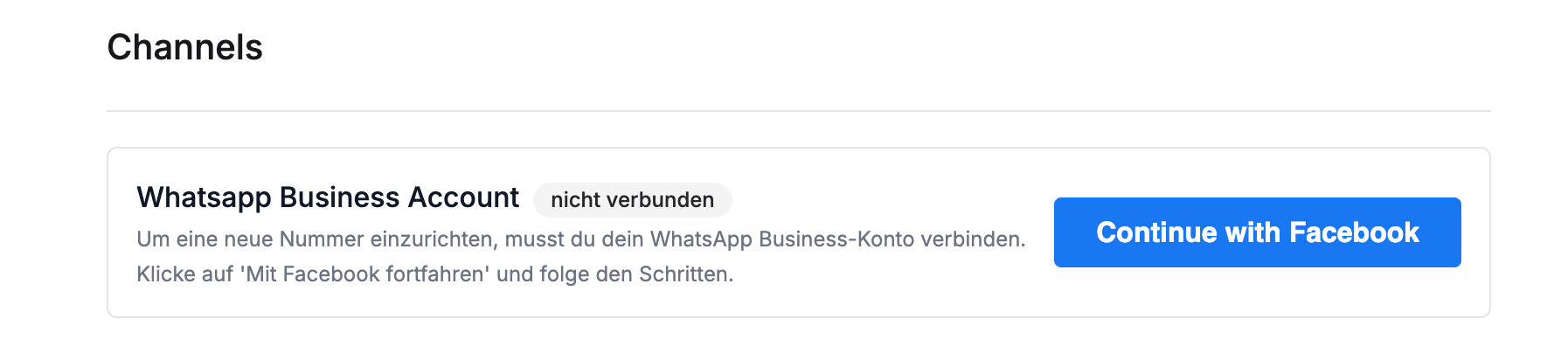
Rendez-vous sur [app.pastahr.com/settings/channels](https://app.pastahr.com/settings/channels).
Cliquez sur **Continue With Facebook**.
 Assurez-vous d'être connecté avec le bon compte Facebook. Celui-ci doit avoir accès au portefeuille dans lequel le canal doit être créé. Cliquez sur **Get Started**.
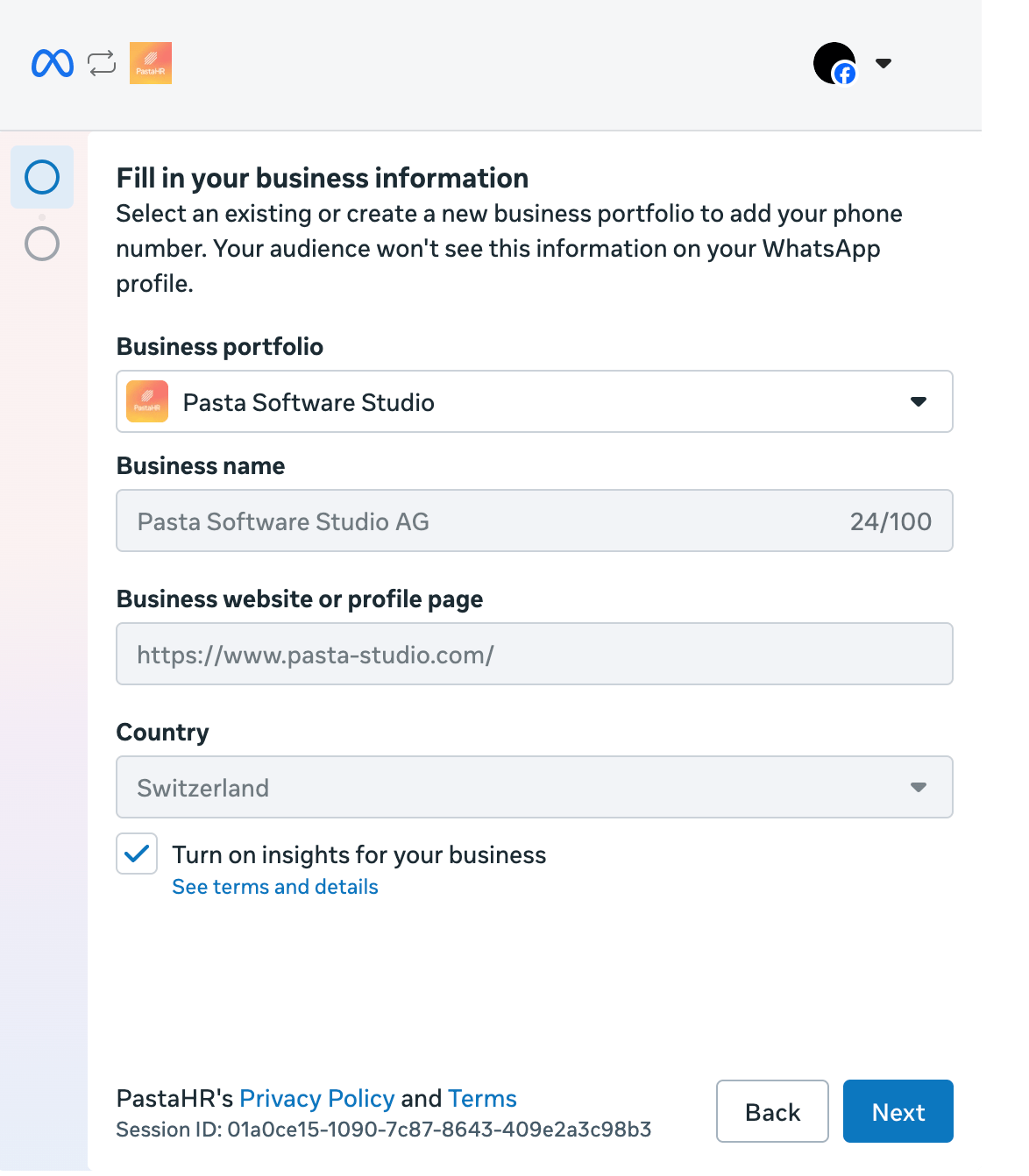
Si vous avez accès à plusieurs portefeuilles, sélectionnez le bon et vérifiez que les informations sont correctes.
Assurez-vous d'être connecté avec le bon compte Facebook. Celui-ci doit avoir accès au portefeuille dans lequel le canal doit être créé. Cliquez sur **Get Started**.
Si vous avez accès à plusieurs portefeuilles, sélectionnez le bon et vérifiez que les informations sont correctes.
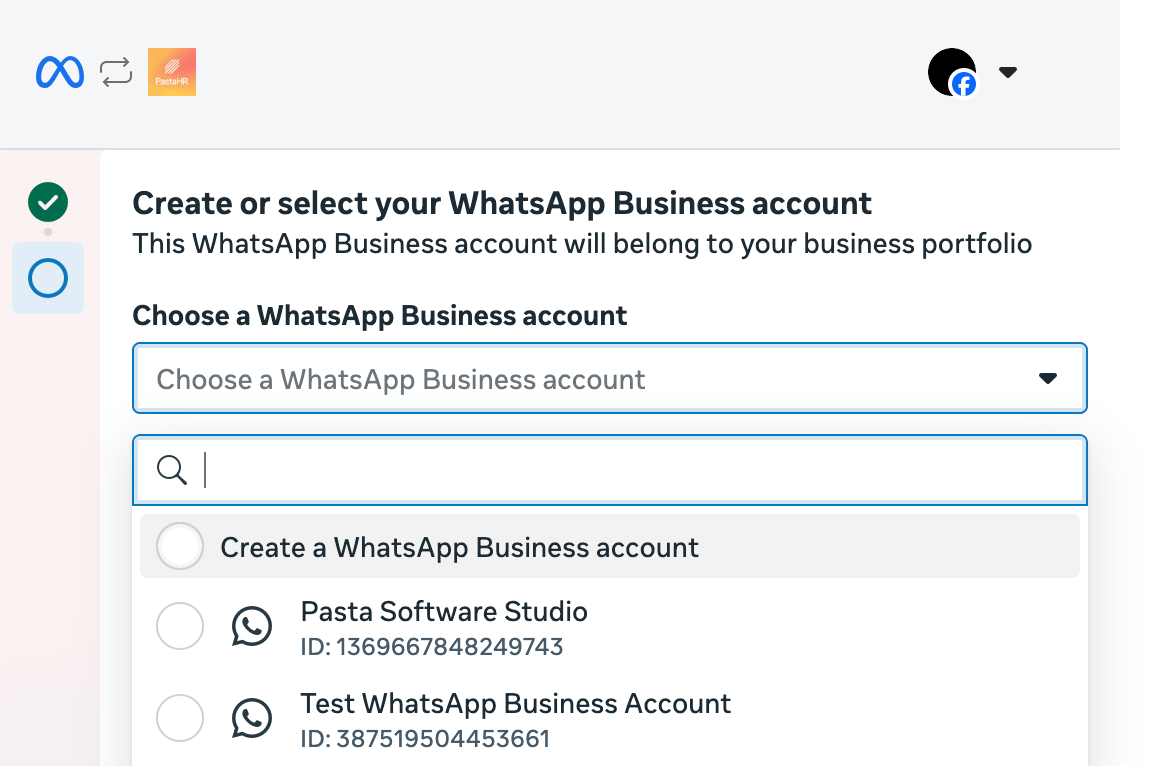
 Sélectionnez l'option du haut **Create WhatsApp Business account**.
 Ajoutez un nom – celui-ci n'est visible qu'en interne et aide à l'identification.
Cliquez en bas à droite à chacune des étapes suivantes.
La création peut prendre quelques minutes une fois terminée.
Sur la page Canaux de PastaHR, vous devriez maintenant voir **Compte WhatsApp Business connecté**.
Ajoutez un nom – celui-ci n'est visible qu'en interne et aide à l'identification.
Cliquez en bas à droite à chacune des étapes suivantes.
La création peut prendre quelques minutes une fois terminée.
Sur la page Canaux de PastaHR, vous devriez maintenant voir **Compte WhatsApp Business connecté**.