> ## Documentation Index
> Fetch the complete documentation index at: https://docs.pastahr.com/llms.txt
> Use this file to discover all available pages before exploring further.
# Connecter votre calendrier pour la réservation d'entretiens PastaHR
> Connectez votre calendrier à un type d'entretien dans PastaHR afin que les candidat·e·s puissent réserver eux-mêmes des entretiens selon votre disponibilité en temps réel, sans conflits d'agenda.
L'intégration de calendrier est disponible pour les types d'entretien utilisant des **réservations horaires (créneau)**. Les réservations en journée entière ne sont pas prises en charge.
## Fournisseurs de calendrier pris en charge
Connectez votre compte Google Workspace ou personnel pour synchroniser la disponibilité.
Connectez votre compte Microsoft 365 ou Outlook pour utiliser votre calendrier existant.
Connecter le calendrier
Les calendriers sont connectés par type d'entretien. Suivez ces étapes pour chaque type d'entretien pour lequel vous souhaitez activer la vérification de disponibilité par calendrier.
Cliquez sur **Entretiens** dans la barre latérale gauche, puis sélectionnez **Types**.
Sélectionnez le type d'entretien que vous souhaitez configurer et cliquez sur **Modifier**.
Dans l'éditeur du type d'entretien, accédez à l'onglet **Calendrier**.
Cliquez sur **Ajouter un calendrier**. Vous serez redirigé·e vers la page d'autorisation de votre fournisseur de calendrier. Connectez-vous avec le compte souhaité.
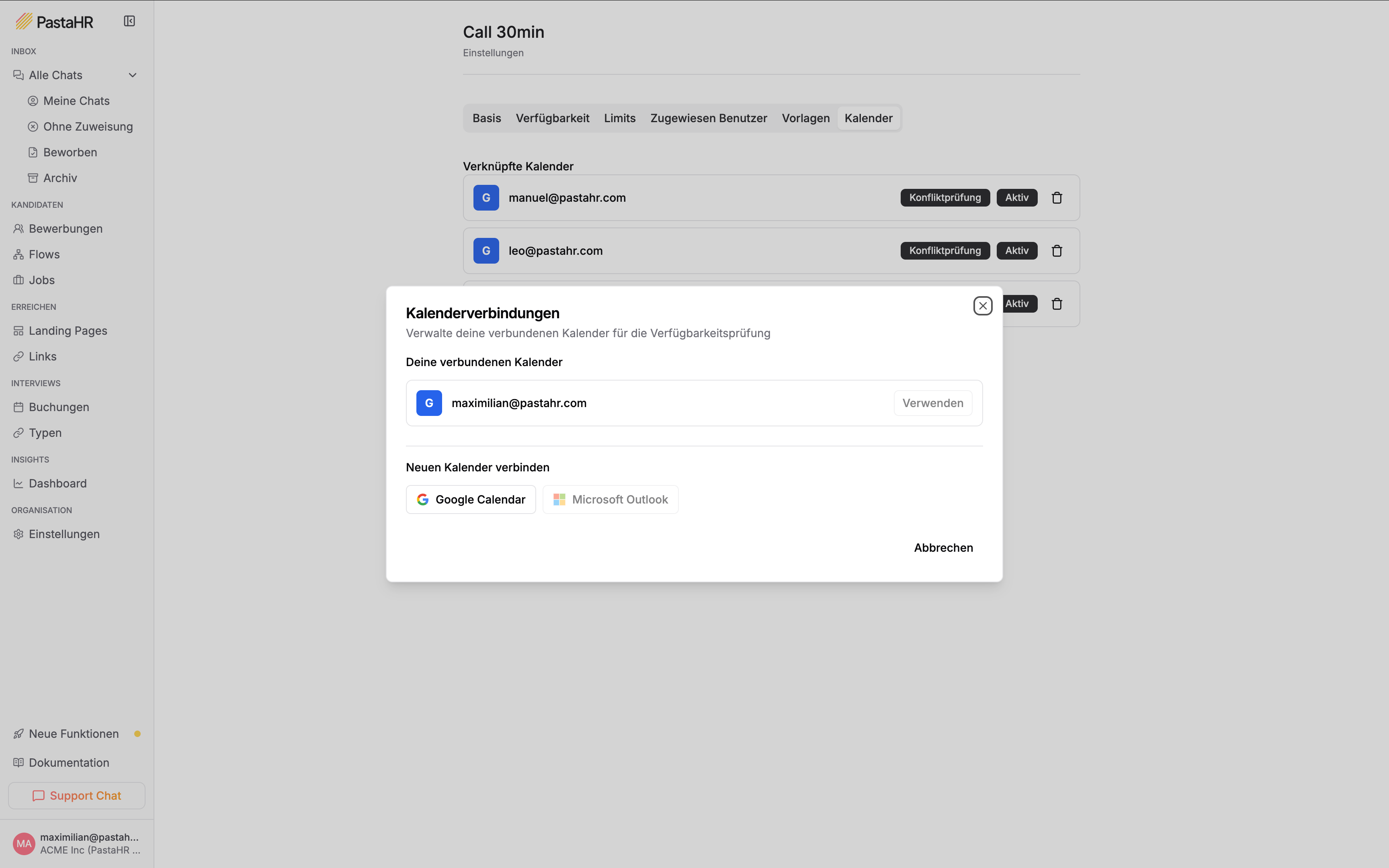 Après autorisation, vous êtes redirigé·e vers PastaHR. Votre calendrier apparaît comme connecté pour ce type d'entretien. À partir de ce moment, PastaHR vérifie votre calendrier lorsque des candidat·e·s tentent de réserver ce type d'entretien, et n'affiche que les créneaux sans conflit.
PastaHR ne demande que les permissions minimales nécessaires pour lire votre disponibilité libre/occupé et créer ou mettre à jour des événements de calendrier pour les entretiens réservés. PastaHR ne lit pas le contenu de vos événements de calendrier existants.
## Déconnecter un calendrier
Vous pouvez déconnecter votre calendrier d'un type d'entretien à tout moment : **Entretiens → Types**, modifier le type d'entretien, ouvrir l'onglet **Calendrier**, supprimer le calendrier connecté.
Supprimer la connexion au calendrier désactive la détection des conflits pour ce type. Des créneaux pouvant entrer en conflit avec vos rendez-vous existants peuvent être proposés aux candidat·e·s jusqu'à ce que vous reconnectiez un calendrier.
Après autorisation, vous êtes redirigé·e vers PastaHR. Votre calendrier apparaît comme connecté pour ce type d'entretien. À partir de ce moment, PastaHR vérifie votre calendrier lorsque des candidat·e·s tentent de réserver ce type d'entretien, et n'affiche que les créneaux sans conflit.
PastaHR ne demande que les permissions minimales nécessaires pour lire votre disponibilité libre/occupé et créer ou mettre à jour des événements de calendrier pour les entretiens réservés. PastaHR ne lit pas le contenu de vos événements de calendrier existants.
## Déconnecter un calendrier
Vous pouvez déconnecter votre calendrier d'un type d'entretien à tout moment : **Entretiens → Types**, modifier le type d'entretien, ouvrir l'onglet **Calendrier**, supprimer le calendrier connecté.
Supprimer la connexion au calendrier désactive la détection des conflits pour ce type. Des créneaux pouvant entrer en conflit avec vos rendez-vous existants peuvent être proposés aux candidat·e·s jusqu'à ce que vous reconnectiez un calendrier.