WhatsApp-Bewerbungs-Button in Umantis integrieren
Last updated: October 16, 2025
Dieser Leitfaden zeigt, wie ihr einen WhatsApp-Bewerbungs-Button in eure Stellenanzeigen in Umantis integrieren könnt.
Für die Einstellungen in Umantis bedarf es Admin-Rechte.
Auswahlliste für Bewerbungsflows einrichten
Einstellungen öffnen
Gehe zu: Einstellungen > Grundeinstellungen > Grundeinstellungen
Klicke auf „Auswahllisten“.
Liste für Stellen anlegen bzw. wiederverwenden
Wähle unter „Stellen: benutzerdefinierte Listen“ eine leere Liste oder erstelle eine neue.
„Auswahlwerte bearbeiten“ > „Eintrag hinzufügen“:
Flow-Name aus PastaHR (z. B. „Pflege“).
Meta-Informationen > Code: Die Flow-ID aus PastaHR (z. B. „TEST0001).
Wiederhole diesen Schritt für jeden Flow
Liste in der Stellenmaske einblenden
Gehe in der rechten Seitenleiste auf Bewerbermanagement > Stellen
Gewünschte Stelle öffnen > „Stellenbeschreibung bearbeiten“
Oben rechts: Zahnrad > „Ansicht anpassen“
Zur eben erstellten Auswahlliste scrollen und einblenden
Benenne die Liste verständlich, z. B. „Bewerbungsflows“ oder „PastaHR-Bewerbungsflows“.
Eingabefeld-Typ auf „Singleselect Dropdown“ setzen.
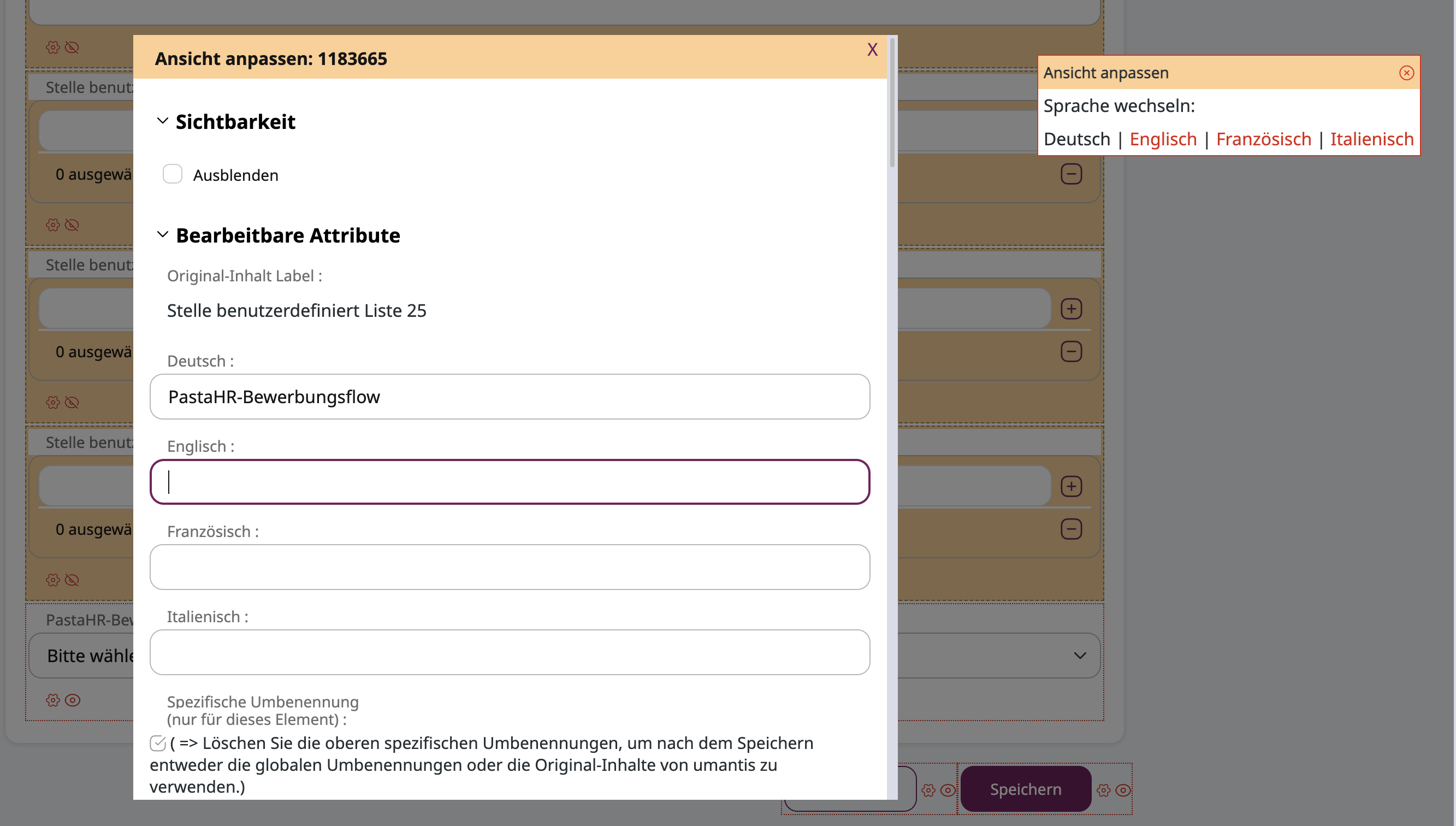
Ab jetzt kann unter "Stellenbeschreibung bearbeiten" ein Bewerbungsflow ausgewählt werden.
Wähle keinen Bewerbungsflow aus, wenn für diese Stelle die WhatsApp-Bewerbung deaktiviert sein soll.
Inserate-Layout anpassen
Die Inserate Layouts findest du unter Einstellungen > Grundeinstellungen > Design > Inserate-Layout.
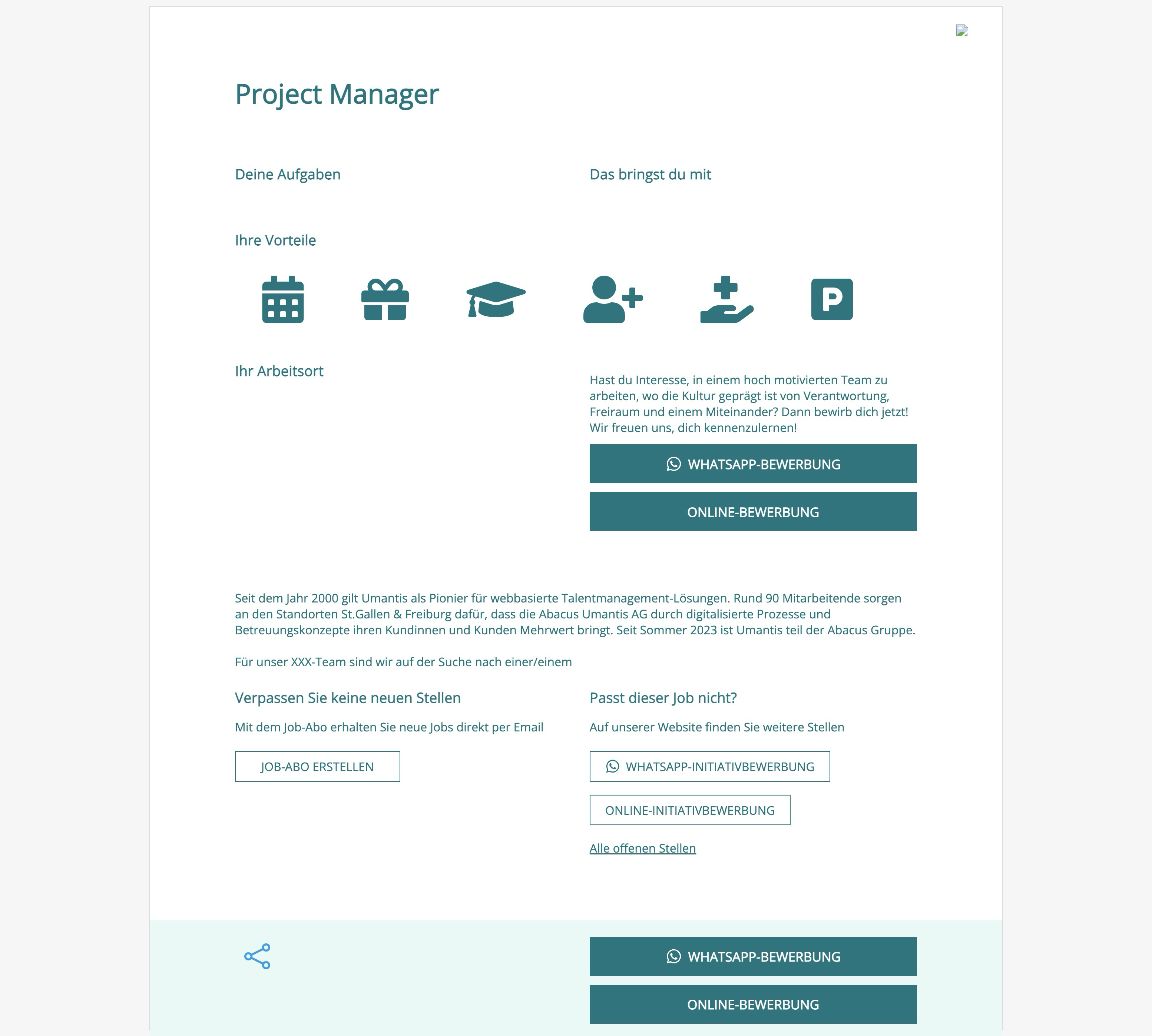
Einfach: Template exportieren und an PastaHR senden – wir übernehmen die Anpassung.
DIY: Nachfolgende Schritte im HTML-Template umsetzen.
Beispiel: WhatsApp-Button einfügen
<div style="display:flex; flex-wrap:wrap; gap:12px; justify-content:left; align-items:stretch; margin-top:12px;">
  [IF Stellen.BenutzerdefiniertListeXCode]
    <a class="button" target="_blank"
       href="https://conv.pastahr.com/r/[Stellen.BenutzerdefiniertListeXCode]?utm_source=career-page-job-posting&remote_job_id=[Job.ID]&remote_job_name=[Inserat.PublTitelMLExternal]"
       style="display:flex; align-items:center; justify-content:center; gap:8px;">
      <!-- WhatsApp Icon (Inline-SVG) -->
      <svg xmlns="http://www.w3.org/2000/svg" viewBox="0 0 448 512" width="22" height="22" style="fill:currentColor;">
        <path d="M380.9 97.1C339 55.1 283.2 32 223.9 32c-122.4 0-222 99.6-222 222 0 39.1 10.2 77.3 29.6 111L0 480l117.7-30.9c32.4 17.7 68.9 27 106.1 27h.1c122.3 0 224.1-99.6 224.1-222 0-59.3-25.2-115-67.1-157zm-157 341.6c-33.2 0-65.7-8.9-94-25.7l-6.7-4-69.8 18.3L72 359.2l-4.4-7c-18.5-29.4-28.2-63.3-28.2-98.2 0-101.7 82.8-184.5 184.6-184.5 49.3 0 95.6 19.2 130.4 54.1 34.8 34.9 56.2 81.2 56.1 130.5 0 101.8-84.9 184.6-186.6 184.6zm101.2-138.2c-5.5-2.8-32.8-16.2-37.9-18-5.1-1.9-8.8-2.8-12.5 2.8-3.7 5.6-14.3 18-17.6 21.8-3.2 3.7-6.5 4.2-12 1.4-32.6-16.3-54-29.1-75.5-66-5.7-9.8 5.7-9.1 16.3-30.3 1.8-3.7 .9-6.9-.5-9.7-1.4-2.8-12.5-30.1-17.1-41.2-4.5-10.8-9.1-9.3-12.5-9.5-3.2-.2-6.9-.2-10.6-.2-3.7 0-9.7 1.4-14.8 6.9-5.1 5.6-19.4 19-19.4 46.3 0 27.3 19.9 53.7 22.6 57.4 2.8 3.7 39.1 59.7 94.8 83.8 35.2 15.2 49 16.5 66.6 13.9 10.7-1.6 32.8-13.4 37.4-26.4 4.6-13 4.6-24.1 3.2-26.4-1.3-2.5-5-3.9-10.5-6.6z"></path>
      </svg>
      WHATSAPP-BEWERBUNG
    </a>
  [END]

  <a class="button" href="/Vacancies/[Job.ID]/Application/CheckLogin/1?lang=ger&DesignID=10010">
    [IF Stellen.BenutzerdefiniertListeXCode]
      ONLINE-BEWERBUNG
    [ELSE]
      JETZT BEWERBEN
    [END]
  </a>
</div>
Wichtig: Passe die Feldreferenzen an deine Auswahlliste an.
In den folgenden Beispielen heisst sie „Stellen.BenutzerdefiniertListeXCode“ (X = Ihre Listen-ID).
Um das neue Inserat-Layout auf eine Stelle anzuwenden
gehe auf die Stelle
Externe Ausschreibung
Ausschreibungsinhalte
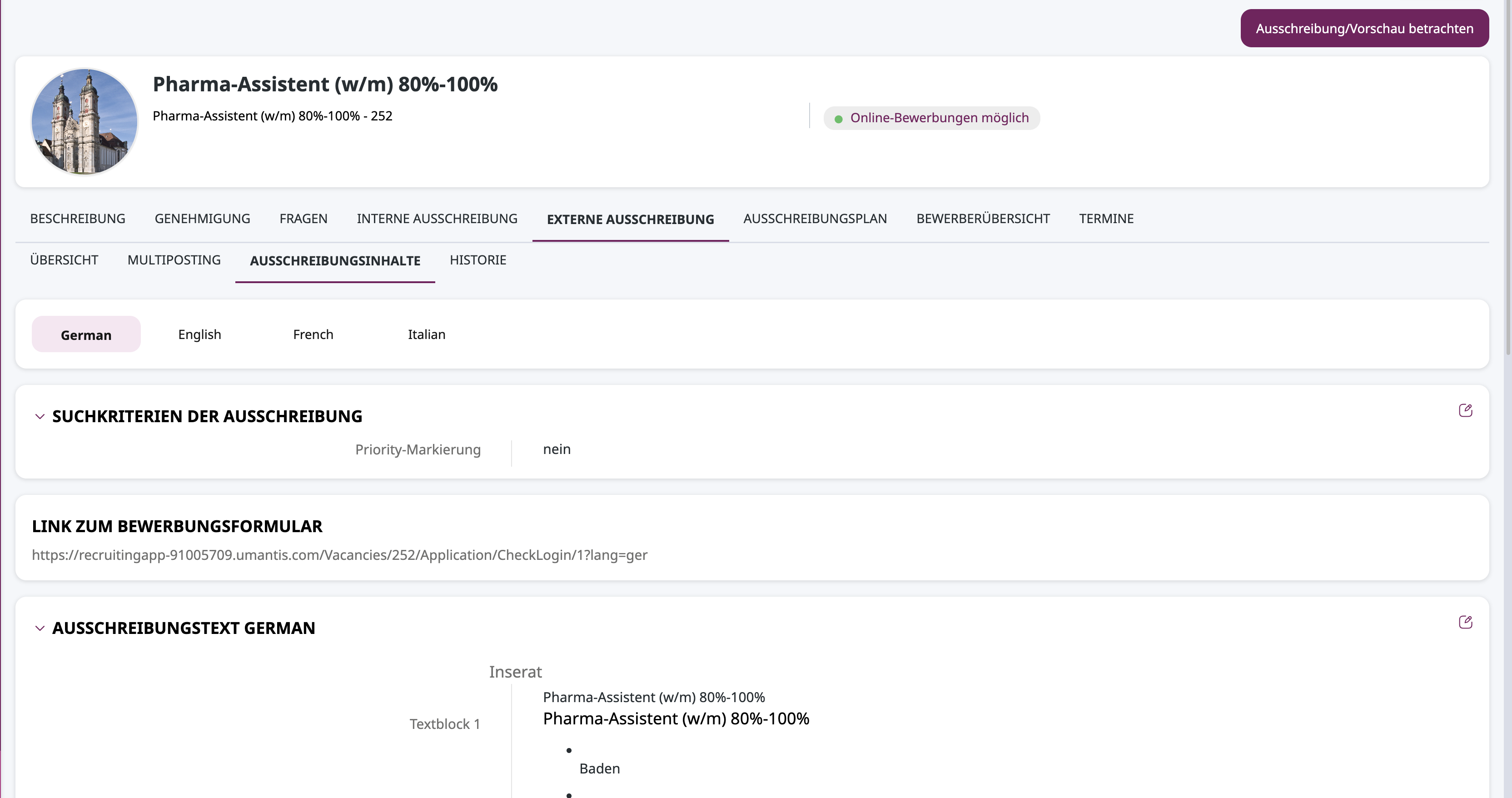
Scrolle zu Inserate-Layout und wähle die gewünschte Vorlage.